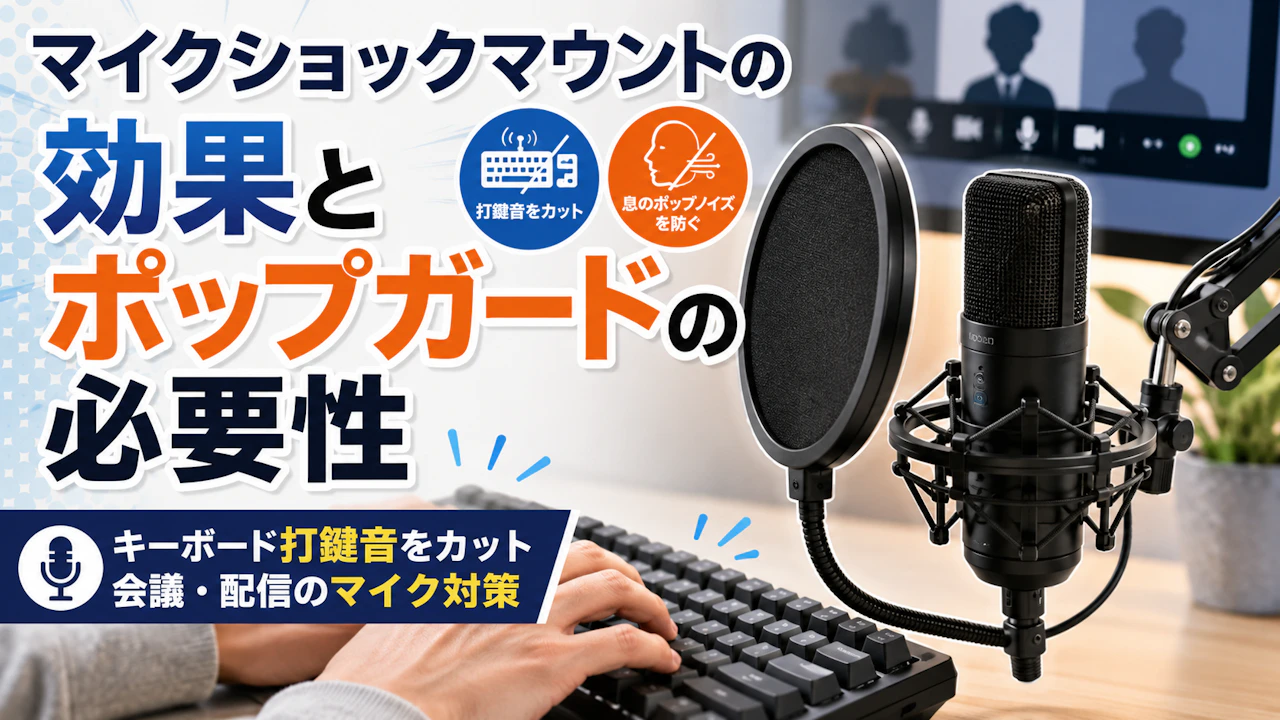
マイクショックマウントの効果とポップガードの必要性
目次
編集
在宅会議で資料を見ながら20〜30秒だけキーボードを打ったあと、相手から「少しカタカタ入っています」と言われることがある
配信ではその場で気づかず、あとで録画を見返して、声のすき間にキー音や机のドンという音が残っていることもある
この場合、マイク本体を疑う前に見るべきなのは、マイクと机がどうつながっているか と 口元の息がマイクに直接当たっていないか だ
マイク ショックマウントの効果は、机やマイクアームから伝わる振動を減らすこと
マイク ポップガードが必要かは、息のボフボフ音や破裂音が入っているかで判断する
打鍵音、机の振動、息の音は、同じ「マイクのノイズ」に聞こえても原因が違う
ここを分けて考えると、無駄な買い足しをしにくくなる
マイクが打鍵音を拾う原因は机とマイクのつながりにある
キーボード音には、空気中を伝わる「カタカタ」「パチパチ」と、机を通って伝わる「ドン」「ゴン」という振動音がある
単体マイクを机の上に置いたり、同じ机にマイクアームをクランプしたりすると、キーを叩いた振動が天板を通ってマイクへ届きやすい
この時に目立つのは、軽い打鍵音よりも低くこもった衝撃音
夜のデスクで録音ソフトを開き、何も話さず10秒だけタイピングしてみると分かりやすい
キーボードの音だけでなく、スペースキーを押した時の低い音、マウスを置いた時のコツッという音、肘を机に乗せた時のドンという音まで入ることがある
特にマイクがキーボードのすぐ奥にある配置では、声より手元の音のほうが近い
マイクが打鍵音を拾う時は、音量設定より先にマイクの位置と振動経路を見る
キーボードのカタカタ音と机のドン音は別物
キーボードのカタカタ音は、マイクの向きや距離で変わりやすい
一方で、机のドン音はマイクスタンドやアームを通って入るため、指向性だけでは減りにくい
たとえば単一指向性マイクにしていても、机に直置きしたスタンドへマイクを付けていると、物理的な振動は残りやすい
マイクが音を拾っているというより、机の揺れがマイク本体へ伝わっている状態に近い
まずは録音しながら、机を指で3回軽く叩く
次に10秒だけタイピングする
その音が声より気になるなら、入力設定だけでなく設置方法を変えるほうが早い
マイク ショックマウントの効果は机からの振動を減らすこと
マイク用ショックマウントは、マイクをゴムやバンドで浮かせるように支える道具
目的は声を派手に変えることではなく、机やスタンドから伝わる振動をマイクへ届きにくくすること にある
机置きスタンド、マイクアーム直付け、ショックマウントあり
この3つを同じ机で比べると、違いが見えやすい
机置きスタンドでは、机を軽く叩いた時のドン音が入りやすい
マイクアーム直付けでは少し軽くなることもあるが、アームを同じ机に固定していれば振動の入口は残る
ショックマウントを挟むと、低い衝撃音が目立ちにくくなる場合がある
ただし、打鍵音そのものが完全になくなるわけではない
空気中のカタカタ音は残るため、マイクの向き、距離、ゲイン設定も一緒に見る必要がある
ショックマウントの効果を期待しやすいのは、机を叩いた音やマウスを置いた音が低く響いている時 だ
机を叩く音が入る時はショックマウントを試す価値がある
録音中に机を軽く3回叩いて、低い「ボン」「ゴン」が大きく入る
この場合は、マイク本体の性能より、設置の振動対策が弱い可能性がある
特に薄い天板のデスク、金属脚の机、揺れやすい簡易デスクでは、キー入力の振動が広がりやすい
メカニカルキーボードを強めに打つ人も、同じ机に固定したマイクへ音が伝わりやすい
マイクアームを使っていても、クランプ位置がキーボードのすぐ近くなら振動は入りやすい
クランプを奥や横へずらせるなら、まずそこから試すと変化を見やすい
マイク ポップガードは必要かを息のボフボフ音で判断する
マイク ポップガードが必要か迷った時は、打鍵音ではなく息の音を見る
ポップガードはキーボード音を減らす道具ではない
役割は、口から出る息を一度散らし、マイクに直接当たりにくくすること
「パ」「バ」「プ」「ポ」のような破裂音で、マイクにボフッと入る時に効きやすい
夜に静かな部屋で、マイクから10〜15cmほどの距離で話してみる
「パスワード」「PowerPoint」「プリント」「僕は」のような言葉を3回ずつ読むと、息の当たり方が分かりやすい
ポップガードなしでは、語頭でボフッと膨らむ音が入ることがある
ポップガードをマイクと口元の間に置くと、その息の勢いがやわらぎやすい
ポップガードが必要なのは、近距離で話した時に息のボフボフ音が気になる環境 と考えると判断しやすい

商品リンク
価格や在庫状況は各販売ページで確認してください
ポップガードなしとありで見るべき違い
商品リンク
価格や在庫状況は各販売ページで確認してください
確認するなら、まず同じ声量、同じ距離で録音する
なし、ポップガードあり、スポンジ型ウインドスクリーンありの順に比べると違いが出やすい
ポップガードは、息の直撃を抑えながら声のこもりを少なくしやすい
ただし、デスク上で少し大きく見える
画面や手元にかぶる位置だと、作業中に邪魔に感じることもある
スポンジ型は手軽だが、マイクのミュートボタン周辺に干渉することがある
指がスポンジに触れると、こすれる音が入る場合もある
声が少しこもって聞こえるなら、厚みのあるスポンジより、位置を調整できるポップガードのほうが扱いやすいこともある
マイクの打鍵音対策はショックマウント、距離、ゲインの順で見る
打鍵音対策で最初に買い足しを考える前に、今の環境でできる確認がある
最初に見るのは、マイクとキーボードの距離
キーボードのすぐ奥にマイクがあるなら、まず横から口元へ近づける
キーボードからは30cm以上離し、口元からは10〜15cm前後を目安にする
次に入力ゲインを下げる
マイクを口元に近づければ、声は大きく入る
その分、ゲインを下げても声が聞き取りやすくなり、部屋の反響やキー音は相対的に目立ちにくくなる
それでも机のドン音が残るなら、ショックマウントを考える
順番は、マイク位置、ゲイン、ショックマウントの確認が基本 だ
10秒タイピングして録音する
机を3回軽く叩いて低い音を確認する
マイクを口元へ近づけてゲインを下げる
キーボード正面からマイクを少し外す
まだ机の振動が目立つならショックマウントを使う
この順番なら、いきなり道具を増やすより原因を絞りやすい
マイクアームの振動音対策はクランプ位置と机の揺れを見る
マイクアームを使うと、マイクを机から浮かせられる
机置きスタンドより振動を拾いにくくなることはある
ただし、同じ机にクランプしている限り、振動の入口は残る
キーボードを強く叩く
机に肘を置く
マウスを勢いよく戻す
その揺れがクランプ部分からアームへ伝わることがある
見るべき場所は、アームの根元
キーボードのすぐ横にクランプしているなら、タイピングの振動を受けやすい
天板が薄く、手を置くだけで少し揺れる机なら、アーム全体も揺れやすい
大型マウスパッドを敷くと、キーボードやマウスの衝撃が少しやわらぐ場合がある
それでも低い音が残るなら、アームの位置を変えるか、ショックマウントを挟むほうが現実的
床置きスタンドなら机とのつながりを切れるが、デスクワークでは足元の邪魔になりやすい
まずはアームのクランプ位置、机の揺れ、ショックマウントの有無 の順で見ると失敗しにくい
マイク ポップガードがいらない場合もある
ポップガードは便利だが、すべての人に必要とは限らない
マイクから距離を取って話している
もともとウインドスクリーン付きのマイクを使っている
破裂音よりキーボード音が気になっている
この場合は、ポップガードより先にマイク位置やショックマウントを見るほうが合う
ただし、マイクを遠ざけるだけの対策は注意が必要
声が小さくなり、ゲインを上げることになる
ゲインを上げると、部屋の反響、エアコン音、キーボード音も拾いやすくなる
近くで話してゲインを下げたい
でも息のボフッが気になる
その時にポップガードが役に立つ
ポップガードは、マイクを近づけて使う人ほど必要性が出やすい道具 と見ると分かりやすい
ソフトのノイズ抑制だけでは声が不自然になることがある
会議アプリや配信ソフトのノイズ抑制は便利だ
キーボード音をある程度目立ちにくくできるため、使わないより助かる場面も多い
ただし、ソフトだけに任せると、声まで削られることがある
打鍵音が大きい瞬間に語尾が切れる
声がこもる
ロボットっぽく聞こえる
こうした違和感が出ることもある
特に配信や録音では、聞き手が長時間その音を聞く
一瞬のノイズより、声の不自然さのほうが気になる場合もある
だから、ソフトで消す前に物理的な入り方を減らす
机からの振動はショックマウント
息の直撃はポップガード
周囲音はマイク位置とゲイン
この土台を作ってから、ノイズ抑制を弱めに使うほうが音が崩れにくい
ノイズ抑制ソフトの限界を別で見直すなら、マイク本体や設定の問題と分けて考えたい
ショックマウントとポップガードで失敗しやすい選び方
一番多い失敗は、目的と違うアクセサリーを選ぶこと
打鍵音や机のドン音に困っているのに、ポップガードだけを付ける
この場合、息のボフボフ音は減っても、机の振動は残りやすい
逆に「パ」「バ」でボフッと鳴るのに、ショックマウントだけを付ける
この場合、机の振動は減っても、息の直撃は変わりにくい
ショックマウントを選ぶ時は、マイクの直径、重さ、対応ネジ、マイクアームの耐荷重を見る
形が合わないと固定できない
重さが合わないと角度が下がる
ボタンや端子に干渉すると、使うたびにストレスになる
ポップガードは、固定方法と距離の取りやすさを見る
クリップ式なら机やアームに挟めるか
円形タイプなら画面や手元を邪魔しないか
スポンジ型ならミュートボタンや操作ボタンに触れにくくならないか
買う前に見るべきなのは、効果の説明より自分のマイクと机に付けられるかどうか だ
会議・配信のマイクノイズ対策は原因ごとに分ける
デスクワーク中心なら、全部を一度に変える必要はない
まずは、気になる音を分けて確認する
1つ目は、10秒タイピングしてカタカタ音を見る
キーボードの音が正面から入っているなら、マイクを横から口元へ寄せる
2つ目は、机を3回軽く叩いてドン音を見る
低い衝撃音が大きいなら、ショックマウントやアームの位置を見直す
3つ目は、「パ」「バ」「プ」を3回ずつ読んで息の音を見る
ボフッと膨らむなら、ポップガードを挟む
4つ目は、マイクを10〜15cm程度まで近づけてゲインを下げる
声が十分に入るところまで近づけてから、周囲音が目立たない音量に整える
5つ目は、会議アプリや配信ソフトのノイズ抑制を弱めに足す
最初から強くかけるより、物理的なノイズを減らしてから補助に使うほうが自然に聞こえやすい
在宅会議用マイクの選び方や、単一指向性マイクの置き方は別の判断になる
この記事では、すでに単体マイクを使っていて、打鍵音・机の振動・息のボフボフ音に困っている時の対処 に絞って考えれば十分
まとめ
マイクの打鍵音やボフボフ音は、ひとつの道具だけでまとめて消すものではない
机からマイクへ伝わる振動が目立つなら、ショックマウントの効果を見たい
口元の息がマイクに直接当たるなら、ポップガードが必要かを確認する
まず試すのは、録音しながら10秒タイピングすること
次に机を3回軽く叩く
最後に「パ」「バ」「プ」を近距離で読んで、どの音が気になるかを分ける
打鍵音はマイク位置とゲイン、机のドン音はショックマウント、息のボフボフ音はポップガード
この順番で見ると、会議や配信の音を無理なく整えやすい
今日から全部を買い足す必要はない
まずはマイクを口元へ寄せ、ゲインを下げ、机を叩いた音と息の音を録音で確認する
そこから足りない部分だけを補うほうが、デスクワーク中の余計な音は減らしやすくなる
監修:鈴木隆
保有資格:家電製品アドバイザ