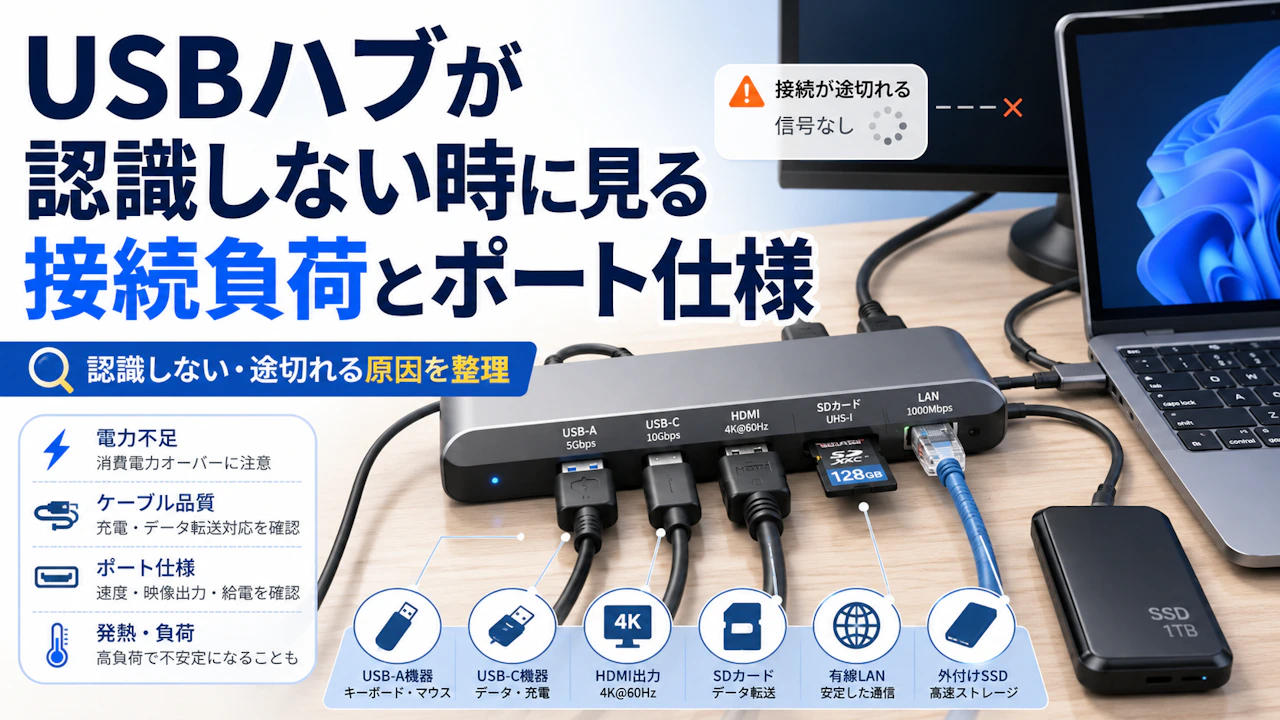
USBハブが認識しない時に見る接続負荷とポート仕様
目次
USBハブが認識しない、ドッキングステーションが途切れる時は、ハブ本体の故障だけで判断しないほうがよい
外部モニター、SDカード、外付けSSD、有線LAN、キーボード、マウスを1本のUSB-C接続にまとめた時、給電不足、PCポートの仕様違い、ケーブル性能、発熱、省電力設定が重なって、突然オフラインになることがある
最初にやることは複雑ではない
問題の機器をPC本体へ直接つなぎ、次にハブへ1つずつ足していく
これだけで、「USBハブが悪い」のか、「ドッキングステーションに負荷をかけすぎている」のか、「PC側のUSB-Cポートが対応していない」のかが見えやすくなる
USBハブが認識しない時は直接接続で原因を分ける
USBハブが認識しない時に、最初から設定や買い替えを疑うと遠回りになりやすい
まず見るのは、その機器がPC本体に直接挿した時に動くかどうか
たとえば在宅ワークの机で、ノートPCにUSB-Cドックをつなぐ
そこにHDMI、有線LAN、SDカード、外付けSSD、キーボード、マウスを全部まとめる
朝は問題なく使えていたのに、昼に8GB前後の動画ファイルを外付けSSDへコピーした瞬間、SDカードだけ消える
外部モニターが1秒ほど暗くなる
有線LANも数秒だけ途切れる
この状態では、SDカード、SSD、HDMI、LANのどれが原因か分からない
いったん全部抜き、低負荷のものから戻す
マウス、キーボード、SDカード、外付けSSD、HDMI、有線LAN、PD充電の順で足すと、落ちるタイミングが見えやすい
全部つないだ状態で判断しないことが、最初の切り分けになる
直接接続で安定するならハブ経由の負荷を見る
外付けSSDをPC本体に直接挿すと最後までコピーできる
しかしUSBハブ経由だと数分後に消える
この差が出るなら、SSD本体の故障よりも、ハブ経由の給電や転送負荷を疑いやすい
写真や動画のバックアップでは、コピー開始直後ではなく、2〜5分後に症状が出ることがある
最初だけ認識するため、余計に原因を見誤りやすい
確認する時は、同じファイルを使う
ハブ経由でコピーした時と、PC本体へ直接挿した時を比べる
同じ作業で差が出るかを見ると、原因をかなり絞れる
USBハブでSDカードが認識しない時は読み込み先も見る
ハブ経由のSDカードが映らない時、カードの破損だけを疑うのは早い
カメラでは写真が見える
別のカードリーダーでは読み込める
でもUSB-CハブのSDカードスロットに挿すと、エクスプローラーやFinderに出てこない
この場合は、SDカードより先に、ハブのカードリーダー部と接続負荷を見る
特に起きやすいのは、SDカードから写真を読み込みながら、同じハブに挿した外付けSSDへ保存している時
読み込みと書き込みが同じハブ内で同時に走るため、ハブ側に負荷が集中しやすい
30枚程度の写真なら読めるのに、動画を含む数GBのデータ移動で止まるなら、カード単体ではなく、ハブ側の処理や電力が関係している可能性がある
SDカードだけ挿して反応を見る
まず、ハブからHDMI、外付けSSD、有線LANを外す
SDカードだけを挿して認識するかを見る
それで表示されるなら、次は保存先を変える
いきなり外付けSSDへ移さず、いったんPC本体のストレージへコピーする
この時に安定するなら、問題はSDカードそのものではなく、読み込みと書き込みを同じハブで同時に行ったことにあると考えやすい
カードが見えない時は、抜き差しを何度も繰り返すより、別カードリーダーやPC本体の別ポートで試す
何回も抜き差しすると、原因確認より端子への負担が増えやすい
SDカードの認識トラブルだけを深掘りするなら、外付けSSD保存時の切断トラブルとは分けて考えたほうがよい
保存先側の問題まで一緒に扱うと、原因がぼやけやすい
USBハブで外付けSSDやHDDが切れる原因は給電不足だけではない
外付けSSDやHDDがUSBハブ経由で切れる時、よく出る言葉が給電不足だ
ただし、ここで混ざりやすいのが、バスパワー、PD給電、周辺機器への電力の違い
バスパワー式USBハブは、PCのUSBポートから受け取った電力を複数ポートに分ける
マウスやキーボード程度なら問題が出にくいが、外付けHDD、ポータブルSSD、DVDドライブなどは負荷が大きくなりやすい
一方で、USB-CハブのPDポートは、主にノートPCへ電力を渡す入口になる
PD給電対応だから、外付けHDDやSSDも必ず安定するとは限らない
ここを混同すると、「充電器を挿しているのにSSDが切れる」という違和感につながる
商品リンク
価格や在庫状況は各販売ページで確認してください
外付けSSDはコピー中の数分後に落ちやすい
朝、ノートPCにUSBハブを挿す
マウス、キーボード、外付けSSDはすべて認識する
昼に12GB前後の動画フォルダをSSDへコピーする
最初の1〜2分は普通に進む
途中で転送速度が落ち、数分後にSSDが消える
もう一度挿すと認識するが、同じコピーをするとまた止まる
PC本体へ直接挿すと最後まで終わる
この流れなら、まず高負荷の機器を分ける
外付けSSDやHDDはPC本体へ直接挿す
ハブにはマウス、キーボード、USBメモリなど軽い機器を回す
コピー中はスマホ充電や別のストレージを外す
長時間のバックアップをするなら、ハブ経由にこだわらないほうが扱いやすい
データ保存中に切れる機器は、便利さより安定性を優先して接続先を分ける
USBハブのバスパワーとセルフパワーの違いを詳しく扱う記事では、選び方として整理すると分かりやすい
この記事では、すでに切れている時の原因切り分けに絞る
USB-Cハブの画面出力が切れる時はケーブルとポート仕様を見る
USB-Cハブやドッキングステーションで画面出力が頻繁に切れる時、HDMIケーブルだけを見ると原因を外しやすい
PCとハブをつなぐUSB-Cケーブル
PC側のUSB-Cポート
4K出力とPD給電の同時使用
ハブ本体の発熱
このあたりが重なると、外部モニターが一瞬だけ真っ暗になることがある
たとえばノートPCを閉じて、外部モニターだけで作業する
USB-CドックにはHDMI、有線LAN、キーボード、マウス、充電器をまとめる
最初は普通に映る
椅子を引いた時や、机に軽く手をついた時だけ、画面が1〜2秒暗くなる
数分後にまた戻る
この症状は、モニター故障に見えやすい
しかし実際には、USB-Cケーブルの接触、仕様、発熱、同時接続の負荷が関係している場合がある
USB-C端子があっても映像出力できるとは限らない
USB-C端子は見た目が同じでも、役割が同じとは限らない
データ転送だけのUSB-Cポート
充電に対応したUSB-Cポート
映像出力に対応したUSB-Cポート
ThunderboltやUSB4に対応したポート
この違いがある
USB-CハブのHDMI端子を使うには、PC側のUSB-Cポートが映像出力に対応している必要がある
仕様表で見る言葉は、DisplayPort Alternate Mode、Thunderbolt、USB4、映像出力対応など
会社PCでは映るのに自宅PCでは映らない
充電はできるのにHDMIだけ映らない
USBメモリは使えるのにモニターだけ出ない
この場合は、ハブ本体よりPC側ポートの仕様違いを先に見る
USB-Cハブの選び方を扱う記事では、HDMI出力やPD給電の対応表を中心にしたほうがよい
この記事では、すでに映らない、途切れる時の確認順に絞る
USB-Cケーブルは短さより対応内容を見る
USB-Cケーブルは、短ければ安定するとは限らない
映像出力に対応しているか
必要な転送速度に対応しているか
PD給電の出力に対応しているか
ケーブルが硬すぎて端子に力をかけていないか
この4つを見る
付属ケーブルを使っていても、仕様が分からないことはある
4KモニターとPD給電を同時に使うなら、ケーブルの印字や購入時の仕様を確認したほうがよい
机の揺れで画面が落ちる場合は、ケーブルの抜けではなく、端子部分に負担がかかっていることもある
画面が一瞬だけ切れる時は、HDMI端子だけでなく、PCとハブをつなぐUSB-C側を見る
商品リンク
価格や在庫状況は各販売ページで確認してください
ドッキングステーションが途切れる時は有線LANと発熱を見る
ドッキングステーションが途切れる症状で困るのは、オンライン会議中の有線LAN切断だ
Wi-Fiより安定させたくて有線LANにしたのに、午後の会議で音声が途切れる
ブラウザは開いたままなのに、数秒だけネットワークが落ちる
LANケーブルを挿し直すと戻る
この時、LANポート単体ではなく、ドック全体の状態を見る
ドッキングステーションは、映像出力、LAN、USB、カードリーダー、給電を小さな本体にまとめている
机の奥、モニター裏、ノートPCの排熱口近く、ケーブルボックス内に置くと、熱がこもりやすい
夏場の午後や、暖房の効いた部屋では、同じ使い方でも不安定になりやすいことがある
使用開始から10〜30分後に切れるなら置き場所を変える
発熱が関係している場合、挿した直後は普通に使える
10〜30分ほど経ってから、LANや画面出力が途切れ始める
この時間差が出るなら、最初に置き場所を変える
モニター裏に貼り付けているなら机上へ出す
ケーブルボックス内に入れているなら外へ出す
ノートPCの排熱口の近くにあるなら少し離す
底面が机に密着しているなら、少し浮かせる
それだけで安定する場合、ドック本体の故障ではなく、熱がこもる置き方が影響していたと考えやすい
触って熱い状態で何度も切れるなら、抜き差しより先に放熱しやすい置き方へ変える
ドッキングステーションの熱対策を別記事にするなら、置き場所、ケーブル整理、夏場の使い方に絞ると重なりにくい
この記事では、途切れる原因のひとつとして扱う程度で十分
USBハブのキーボードやマウスが途切れる時はレシーバー位置を見る
USBハブ経由でキーボードやマウスが途切れる時、電力不足だけが原因とは限らない
無線マウスの動きが飛ぶ
クリックが遅れる
キーボード入力が数文字まとめて出る
USBハブを挿し直すと一時的に戻る
この場合、無線レシーバーの位置も見る
デスクトップPCを机の下に置く
USBハブをモニター裏へ回す
そこに無線マウスのレシーバーを挿す
この配置では、距離、金属製の机、モニター裏の位置、USB 3.0機器との干渉で不安定になることがある
無線マウスだけ途切れるなら机上にレシーバーを出す
有線キーボードも落ちるなら、ハブや省電力設定を疑う
無線マウスだけ飛ぶなら、まずレシーバーの場所を見る
短いUSB延長ケーブルを使い、レシーバーを机上へ出す
マウスから見える位置に置く
外付けSSDやUSB 3.0機器から少し離す
これで動きが変わるなら、USBハブ本体の故障とは別の問題と考えやすい
入力機器だけ途切れる時は、電力より先に受信位置を見るほうが早い場合がある
USBハブがスリープ復帰後に認識しない時は省電力設定を見る
USBハブが認識しない症状は、スリープや休止状態から戻った直後にも起きやすい
朝、ノートPCを開く
外部モニターは映るのに、USBハブのキーボードだけ効かない
マウスは動くが、SDカードが表示されない
ドッキングステーションの有線LANだけ戻らない
USB-Cケーブルを抜き差しすると戻るため、毎朝の作業前に同じ動作を繰り返すことになる
この場合は、WindowsのUSBセレクティブサスペンドや、デバイスマネージャー側の電源管理が関係していることがある
USBセレクティブサスペンドは、使っていないUSB機器やポートを省電力のために一時停止する仕組み
ノートPCのバッテリー持ちには役立つが、ハブ経由の複数機器が復帰時にうまく戻らないことがある
スリープ復帰後だけ起きるかを数日見る
いきなり設定を変える前に、いつ起きるかを分ける
再起動直後にも起きるのか
スリープ復帰後だけ起きるのか
朝の1回目だけなのか
会議前にドックを挿した時だけなのか
2〜3日だけでも記録すると、原因が見えやすい
スリープ復帰後だけなら、省電力設定を一時的に見直して変化を見る
ただし、無効化すれば必ず直るわけではない
ノートPCではバッテリー消費が増える場合もあるため、症状が出る機器を切り分けてから試すほうがよい
復帰後だけ認識しないなら、ハブ本体より先に省電力設定との相性を見る
Windowsでは省電力設定が関係しやすく、MacやUSB-Cモニター環境ではケーブルやポート仕様が問題になりやすい
会社PCでは管理設定が変えられないこともあるため、自宅PCと同じ対策が使えない場合もある
ドッキングステーションを買い替える前に確認する順番
USBハブやドッキングステーションが途切れる時、いきなり買い替えると原因が残ることがある
特に、PC側のUSB-Cポートが映像出力に対応していない場合、高価なドックに変えてもHDMIは映らない
外付けSSDだけがハブ経由で切れるなら、接続先を分けるだけで足りることもある
買い替える前は、次の順で見る
- 問題の機器をPC本体へ直接つなぐ
- ハブには1つずつ機器を足す
- 外付けSSD、HDD、HDMI、有線LANを分ける
- USB-Cケーブルの仕様を確認する
- ドックの置き場所を変えて30分使う
- スリープ復帰後だけなら省電力設定を見る
この順番なら、「本体故障かもしれない」と感じる前に、生活環境で確認できる部分を見られる
買い替えを考えるのは別環境でも同じ症状が出る時
買い替えを考えやすいのは、次のような場合
外付けSSDを直接つなぐと安定するが、ハブ経由では毎回切れる
USB-Cケーブルを変えても画面出力が切れる
別のPCでも同じSDカードスロットだけ認識しない
有線LANが会議中に何度も落ちる
置き場所を変えても本体が強く熱を持ち、症状が続く
ただし、この章で扱うのは買い替え条件まで
具体的な製品選びは、USB-Cハブの選び方や、バスパワーとセルフパワーの違いを扱う記事に分けたほうが検索意図が重なりにくい
この記事で見るのは、買う前の比較ではなく、今あるハブやドックで原因を切り分ける順番
USBハブ・ドッキングステーション記事の役割分け
USBハブやドッキングステーションの記事は、内容が重なりやすい
この記事は、すでに「認識しない」「途切れる」「突然オフラインになる」人向けの原因切り分け記事
選び方やおすすめ商品を広く扱う記事ではない
近いテーマは、役割を分けると整理しやすい
- USBハブが認識しない原因と突然オフラインの直し方
- USBハブの使い方はバスパワーとセルフパワーで決まる
- USB-Cハブの選び方はHDMI出力とPD給電の確認が先
- ドッキングステーションの熱対策と置き場所の見直し方
- 外付けSSDがUSBハブ経由で切れる時の保存トラブル対策
給電で迷う読者は、バスパワーとセルフパワーの記事へ進むとよい
購入前に失敗を減らしたい読者は、USB-Cハブの選び方記事でポート仕様を見るほうが合う
この記事では、ハブ経由のSDカードが映らない、画面出力が頻繁に切れる、ドックのLANが落ちる、外付けSSDがコピー中に消えるという不具合に絞っておく
まとめ
USBハブが認識しない、ドッキングステーションが途切れる時は、本体故障だけで決めつけないほうがよい
外部モニター、SDカード、外付けSSD、有線LAN、PD給電を1本のUSB-C接続にまとめると、給電不足、PCポートの仕様違い、ケーブル性能、発熱、省電力設定が重なって、突然オフラインになることがある
最初に見るのは、直接接続で安定するかどうか
その次に、ハブへ1つずつ機器を足す
外付けSSDやHDDは分ける
USB-CケーブルとPC側ポートの仕様を見る
ドックが熱いなら置き場所を変える
スリープ復帰後だけなら省電力設定を確認する
全部を一度に直そうとしなくてよい
まずは、今いちばん困っている機器を1つだけ直接接続してみる
そこから順番に戻していくほうが、無駄な買い替えを減らしやすい
監修:鈴木隆
保有資格:家電製品アドバイザ