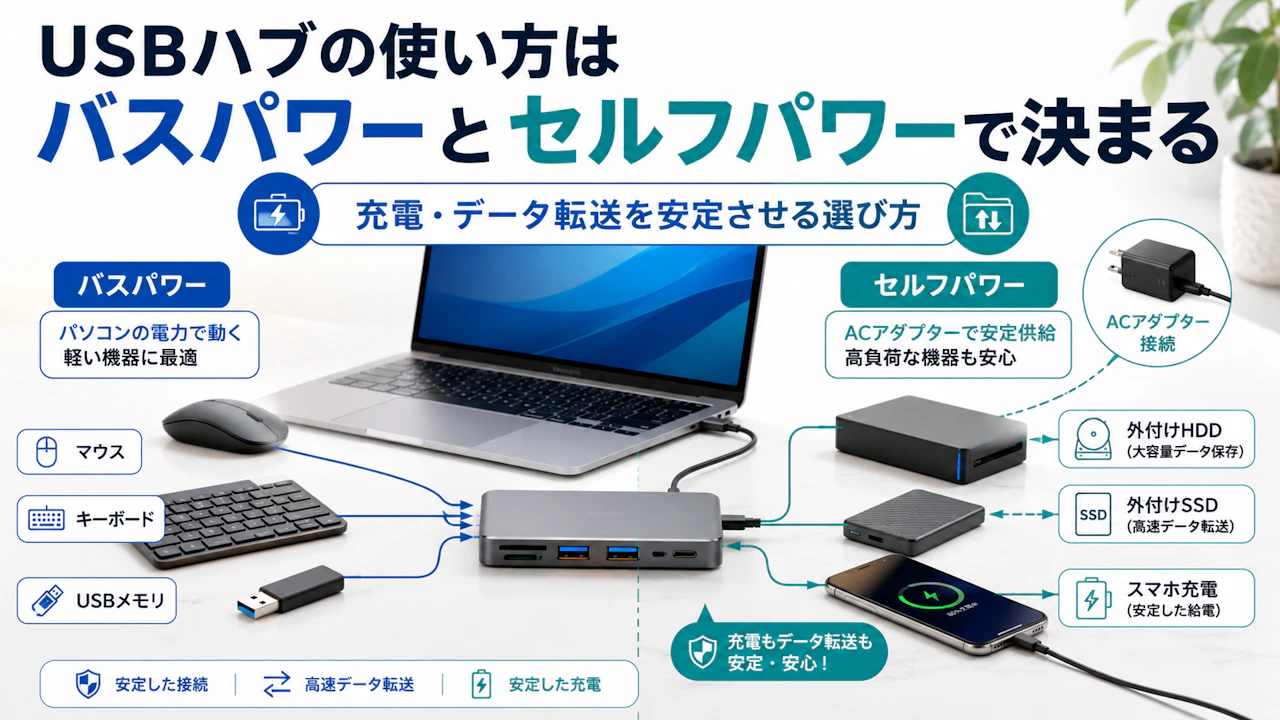
USBハブの使い方はバスパワーとセルフパワーで決まる
目次
薄型ノートPCにマウス、キーボード、USBメモリを挿しただけなら、USBハブはそこまで難しく考えなくても使いやすい
ただ、そこに外付けHDD、SSD、スマホ充電まで足すと話が変わる
USBハブはポート数より、電力と転送の余裕で選ぶほうが失敗しにくい
夜に写真や動画を外付けHDDへまとめて移していたら、途中で認識が切れてやり直し
在宅作業中にSSDとスマホ充電を同時に使った時だけ、マウスや周辺機器の反応が不安定になる
こういう場面では、USBハブの使い方だけでなく、セルフパワーとバスパワーの違いを見ておきたい
この記事では、モニター出力やLAN付きドックの話までは広げず、薄型PCのポート不足を解消するためのUSBハブ選びに絞って整理する
USBハブ セルフパワー バスパワー 違いは電源の取り方にある
USBハブには、大きく分けてバスパワーとセルフパワーがある
バスパワーは、PC本体のUSBポートから電力をもらって動くタイプ
セルフパワーは、ACアダプターなどを使い、コンセント側からも電力を取るタイプ
違いは単純に見えるが、使い方への影響は大きい
バスパワーは手軽だが、電力を多く使う機器をまとめると不安定になりやすい
セルフパワーは配線が増えるが、外付けHDDやSSDを使う時に余裕を持たせやすい
特に薄型ノートPCは、USBポート自体が少ない
机の上では、マウス、キーボード、Webカメラ、USBメモリ、外付けSSDが一気に集まりやすい
この時に「4ポートあれば足りる」と数だけで選ぶと、差せるのに安定しない状態になりやすい
バスパワーUSBハブは軽い機器向き
バスパワーUSBハブで扱いやすいのは、消費電力が小さい機器
たとえば、次のような使い方
- マウス
- キーボード
- USBメモリ
- 小型のレシーバー
- 軽い事務作業用の周辺機器
在宅作業で、ノートPCにマウスとキーボードを足したいだけなら、バスパワーでも十分なことが多い
机の上に置く物も少なく、ACアダプターも増えない
カフェや出張先へ持っていくなら、この軽さは大きい
ただし、軽い機器だけでも安価な小型ハブを毎日つなぎっぱなしにすると、数週間で認識しなくなるような例もある
マウスとキーボードだけだから何でもいい、とは言い切れない
常設で毎日使うUSBハブは、安さだけでなく耐久性と置き方も見る
セルフパワーUSBハブは外付けHDDやSSD向き
セルフパワーUSBハブを考えたいのは、外付けHDDやSSDを使う時
外付けHDDは、認識した瞬間だけでなく、コピー中やバックアップ中に安定して動く必要がある
ここを軽く見ると、夜にまとめて移していたデータが途中で止まり、最初から確認し直すことになる
実際、2TBや6TBクラスの外付けHDDを使い、動画や画像をバックアップしている時に接続エラーが出るような場面は想像しやすい
HDD本体にACアダプターが付いていると、ハブはバスパワーでも大丈夫に見える
しかし、ハブ側の安定性やPCとの接続が弱いと、コピー中に落ちることがある
HDD本体がセルフパワーでも、USBハブ側まで安定するとは限らない
USBハブ 使い方は「何を同時につなぐか」で決める
USBハブの使い方で最初に見るのは、ポート数ではない
見るべきなのは、同時につなぐ機器の組み合わせ
マウス1つと、外付けSSD+スマホ充電+Webカメラでは、同じ1ポートでも負荷が違う
机の上で一度、実際に使う機器を並べると分かりやすい
軽い構成なら、マウス、キーボード、USBメモリくらい
重い構成なら、外付けHDD、SSD、スマホ充電、Webカメラ、配信用のボタン機器まで並ぶ
この2つは、同じUSBハブ選びではない
外付けHDDはコピー中に切れないことを重視する
外付けHDDは、差した時に認識すれば終わりではない
大事なのは、コピー中に切れないこと
数GBでは問題なくても、写真や動画をまとめて移す時に不安定さが出ることがある
夜にPCを閉じる前、外付けHDDへ動画をまとめて退避する
最初は普通に進んでいたのに、途中でエラーが出て、どこまでコピーできたか分からなくなる
この状態になると、時間だけでなく確認の手間も増える
外付けHDDを使うなら、USBハブは次の順で見る
- HDDを同時に何台つなぐか
- コピー中も長時間つなぎっぱなしにするか
- スマホ充電やSSDも同じハブに混ぜるか
- ACアダプター付きのセルフパワーが使えるか
バックアップ用途では、差せる数よりコピー中の安定性を優先する

商品リンク
価格や在庫状況は各販売ページで確認してください
SSDは認識したり消えたりする時点で見直す
外付けSSDは小さくて扱いやすいが、USBハブ経由では相性が出やすい
特に、USB-CハブにSSD、SDカード、USB機器をまとめた時
SSDが認識されたり、しばらくして消えたりすることがある
ここで間違えやすいのが、PD給電対応という表示だけで安心すること
PC本体へ給電できることと、ハブに挿したSSDや周辺機器へ安定して電力を回せることは同じではない
在宅作業で、USB-Cハブに外部SSDを2台、USB機器を数個、SDカードリーダーまでまとめる
このような使い方では、ハブの下流側に余裕があるかを見る必要がある
PD対応だけで判断せず、SSDや周辺機器を同時に使う前提で選ぶ
スマホ充電は別に分けると安定しやすい
USBハブの空きポートを見ると、スマホもついでに充電したくなる
ただ、スマホ充電は意外と負荷になりやすい
外付けSSDやWebカメラと同じハブに混ぜると、周辺機器側が不安定になることがある
昼間の在宅作業中、ノートPCにハブを挿し、マウス、SSD、スマホ充電をまとめる
普段は問題ないのに、スマホを挿した時だけSSDの反応が遅くなる
こういう時は、USBハブを買い替える前に、まずスマホ充電を別の充電器へ分ける
充電とデータ転送を同じUSBハブに詰め込みすぎないことが、最初にできる見直し
USBハブでデータ転送が遅い時は規格と使い方を見る
USBハブは、どれも同じ速さで転送できるわけではない
写真や動画を扱う人ほど、この差が作業時間に出る
特にSDカードや外付けSSDを使う場合、ポート数だけでは判断しにくい
たとえば10GB前後の写真データを取り込む時、速い環境なら数分で終わる
一方で、規格やハブの性能が合わないと、同じ容量でも待ち時間が何倍にも伸びることがある
朝に撮影データを取り込み、すぐ編集に入りたい時
転送だけで10分以上待つ状態になると、USBハブの差がかなり気になる
USB 2.0相当では写真や動画の取り込みが遅くなりやすい
USBメモリに数枚の書類を移すだけなら、速度差は気になりにくい
しかし、写真、動画、バックアップ用途では違う
USB 2.0相当の速度しか出ないハブを使うと、データ量が増えた時に待ち時間が目立つ
SDカードリーダー付きのUSBハブでも、見た目だけでは速さが分からないことがある
「カードが挿せる」ことと「速く取り込める」ことは別
写真や動画を扱うなら、ポート数より転送規格を先に見る
データ転送中は不要な充電を外す
大容量データを移す時は、USBハブに余計な負荷をかけないほうが扱いやすい
外付けSSDへコピーしている間だけ、スマホ充電を外す
Webカメラや使っていないUSB機器を抜く
コピーが終わってから、必要な機器を戻す
これだけで必ず解決するとは限らないが、原因の切り分けにはなる
特に、普段は問題ないのに大容量転送の時だけ不安定になる場合
同時接続を減らしてから、ハブ本体の問題か機器の組み合わせかを見る
USBハブで認識しない・切れる時に疑う場所
USBハブで機器が認識しない時、すぐ故障と決めつける必要はない
まず見るのは、接続している機器の種類、ケーブル、差すポート、電力の使い方
この順番で分けると、買い替える前に原因を絞りやすい
商品リンク
価格や在庫状況は各販売ページで確認してください
外付けHDDが切れる時はハブ経由を一度外す
外付けHDDがUSBハブ経由で切れるなら、一度PC本体へ直接つなぐ
直接つないで安定するなら、HDD本体ではなくハブ側や接続経路が原因に近い
直接つないでも切れるなら、HDD本体、ケーブル、PC側の問題も考える
見る順番はシンプルでよい
- PC本体に直接つなぐ
- 別のUSBポートに差す
- 同時に挿している機器を減らす
- スマホ充電を外す
- セルフパワーのハブを検討する
いきなり買い替える前に、直接接続で安定するかを見る
外付けHDDがすでに何度も切れる場合は、USBハブ選びの記事より、外付けHDDが切れる原因と対処を分けて考えたほうが原因を絞りやすい
配信機材やボタン機器は反応の遅れがサインになる
USBハブの不安定さは、完全に切れる形だけでは出ない
ボタンを押してから反応が遅い
Webカメラの映像が一瞬止まる
オーディオ機器の反応が不安定になる
こういう小さな違和感として出ることもある
在宅ワークや配信環境では、マウスやキーボードより、周辺機器の反応遅れで気づきやすい
特に、ボタン操作を何度も使う機器は、1回ごとの遅れがストレスになる
仕事中に反応が遅れる機器は、バスパワーのハブにまとめすぎない
USBハブの発熱とケーブルの短さは使い勝手に直結する
USBハブは、電力や転送だけでなく置き方でも使いやすさが変わる
仕様表だけを見ていると見落としやすいのが、発熱とケーブルの短さ
どちらも使い始めてから気づきやすい
USB-Cハブが熱い時は負荷と置き場所を見る
USB-Cハブは、複数の機器をつなぐと温かくなることがある
特に、夏場の室温が高い部屋、長時間のデータ転送、スマホ充電の併用では熱を感じやすい
触れないほど熱い、認識が切れる、動作が止まるなら使い方を見直したい
熱が気になる時は、まず置き方を見る
布の上やPCの排気口近くに置かない
重い機器をまとめて使っている時は、不要な充電を外す
長時間のコピー中は、風がこもらない位置に置く
発熱が気になる時は、ハブの性能だけでなく置き場所と同時接続を見直す
USBハブが熱い状態だけを深く知りたい場合は、発熱しやすい使い方と置き方を別に整理すると判断しやすい
ケーブルが短いUSBハブはノートPCスタンドで浮きやすい
ノートPCスタンドを使っていると、USBハブの短いケーブルが地味に困る
PCの横に挿したハブが机まで届かず、宙ぶらりんになる
そのまま外付けSSDやUSBメモリを挿すと、ポート部分に引っ張る力がかかる
見た目が散らかるだけでなく、接触が不安定になりやすい
差したつもりでも少し動かすと認識が切れるなら、ケーブルの長さや置き方も見たい
持ち運び用なら短いケーブルは便利
しかし、常設デスクで使うなら、本体が机に置ける長さのほうが扱いやすい
据え置きで使うUSBハブは、ポート数より先に置ける位置を確認する
USBハブの選び方はバスパワーとセルフパワーを分けて考える
USBハブ選びで迷ったら、最初に「何ポート必要か」ではなく「何を同時につなぐか」を見る
ポート数はあとから決めればよい
先に決めるのは、バスパワーで足りる使い方か、セルフパワーを選びたい使い方か
バスパワーで十分なUSBハブの使い方
バスパワーで十分になりやすいのは、軽い周辺機器を少し増やす使い方
マウス、キーボード、USBメモリ、小型レシーバー
このあたりをまとめるだけなら、ACアダプターなしでも扱いやすい
外出先でノートPCを広げ、マウスとUSBメモリを使う
短時間の作業で、データ量も少ない
こういう使い方なら、軽さや持ち運びやすさを優先してよい
軽い機器だけなら、バスパワーの手軽さを活かすほうが使いやすい
セルフパワーを選びたいUSBハブの使い方
セルフパワーを考えたいのは、電力や転送の負荷が重なる使い方
外付けHDD
外付けSSD
スマホ充電
Webカメラ
配信機材
大容量の写真や動画転送
これらを同じハブにまとめるなら、バスパワーだけでは余裕が少なくなりやすい
特に、自宅の常設デスクで毎日使うなら、ACアダプターが増えるデメリットより、安定性を優先したほうが合う場面がある
ただし、セルフパワーにすれば必ず解決するわけではない
ハブ本体の品質、ケーブル、PC側の仕様、接続する機器によっても変わる
セルフパワーは万能ではなく、電力に余裕を持たせるための選択肢として考える
USB-Cハブは高性能という見た目だけで選ばない
USB-Cハブは見た目が新しく、高性能に見えやすい
しかし、USB-Cだからすべて安定するわけではない
PCへ給電できる、映像出力できる、データ転送できる、周辺機器へ安定して電力を回せる
これらは別の話
今回のように、薄型PCのUSBポート不足を解消したいだけなら、モニター出力やLAN付きドックまで広げる必要はない
見るべきなのは、今の使い方に対して必要な範囲
外付けHDDやSSDを使うのか
スマホ充電も同時にするのか
常設デスクで使うのか
外出先で軽く使うのか
USB-Cという形より、実際につなぐ機器との相性を優先する
USBハブを安定して使うために最初に変えること
USBハブの調子が悪い時、最初から買い替えを考える必要はない
まずは、今の接続を軽くする
それでも不安定なら、セルフパワーや別のハブを検討する
消費電力の大きい機器を同じUSBハブにまとめすぎない
外付けHDD、SSD、スマホ充電、Webカメラ
このあたりを同じハブにまとめているなら、まず1つ外す
特に外しやすいのはスマホ充電
充電器へ分けるだけで、USBハブ側の負荷を減らしやすい
その状態で外付けHDDやSSDが安定するなら、原因は機器本体ではなく、同時接続の組み合わせに近い
最初に外すなら、データ転送に関係ない充電機器から見る
大容量転送は使う機器を減らしてから行う
写真や動画をまとめて移す時は、転送中だけUSBハブを軽くする
使っていないUSBメモリを抜く
スマホ充電を外す
Webカメラを使わないなら抜く
外付けSSDだけを残して転送する
この状態で転送が安定するなら、普段の接続が少し詰め込みすぎている可能性がある
逆に、機器を減らしても不安定なら、ケーブルやハブ本体、PC側のポートも見る
転送中だけ接続を減らすと、原因の切り分けがしやすい
常設デスクではACアダプターと置き場所も含めて考える
セルフパワーUSBハブは、ACアダプターが増える
持ち運びには向かず、机の上も少しごちゃつきやすい
ただ、自宅のデスクに置きっぱなしなら、その手間より安定性が勝つことがある
外付けHDDを毎晩バックアップに使う
SSDを作業用に常時つなぐ
Webカメラや配信機材もまとめている
こういう環境では、ハブ本体を机に置けるか、ACアダプターのコードが届くか、発熱しにくい場所に置けるかまで見る
常設用のUSBハブは、持ち運びやすさより安定して置ける形を優先する
USBハブの記事で分けて考えたい近い悩み
この記事では、USBハブの使い方と、セルフパワー・バスパワーの違いに絞っている
すでに特定の症状が出ている場合は、原因を分けて見たほうが早い
外付けHDDがコピー中に何度も切れるなら、USBハブで外付けHDDが切れる原因を別に確認する
スマホ充電だけが遅いなら、USBハブでスマホ充電が遅い時の確認点を見る
SSDやSDカードの転送だけが遅いなら、USBハブの転送速度が遅い理由を分けて考える
本体の熱さが気になるなら、USBハブが熱い時の発熱と置き方を見る
今回の記事で決めるのは、あくまで買う前・使う前の選び方と接続の分け方
症状別の深掘りは、別記事で切り分けたほうが分かりやすい
まとめ
USBハブは、ポート不足を解消するための道具だが、差せる数だけで選ぶと失敗しやすい
マウス、キーボード、USBメモリくらいなら、バスパワーの手軽さで十分な場面が多い
一方で、外付けHDD、SSD、スマホ充電、大容量データ転送を混ぜるなら、セルフパワーを含めて考えたほうが安定しやすい
最初に見るのは、ポート数ではなく何を同時につなぐか
その次に、データ転送の量、充電の有無、常設か持ち運びかを見る
今日すぐできる見直しは、スマホ充電をUSBハブから外し、大容量転送中だけ接続機器を減らすこと
それでも不安定なら、外付けHDDやSSD用にセルフパワーのUSBハブを考える
薄型PCのポート不足は、USBハブを足せば終わりではない
使う機器ごとに電力と転送の余裕を分けることで、作業中の認識切れや待ち時間を減らしやすくなる
監修:鈴木隆
保有資格:家電製品アドバイザ