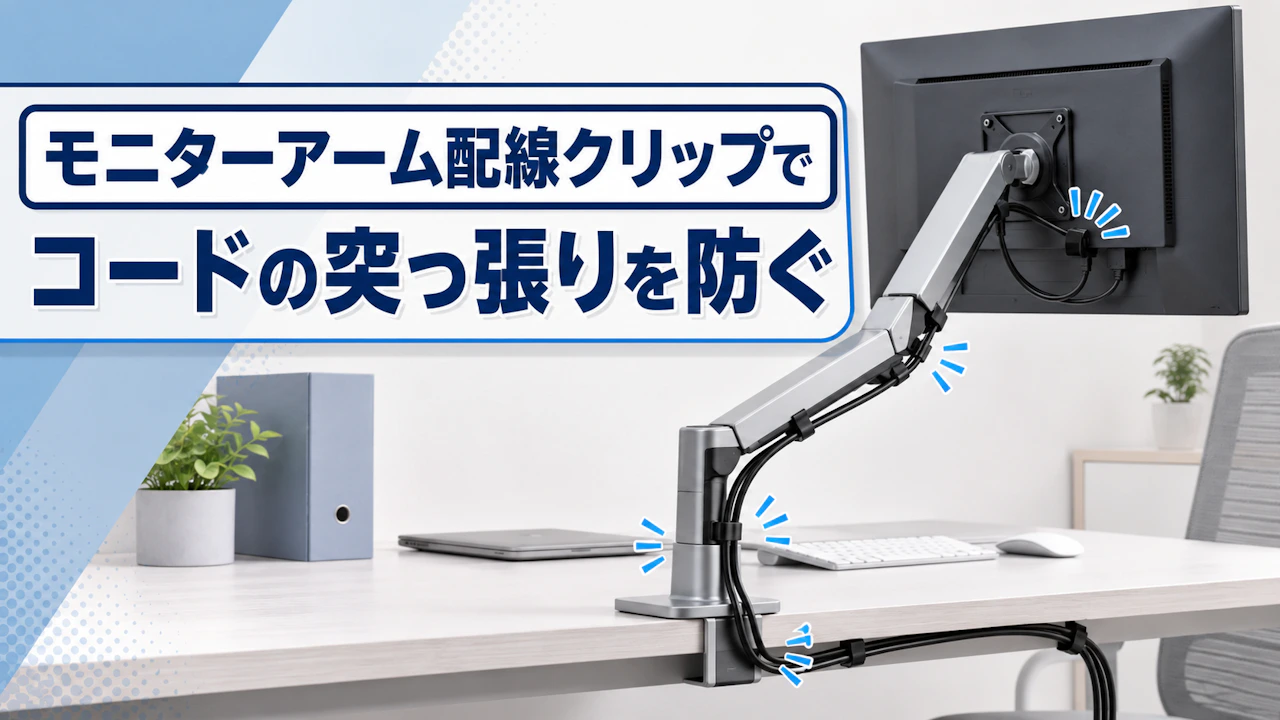
モニターアーム配線クリップでコードの突っ張りを防ぐ
目次
モニターアームにしたのに、HDMIや電源コードが下からだらりと見える
手前に引いた瞬間、裏側のコードがピンと張って動きが止まる
この場合、モニターアーム用の配線クリップは、コードをきつく束ねる道具として使わないほうがいい
モニターアームの配線は、モニター背面、アームの途中、机下の3か所に分けて沿わせる
可動部には少しあそびを残し、余った長さは机下側へ逃がす
見た目だけを優先してHDMIや電源コードをぴったり固定すると、モニターを動かした時に突っ張りやすい
きれいに隠すより先に、動かしても引っ張られない配線にすることが大事になる
モニターアームの配線クリップは「固定」より「沿わせる」ために使う
モニターアームの配線クリップで失敗しやすいのは、HDMIや電源コードをアームにぴったり固定してしまう使い方
一見すっきり見えても、モニターを前後に動かした瞬間にコードが引っ張られる
上下に少し動かしただけで、アームの根元やモニター背面の差し込み口に力がかかることもある
特に電源コードは太く、曲がり方も硬い
HDMIも端子部分に負担がかかると、映像が一瞬途切れたり、差し込みがゆるく感じたりしやすい
クリップはコードを締め上げるものではなく、通る道を決めるもの
この感覚で使うほうが、見た目も動かしやすさも両立しやすい
モニターを動かした時に配線が突っ張る場所を見る
配線を整える前に、まずモニターを普段通りに動かしてみる
手前に引く
左右に振る
高さを少し変える
画面を少し傾ける
この4つを試すと、どこでコードが引っ張られているか分かりやすい
私が見直した時は、正面から見るとかなり整っていた
それでも夜にデスクライトだけで作業して、モニターを手前に引いた瞬間、背面の電源コードがアーム根元でピンと張った
そのまま使えないほどではない
ただ、動かすたびに「抜けそう」と感じる状態だった
この場合、問題はクリップの数ではなく、可動部に余裕が残っていないこと
クリップを増やす前に、どこで突っ張るかを見るほうが早い
HDMIと電源コードは同じ強さで留めない
HDMIと電源コードは、同じように見えて扱い方が違う
HDMIは比較的細いものもあるが、端子部分に角度がつきやすい
電源コードは太く、曲げた時の反発が強い
この2本をまとめて小さなクリップに押し込むと、太い電源コードに引っ張られてHDMI側まで浮くことがある
太い電源コードはゆるく沿わせる
HDMIは端子の向きが無理なく落ちる位置へ逃がす
1つのクリップに全部入れるより、背面側で向きをそろえ、アーム途中では軽く案内するくらいが扱いやすい
モニター裏のケーブル整理は背面から始める
モニター裏のケーブル整理は、机下から始めると失敗しやすい
先に机下で束ねると、あとからモニターを動かした時に、背面側の長さが足りなくなる
反対に、背面で余りすぎると、下から見た時にHDMIや電源コードがだらりと見える
最初に見る場所は、モニター背面の差し込み口まわり
ケーブルが真下に落ちているのか
横へ流れているのか
端子のすぐ近くで曲がっていないか
ここを整えるだけで、見た目の印象はかなり変わる
モニター背面では端子の近くを強く曲げない
HDMIや電源コードは、差し込み口のすぐ近くで急に曲げないほうがいい
背面をきれいに見せようとして、端子から数cmの位置でぐっと折ると、端子まわりに負担がかかりやすい
特にモニターを前後に動かす環境では、その力が毎回同じ場所に集中する
目安としては、端子からすぐに固定せず、最初の数cmは自然に落とす
そのあとで、背面中央かアーム側へ流す
きれいに見せる場所は、差し込み口の真横ではなく、コードが少し落ち着いた先に作るほうがよい
下から見える配線は「背面の出口」で決まる
正面からはきれいなのに、椅子を少し引くと下からケーブルが見える
これは、机下の問題ではなく、モニター背面からコードが出る向きで決まることが多い
背面から真下に落としていると、座った位置を少しずらしただけでHDMIが見えやすい
モニターアーム側へ一度寄せてから落とすと、正面や斜め下から見えにくくなる
見直す時は、椅子に座った状態だけでなく、少し横にずれて見る
掃除の時の目線、床に落ちた物を拾う時の目線でも確認すると、だらりと見える場所に気づきやすい
モニター裏のケーブル整理は、正面より下から見た時に差が出る

商品リンク
価格や在庫状況は各販売ページで確認してください
モニターアームの配線クリップを付ける順番
配線クリップは、最初から全部はめ込まない
先にコードの通り道を決める
次に、動かない場所だけ軽く留める
最後に、モニターを動かして突っ張らないか確認する
この順番にすると、あとから外して付け直す回数が減りやすい
先にコードを抜いて向きをそろえる
作業前は、モニターや周辺機器の電源を切る
抜けるコードは一度抜き、背面側で向きをそろえてから始める
コードをつないだまま無理にねじると、どの線がどこへ向かっているか分かりにくい
HDMI、電源コード、USBケーブルが混ざると、太い線に細い線が引っ張られる
まずは、モニター背面からアーム側へ流す線を決める
そのあと、机下へ落とす位置を決める
最初に束ねるのではなく、先に流れを作る
ここを飛ばすと、見た目は整っても動かした時に崩れやすい
アームの可動部にはコードのあそびを残す
モニターアームで一番大事なのは、可動部に余裕を残すこと
目安として、モニターを一番手前に引いた時でも、コードがまっすぐ張り切らないくらい
長さで言えば、まずは5〜10cmほど余裕を残して動きを見ると判断しやすい
ただし、これは厳密な正解ではない
アームの長さ、モニターの重さ、デスクの奥行きで必要な余裕は変わる
確認する時は、次の順番で動かす
- いつもの位置から手前へ引く
- 左右に軽く振る
- 高さを上下に動かす
- 画面の角度を少し変える
この4回で、コードが浮く、クリップから外れる、端子が引っ張られる感じがなければ、まずは十分
あそびは余らせすぎても見えるが、少なすぎると抜けや突っ張りにつながる
見た目より先に、普段の動きで確認する
クリップはアームの直線部分から付ける
クリップを付けるなら、まずアームの直線部分から始める
関節や折れ曲がる部分のすぐ近くに付けると、モニターを動かした時にコードも一緒に曲げられる
その状態で毎日使うと、コードの同じ場所に負担が集まりやすい
クリップの間隔は、短く詰めすぎないほうがよい
まずはアームの途中に1〜2か所だけ留め、動きを見てから足す
コードが垂れる場所だけを軽く支える
それで足りるなら、無理に全体を固定する必要はない
クリップは多いほどきれいになるのではなく、必要な場所だけにあるほうが動かしやすい
HDMIと電源コードを隠す時にやりがちな失敗
モニター裏の配線は、整えた直後だけ見ると成功したように見える
でも、数日使うと違和感が出ることがある
朝にモニター位置を変えた時だけ突っ張る
掃除機をかける時に机下のコードが引っかかる
椅子を引いた時に下から配線が見える
この違和感は、配線の途中に無理が残っているサインになる
クリップに全部入れると太いコードが浮く
HDMI、電源コード、USBケーブルをまとめて1つのクリップに入れると、見た目は一瞬すっきりする
ただ、太い電源コードが内側で反発すると、クリップ全体が浮く
その時、細いHDMIまで一緒に引っ張られやすい
太いコードが収まらない時は、無理に押し込まない
電源コードは別のルートでゆるく沿わせ、HDMIだけを細いクリップに通すほうが安定することもある
1つのクリップに全部まとめるより、太さで分けるほうが失敗しにくい
可動部をまたいで固定すると突っ張りやすい
アームの関節部分をまたいでコードを固定すると、モニターを動かした時に逃げ場がなくなる
特に、モニターを手前に引いた時
コードが関節部分で引っ張られ、背面側まで力が伝わる
最初は気にならなくても、数日使うと「この位置だけ動かしにくい」と感じることがある
可動部の前後は、少し余裕を持たせる
クリップで留めるなら、関節そのものではなく、動きの少ない直線部分にする
動く場所は留めすぎない
モニターアームの配線では、この判断が一番効く
商品リンク
価格や在庫状況は各販売ページで確認してください
机下の余ったコードを放置すると下から見える
アーム側をきれいにしても、机下の余ったコードが床近くに落ちていると、結局ごちゃついて見える
足に絡む
掃除機の先が引っかかる
電源タップを動かした時に、モニター側まで引っ張られる
こうなると、モニター裏だけ整えても使いにくさが残る
余った長さは、アームではなく机下側で受ける
ケーブルを浮かせる場所を作り、足元に落とさないようにする
デスク下の電源タップや余長ケーブルをまとめる話は、モニターアーム上の配線とは別で考えたほうがよい
ここまで同じ記事で深く扱うと、配線クリップの使い方から話が広がりすぎる
モニター裏ケーブル整理で見るべき環境差
モニターアームの配線は、デスク環境で正解が変わる
同じクリップを使っても、壁際デスクと昇降デスクでは必要なあそびが違う
デュアルモニターなら、コードの本数も動く方向も増える
大事なのは、商品名よりも自分の使い方に合わせて見ること
壁際デスクは下から見える配線を優先して見る
壁際デスクは、背面側が見えにくい
その代わり、座った時や横から見た時に、下へ落ちたコードが目立ちやすい
この場合は、モニター背面からアーム側へ寄せて、机下で受ける流れを作る
背面だけで全部隠そうとすると、コードが太くなりすぎる
見る場所は、モニター裏よりも下側
椅子に座った目線と、少し離れた位置の見え方を確認するとよい
昇降デスクは余裕を多めに残す
昇降デスクは、モニターアームだけでなく机そのものが動く
座った高さでは問題なくても、立ち作業の高さまで上げた時に、電源コードが引っ張られることがある
配線クリップできれいに沿わせても、机下の余長が足りなければ突っ張る
昇降デスクでは、アーム側だけでなく、机下からコンセントまでの長さも見る
最上段まで上げた時に、コードが張り切らない状態なら安心しやすい
昇降デスクでは、モニターの動きと机の動きを別々に確認する
デュアルモニターは左右で配線を分ける
デュアルモニターでは、2画面分のHDMIや電源コードが集まりやすい
中央でまとめると、片方のモニターを動かした時に、もう片方のコードまで引っ張られることがある
左右のアームごとに流れを分け、机下でまとめるほうが扱いやすい
2画面の配置やモニターアームの使い方は、配線だけでなく画面の位置にも影響する
デュアルモニターのレイアウトを見直す時は、配線整理とは分けて考えると判断しやすい
モニターアーム配線クリップを使う時の安全な注意点
配線を隠す時に、電源コードを強く折り曲げたり、きつく束ねたりするのは避けたい
見た目がきれいでも、コードに無理な力がかかっている状態は長く使うほど気になりやすい
古いコードや被覆に傷があるコードなら、なおさら無理に隠さないほうが安心だ
電源タップまわりも同じ
密閉した箱や熱がこもりやすい場所へ押し込むより、ほこりを掃除しやすく、異変に気づきやすい状態を優先する
配線整理は、隠すことより無理なく動くことを先に見る
きつく結束しない状態を目安にする
結束バンドやクリップを使う時は、コードが少し動くくらいで止める
指で軽く触った時、コードがまったく動かないほど締まっているなら強すぎる
反対に、持ち上げただけで落ちるなら支えが足りない
ちょうどよいのは、コードの道筋は保てているが、モニターを動かした時に少し逃げる状態
この余裕があると、モニターを手前に引いた時も端子部分に力が集中しにくい
傷んだコードは整理より交換を優先する
電源コードの被覆が割れている
端子の根元が曲がっている
触ると異常に熱い
差し込みがゆるく、少し動かすと反応が切れる
こうした状態なら、配線クリップで隠す前に使用を止めて確認したほうがよい
モニター裏は普段見えにくい場所
隠すほど異変にも気づきにくくなる
不安が残るコードは、無理に使い続けず、公式サポートや交換品を確認するほうが安心だ
モニター裏のケーブル整理は最後に動かして確認する
配線クリップを付け終えたら、見た目だけで終わらせない
最後に、普段使う動きを一通り試す
この確認をしないと、きれいに見えても使い始めてから突っ張りに気づきやすい
確認するのは、次の3つで十分
- モニターを一番手前まで引く
- いつもの高さから少し上下に動かす
- 椅子に座って下からケーブルが見えないか見る
この時、コードがアームに巻き込まれないか
クリップから浮かないか
机下の余長が引っ張られないかを見る
1回で決めず、翌日も同じ位置で作業してみると違和感に気づきやすい
夜にデスクライトだけで見ると、昼間より下側の配線が目立つこともある
配線整理の完成は、留めた瞬間ではなく、いつもの動きで突っ張らないと分かった時
まとめ
モニターアームの配線クリップは、HDMIや電源コードを強く束ねるためではなく、モニターの動きを邪魔しない道筋を作るために使う
突っ張りやすい原因は、クリップの数が足りないことだけではない
モニター背面、アーム途中、机下のどこかで余裕がなくなっていることが多い
最初に変えるなら、可動部をきつく留めないこと
次に、背面からアーム側へ流し、余った長さを机下で受けること
正面からきれいに見えるだけでなく、手前に引いても抜けそうにならない
下から見てもHDMIや電源コードがだらりと落ちていない
その状態まで確認できれば、モニター裏のケーブル整理はかなり扱いやすくなる
今日すぐ直すなら、まずはモニターを手前に引いて、どこでコードがピンと張るかを見る
そこだけでも緩めると、見た目と使いやすさの両方を整えやすい
監修:鈴木隆
保有資格:家電製品アドバイザ