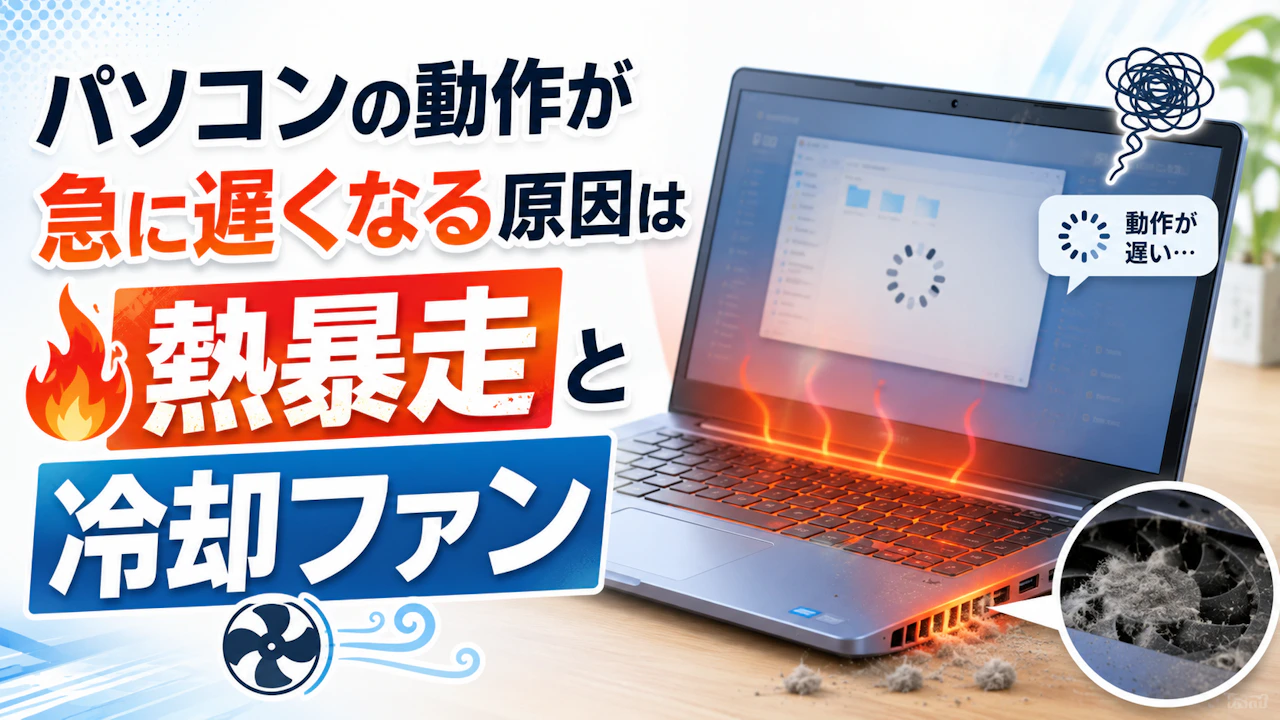
パソコンの動作が急に遅くなる原因は熱暴走と冷却ファン
目次
夜の在宅作業中、ブラウザをいくつも開いたまま資料を見ていたら、さっきまで普通だったパソコンが急に重くなる
ファン音が大きくなり、底面が熱く、マウスの動きまで少し遅れる
この場合、ソフトの不具合や容量不足だけでなく、冷却ファンまわりの詰まりで熱が逃げず、性能が自動的に落ちている可能性がある
パソコンの動作が急に遅くなる原因を考える時は、いきなり分解しない
まず作業を保存し、電源を切って冷まし、置き場所、吸気口、排気口、ファン音、再発のタイミングを見るほうが安全だ
パソコンの動作が急に遅くなる原因は熱がこもることもある
パソコンが急に遅くなると、まずウイルス、容量不足、古さを疑いたくなる
もちろんそれらが原因になることもあるが、使っている途中から急に重くなるなら、熱の影響も見ておきたい
特にノートパソコンでは、底面やキーボード上部に熱がこもりやすい
CPUやGPUは作業量が増えると熱を出し、その熱を冷却ファンで外へ逃がしている
ところが、冷却ファン、吸気口、排気口、ヒートシンクの入口にホコリがたまると、ファンが回っていても熱が抜けにくくなる
その結果、パソコンは部品を守るために性能を抑え、画面表示やアプリの反応が遅くなりやすい
急に遅い、熱い、ファン音が大きい
この3つが同時に出るなら、冷却不足を原因のひとつとして見る
パソコンの動作が急に遅くなる時にまず見る症状
最初に見るのは、遅くなるタイミングだ
起動直後から遅いのか
30分ほど使うと遅くなるのか
ゲームや動画編集を始めると重くなるのか
夏場だけ症状が強いのか
布団や膝の上で使う時にひどくなるのか
熱が関係している場合、最初からずっと遅いより、使っているうちにだんだん重くなることが多い
たとえば、朝は普通に動いていたノートパソコンが、昼前にブラウザのタブを増やした頃からファンを強く回し始める
その後、画面の切り替えが遅れ、マウスの反応も鈍くなる
この変化は、単に「古いから重い」とは限らない
内部温度が上がり、パソコン側が動きを抑えている可能性がある
実際に、ブラウザのタブを多く開く程度の作業でCPU温度が100℃近くまで上がり、画面の動きがスローになった例もある
内部清掃後は50℃前後まで下がり、作業中でも60℃程度に収まったという流れだった
温度が下がると動きも戻るなら、冷却ファンと熱暴走の関係を疑いやすい
冷却ファンと熱暴走の関係
冷却ファンは、パソコン内部の熱を外へ逃がすための部品だ
CPUやGPUで出た熱をヒートシンクへ逃がし、ファンで排出する
この空気の流れが弱くなると、内部の熱がこもる
ファンが回っていても、排気口の奥やヒートシンクの入口がホコリでふさがると、冷えにくい状態になる
この時、パソコンは壊れないように動作を落とす
CPUの動作クロックが下がり、アプリの反応、画面表示、ブラウザの切り替えが遅くなる
掃除前にCPUクロックが800MHz付近まで落ち、何もしていなくても64℃ほどあったノートパソコンが、排熱改善後に2GHz付近まで戻った例もある
数字で見ると、熱で性能が抑えられていたことが分かりやすい
冷却ファンがうるさいから、すぐ故障とは言えない
むしろ見るべきなのは、ファンが強く回っているのに本体が冷えない状態だ
ファン音が大きい
底面が熱い
排気口から熱風が出続ける
画面がカクつく
この組み合わせなら、冷却が追いついていない可能性がある
冷却ファンの詰まりで起きやすい場所
冷却ファンまわりで見落としやすいのは、外から見えるホコリだけを取って終わることだ
吸気口の網にホコリが付いているだけなら、外側の清掃で変化が出ることもある
ただし、実際にはファンの奥やヒートシンクの入口に、フェルトのようなホコリが固まっていることがある
長く使ったノートパソコンでは、6年分のホコリが層のようになり、空気の逃げ道をふさいでいた例がある
この状態では、外側を少し払うだけでは改善しにくい
ペットの毛がある部屋
布団やカーペットの近く
喫煙環境
ワンルームのローテーブルまわり
こうした場所では、吸い込む細かいゴミが増えやすい
ホコリとヤニが混ざってファンに固着し、YouTubeやネット検索程度でも1時間以内に異常発熱して電源が落ちた修理例もある
重い作業をしていないのに落ちるなら、内部の通風路を見る理由になる
ホコリの量より、空気の通り道をふさいでいるかを見るほうが判断しやすい

商品リンク
価格や在庫状況は各販売ページで確認してください
パソコンが急に遅くなった時の確認順
急に重くなった時は、原因探しより先に作業を守る
まず作業中のファイルを保存する
保存できたら、ゲーム、動画編集ソフト、ブラウザの大量タブを閉じる
次に電源を切り、ACアダプターを抜く
本体が熱い時は、10〜20分ほど机の上で冷ますくらいを目安にする
その後、次の順で見る
作業を保存したか
底面やキーボード上部が熱いか
吸気口や排気口がふさがっていないか
布団、膝、柔らかいソファの上で使っていないか
ファン音が急に大きくなっていないか
排気が弱くなっていないか
冷ました後、同じ作業で再発するか
ノートパソコンは底面から空気を吸う機種もある
布団や毛布の上では、吸気口が見えないままふさがることがある
一度冷ましたあと、机の上で同じ作業を10分ほど試す
それでも数分で重くなるなら、置き場所だけではなく、冷却ファンまわりの詰まりや不調も考えたい
最初に変える行動は、作業を保存して冷まし、硬い机の上で再発を見ること
ここで変化が出ると、熱との関係に気づきやすい
熱暴走の前兆として見たいサイン
熱暴走に近い状態では、動作の遅さだけでなく、いくつかのサインが重なりやすい
ファンが回りっぱなしになる
底面が熱く、机まで温まる
動画再生だけでカクつく
ゲーム中に画面が一瞬乱れる
ブラウザの切り替えが遅れる
マウスカーソルが引っかかる
本体から熱い風が出続ける
しばらく使うとフリーズする
突然再起動する
電源が落ち、少し冷ますとまた使える
この中でも、冷ますと一時的に戻る症状は熱との関係を見やすい
ゲーム中に画面が一瞬乱れ、キャラクターが分身するように見えたため、作業を中断してシャットダウンした例もある
数時間後に再開できたとしても、同じ場面で繰り返すなら無理に続けないほうがよい
操作できるから大丈夫、とは考えにくい
画面の乱れ、急なカクつき、電源落ちが出た時点で、作業より冷却を優先したい
夏場にパソコンの動作が急に遅くなる場合
夏場だけパソコンが重くなるなら、室温と置き場所を見る
同じ作業でも、冬の室温20℃前後と、夏の室温30℃近い部屋では冷却の余裕が違う
エアコンをつけていない部屋、窓際、日が当たる机では、内部温度が上がりやすい
夜のワンルームで、ローテーブルにノートパソコンを置き、オンライン会議や動画を続ける
この使い方でも、40分ほどでファン音が大きくなり、底面が熱く感じることがある
比較的新しいノートパソコンでも、夏場に熱暴走やフリーズが増え、底面が熱すぎると感じた例がある
ファン掃除だけでは変わらず、ノートPC用クーラーで底面に空間を作る判断をしていた
ただし、冷却台を買えば必ず解決するわけではない
買う前に、吸気口と排気口がふさがっていないか、机の上で改善するかを先に見る
冷却台で変わらない場合は、外側ではなく内部のホコリやファン不良が関係していることもある
冷却ファンを自分で掃除してよい範囲
自分で行うなら、まず外側の安全な確認にとどめる
電源を切る
ACアダプターを抜く
本体が冷めるまで待つ
吸気口と排気口の周囲を見る
見える範囲のホコリを軽く取る
硬く平らな机で使う
周囲に物を置かず、排気を逃がす
底面に少し空間を作る
表面のホコリなら、乾いた柔らかいブラシやエアダスターで慎重に取る
ただし、ファンを勢いよく回すほど吹きつけたり、掃除機で強く吸ったりするのは避けたい
掃除機で改善した例もあるが、静電気やファン破損の心配が残る
安全な標準手順としては、強い吸引や自己流の分解を前提にしないほうがよい
ノートパソコンの裏蓋を外す作業は機種差が大きい
ネジの長さ、爪の位置、内部ケーブル、保証条件が違う
5〜6年前のノートパソコンを分解掃除した時、内部に座布団のようなホコリが見つかった一方で、作業に約3時間かかり、プラスチック部品のヒビやキー浮きが起きた例もある
分解に慣れていないなら、内部清掃やグリスの塗り直しは修理相談に回すほうが失敗しにくい
商品リンク
価格や在庫状況は各販売ページで確認してください
パソコンの熱暴走で修理に出す故障サイン
外側の確認と冷却で変わらない場合は、修理相談を考える段階になる
特に次の状態は、様子見を長引かせにくい
起動後すぐフリーズする
1日に複数回、電源が落ちる
ファンが回っていないように感じる
カラカラ、ジー、こすれるような異音がある
冷ましても数分で再発する
画面が乱れる
仕事中や保存前に落ちる
内部清掃を一度もしていない古い機種
起動後すぐにフリーズし、本体がかなり熱いノートパソコンで、ファン羽のホコリ、ヒートシンク入口のホコリ、CPUグリスの乾燥が見つかった例がある
清掃とグリスの塗り直し後、長時間の動画再生でも落ちなくなった
仕事用のノートパソコンでは、ファンがほぼ回りっぱなしで熱い空気を出し、知らないうちに再起動していた例もある
仕事で使う場合、1回の電源落ちでも保存前のデータや会議に影響しやすい
遅いだけでなく、落ちる、乱れる、異音がするなら、修理判断を早めるほうが安心だ
すぐ止めるべきパソコンの危険サイン
次の状態では、原因を探しながら使い続けないほうがよい
焦げたようなにおいがする
触っていられないほど熱い
電源が何度も落ちる
充電器や本体の一部が変形している
ファンからこすれる音がする
画面が乱れたまま戻らない
保存中にフリーズする
冷ましても数分で再発する
この場合は、作業を止めて電源を切る
ACアダプターを抜き、机の上で冷ます
冷めても同じ症状が出るなら、内部を無理に開けず、公式サポートや修理窓口を見る
焦げたにおいや変形がある時は、再起動を何度も試さないほうがよい
熱いまま重い作業を続けるより、一度止める判断のほうが大事になる
買い替えを考える目安
熱暴走らしい症状が出ても、すぐ買い替えとは限らない
ホコリ詰まり、ファン交換、グリス塗り直し、SSD交換で使えるようになることもある
ただし、次の条件が重なるなら、修理だけでなく買い替えも比較したい
購入から5年以上たっている
ファン交換と内部清掃が必要
SSD交換やバッテリー交換も重なりそう
キーボードや画面にも不具合がある
仕事や学校で毎日使う
修理しても性能不足が残る
発熱しやすい作業を今後も続ける
見るべきなのは、冷却ファンだけの問題かどうか
ファン清掃だけで済むなら修理の余地はある
一方で、バッテリー、SSD、キーボード、液晶、充電端子まで不安があるなら、冷却だけ直しても別の不満が残りやすい
修理代を見る時は、熱暴走が直るかだけでなく、あと何年その作業に耐えられるかで考える
パソコンが重い原因全般とは分けて考える
この記事で見るのは、パソコンの動作が急に遅くなる原因のうち、冷却ファンと熱暴走に関係する部分だ
ウイルス対策ソフト、メモリ不足、ストレージ不足、Windowsの更新、常駐アプリも動作を重くすることはある
ただし、それらを全部同時に見ると、原因がぼやけやすい
まずは、熱に関係するサインがあるかを分ける
使っているうちに遅くなる
ファン音が大きくなる
底面が熱い
冷ますと少し戻る
夏場や布団の上で悪化する
この流れがあるなら、冷却側を先に見る
逆に、起動直後から常に遅い、熱くない、ファン音も変わらないなら、容量不足や常駐アプリなど別の原因を考える
ファン音だけが気になる場合は、冷却ファンの音そのものを扱う記事に分けたほうがよい
内部清掃を依頼する目安や、パソコンが重い原因全般も、別の切り口で整理すると判断しやすい
まとめ
パソコンの動作が急に遅くなる原因は、ソフトや容量不足だけではない
使っているうちにファン音が大きくなり、底面が熱くなり、画面の動きが遅れるなら、冷却ファンまわりの詰まりや熱暴走を疑う
特に夏場、長時間使用、動画、ゲーム、ブラウザのタブ大量、布団や膝の上での使用は、熱がこもりやすい
ファンが回っていても、ヒートシンクや排気口の奥がふさがっていると冷えにくい
急に重くなったら、まず作業を保存する
電源を切って10〜20分ほど冷まし、机の上で置き場所、吸気口、排気口、ファン音、再発の有無を順に見る
焦げたにおい、画面の乱れ、異音、何度も電源が落ちる状態なら、使い続けず相談を優先したい
全部を一度に直そうとしなくてよい
まずは熱がこもる使い方になっていないかをひとつ確認する
そこから見るだけでも、急に遅くなる原因はかなり絞りやすくなる
監修:鈴木隆
保有資格:家電製品アドバイザ