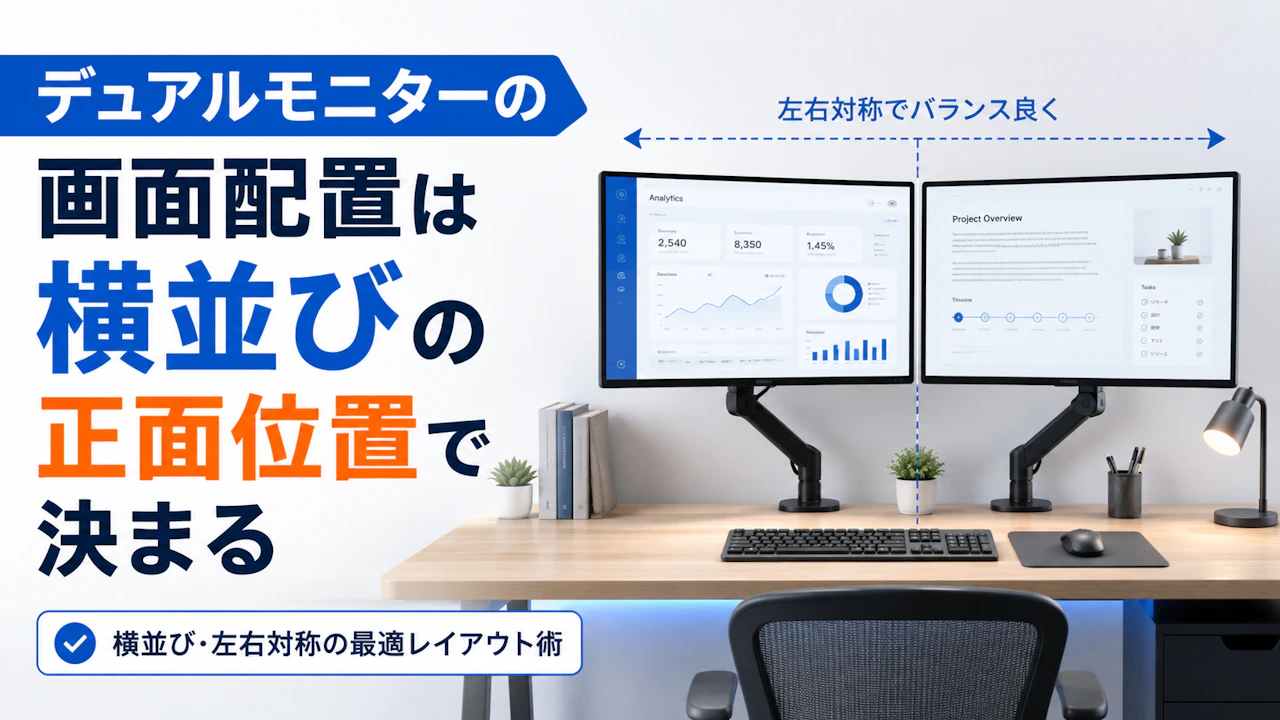
デュアルモニターの画面配置は横並びの正面位置で決まる
目次
デュアルモニターの画面配置は、2台を左右対称に並べれば正解ではない
在宅ワークで片方に資料、もう片方にExcelやエディタを開いて2〜3時間作業すると、見た目よりもどちらの画面を正面で見るかのほうが効いてくる
2画面を同じくらい見るなら左右対称型
片方を長く見るなら、メイン画面を正面に置く1面集中型のほうが失敗しにくい
モニターアームで2画面を横並びにする時も、最初に見るべきは「きれいに並ぶか」だけではない
正面、角度、高さ、壁との隙間まで合わせておくと、見た目だけでなく作業中の違和感を減らしやすい
デュアルモニター 画面配置は左右対称だけで決めない
デュアルモニターを横並びにすると、最初は左右対称にしたくなる
同じ高さ、同じ角度、机の中央に2枚
見た目はかなり整う
ただ、実際に作業すると問題になりやすいのが、自分の正面が2枚の境目になること
正面に画面がなく、右か左のどちらかを見続ける形になるため、資料作成や入力作業を続けるほど首の向きが気になりやすい
午前中の30分くらいなら気にならなくても、午後に2〜3時間続けて作業すると、メイン画面を見るたびに体を少しひねっていることに気づく
この小さなズレが、横並び配置の使いにくさにつながる
デュアルモニターの画面配置は、左右対称かどうかより「長く見る画面が正面にあるか」で決めるほうが現実的
デュアルモニターの左右対称型が向く使い方
左右対称型が向いているのは、2枚の画面をほぼ同じ頻度で見る使い方
たとえば、左に表、右に資料
左にコード、右にプレビュー
片方だけを見続けるのではなく、左右を行き来する作業ならバランスが取りやすい
左右対称型では、カーソル移動も素直に感じやすい
画面の端から端へ移す時に、物理的な位置と頭の中の位置が合いやすいからだ
見た目もすっきりする
机の中央に2枚が並ぶので、デスク全体を整えたい人には満足感が出やすい
ただし、左画面で資料を見ながら右画面で入力するなど、片方がメインになる作業では注意が必要
正面が境目になると、作業時間が長いほど首や目線が左右にずれやすい
左右対称型は、2画面を同じくらい見る人向けの配置
デュアルモニターの1面集中型はメイン画面を正面に置く
1面集中型は、メイン画面を体の正面に置き、サブ画面を横に添える配置
在宅ワークなら、正面にExcelや文章作成画面
横にチャット、ブラウザ、資料、メールを置くような使い方に合いやすい
実際に使うと、作業中に見ている時間が長いのはメイン画面になることが多い
その画面が正面にあるだけで、目線の戻り方がかなり自然になる
サブモニターは完全に横へ置くより、少し内側へ向けるほうが見やすい
目安としては、画面の外側を5〜10cmほど手前に振るくらいから試すと、首を大きく動かさずに確認しやすい
左右対称の見た目は少し崩れる
それでも、1日作業した後の疲れ方を考えると、見た目よりメイン画面の正面位置を優先したほうが扱いやすい場面は多い
モニターアーム 2画面 使い方は正面と角度から決める
モニターアームで2画面を使う時は、いきなり高さや距離を細かく詰めないほうがよい
最初に決めるのは、どちらの画面を正面にするか
両方を同じくらい見るなら、2枚の中央に体を合わせる
片方を長く見るなら、メイン画面の中央を体の正面に合わせる
この順番を逆にすると、あとで何度も動かすことになりやすい
メイン画面の正面位置を先に合わせる
まず椅子に座り、いつもの姿勢でキーボードに手を置く
その状態で、顔をまっすぐ上げた先にメイン画面の中央が来るかを見る
画面の中央が少し右や左へずれているなら、先にメイン画面だけを動かす
この時、机の中央にこだわりすぎない
机の中央と、体の正面は必ずしも同じではない
マウスやキーボードの置き方で、体の向きは少し変わる
だから、机ではなく普段の作業姿勢を基準にする
サブモニターは遠さより角度を見る
サブモニターが使いにくい時は、距離より角度が合っていないことがある
横にまっすぐ置くと、画面の外側が遠く感じやすい
特に27インチ前後のモニターを2枚並べると、端までの視線移動が大きくなる
サブ画面は、少し自分の方へ向けるだけで見え方が変わる
チャットや資料確認なら、常に真正面で見る必要はない
ブラウザを横目で確認した時に、文字が読み取りやすい角度で十分
細かく読み込む画面ではなく、補助画面として使うならこのくらいが扱いやすい
サブモニターは、横に置くより「少し内側へ向ける」ほうが確認しやすい

商品リンク
価格や在庫状況は各販売ページで確認してください
デュアルモニターの高さが合わない時は基準線をそろえる
2枚のモニターが同じサイズなら、高さ合わせは比較的簡単
難しいのは、25インチと27インチのようにサイズが違う場合
中央をそろえると見た目は整うが、カーソル移動やウィンドウ移動で違和感が出やすい
この場合は、中央ではなく上辺か下辺のどちらかを基準にするほうが分かりやすい
資料やブラウザを左右へ移すことが多いなら、上辺合わせが使いやすい
ウィンドウのタイトルバーをつかんで動かす時、左右の高さが近くなるからだ
動画や画像確認が多いなら、下辺をそろえたほうが落ち着くこともある
どちらが正解というより、普段よく動かす場所に合わせる
実際には、最初の1回で決め切らなくてよい
数日使って、カーソルが止まりやすい場所や、目線が迷う瞬間を見ながら微調整するほうが失敗しにくい
デュアルモニターでカーソルが引っかかる時は表示配置を見る
物理的にきれいに並べても、パソコン側の表示配置がずれていると使いにくい
Windowsのディスプレイ設定で、2枚のモニター位置が実際の並びと合っていないと、カーソルが画面端で引っかかることがある
たとえば、実物では上辺をそろえているのに、設定画面では片方が少し下にずれている状態
このままだと、上の方でカーソルを横へ動かした時に、隣の画面へ抜けずに止まりやすい
確認する時は、画面の上、中央、下の3か所からカーソルを左右へ動かす
どこか一か所だけ引っかかるなら、実物の高さか表示設定がずれている可能性がある
画面の位置合わせは、モニター本体だけでなくパソコン側の表示配置まで合わせて完了
モニターアーム 2画面で壁際デスクを使う時の注意点
モニターアームを使うと、画面下のスペースは広くなる
キーボードを奥へ寄せたり、ノートや小物を置いたりしやすい
ただし、壁際デスクでは別の問題が出やすい
アームは後ろ側に折れ曲がるため、机を壁にぴったり付けられないことがある
数cmだけのつもりでも、実際に設置すると5〜10cmほど前に出したくなる場面もある
画面を動かした時に、アームが壁に当たる
横へ振った時に、棚やスピーカーに触れる
こうなると、せっかくの可動域を使い切れない
モニターアームで2画面を横並びにするなら、画面の左右幅だけでなく、アームが後ろへ逃げる空間も先に見る
机が狭い場合は、配置そのものより設置スペースの問題が大きい
詳しく分けて考えるなら、モニターアーム 2画面で机が狭い時の設置見直しも別で確認しておくと、原因を切り分けやすい
モニターアームで2画面を固定する前に天板を見る
2画面をきれいに並べる前に、クランプを挟む場所も確認しておきたい
モニターアームは、画面の重さを小さな固定部分で支える
天板が薄い、内部が空洞に近い、端だけ弱い机では、強く締めた時に跡が残ることがある
使っている間は気づきにくい
外した時に、クランプ部分だけへこんでいたと分かるケースもある
ここはレイアウトの話から少し外れるが、配置を決める前の失敗防止として重要
特に2画面では負荷が増えやすいので、固定部に補強プレートを使えるか、天板の端がたわまないかを見ておく
画面配置がきれいでも、机側が耐えられないと後から直しにくい失敗になる
机の凹みやクランプ跡が気になる場合は、モニターアームで机がへこむ確認点として別に深掘りしたほうがよい
この記事では、配置前に見るべき最低限の確認にとどめる
商品リンク
価格や在庫状況は各販売ページで確認してください
デュアルアーム1本とシングルアーム2本は調整幅が違う
2画面用のデュアルアームは、左右対称に並べやすい
支柱が1本で済むため、見た目もすっきりしやすい
机の上を整えたい人には扱いやすい形
一方で、メインだけ正面に寄せたい、サブだけ少し手前に振りたい、という調整はやや窮屈になることがある
1本の支柱から左右へ伸ばす構造だと、片側だけ自由に動かしたつもりでも、もう片方との距離や角度に影響が出やすい
シングルアームを2本使う方法は、商品選びの話に広がりやすいのでここでは深掘りしない
ただ、1面集中型にしたいなら、左右を別々に動かせるかは確認しておきたい
今あるモニターアームを使う場合も、まずはメイン画面を正面に置けるか
そのうえでサブ画面を内側へ振れるかを見る
デュアルモニターの横並び配置で迷った時の決め方
迷った時は、見た目から決めない
先に見るのは、普段どちらの画面を長く見ているか
資料、チャット、メール、動画、ブラウザを横に置くだけなら、サブ画面は補助
この場合は、メイン画面を正面に置く1面集中型が使いやすい
左右の画面を同じくらい行き来するなら、左右対称型が合いやすい
比較作業や監視画面のように、どちらも常に見る場合は、中央に体を置く意味がある
配置を決めたら、1日で判断しない
30分では気づかなくても、2〜3時間の作業や数日使った後に違和感が出ることがある
特に見るべきなのは、作業が終わった後の首の向き、カーソル移動の引っかかり、サブ画面を見る時の距離感
ここが気になるなら、左右対称の見た目より配置を優先して直す
デュアルモニター全体の悩みを整理したい場合は、デュアルモニター・モニターアームの悩み解決まとめへ戻ると、配置、首疲れ、机の狭さ、アーム固定の問題を分けて考えやすい
まとめ
デュアルモニターの画面配置で失敗しにくいのは、2台をきれいに左右対称へ並べることだけではない
2画面を同じくらい見るなら左右対称型
片方で作業し、もう片方で資料やチャットを見るなら、メイン画面を正面に置く1面集中型のほうが扱いやすい
モニターアームで2画面を使う時は、正面、角度、高さ、パソコン側の表示配置まで合わせる
さらに壁との隙間や天板の強度も見ておくと、設置後の後悔を減らしやすい
まずは、今いちばん長く見ている画面を正面に置く
そのうえでサブ画面を少し内側へ振り、数日使って疲れ方とカーソル移動を確認する
見た目を整えるのは、そのあとで十分
監修:鈴木隆
保有資格:家電製品アドバイザ