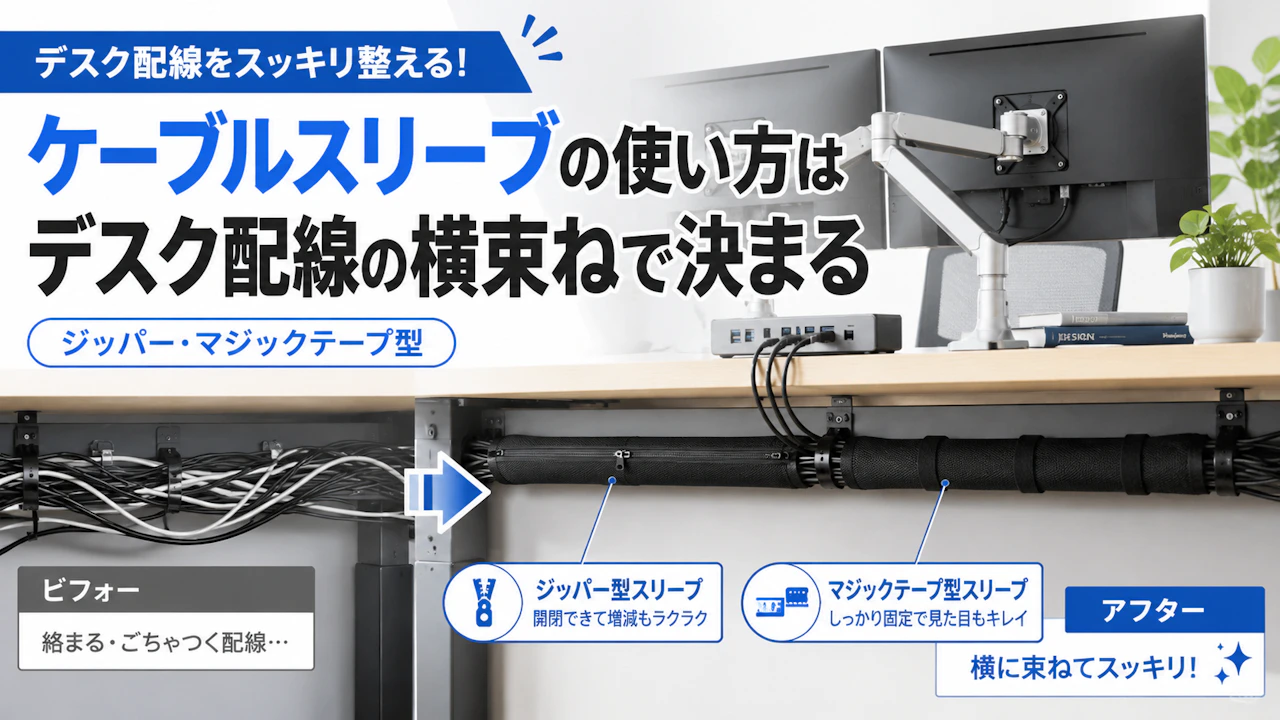
ケーブルスリーブの使い方はデスク配線の横束ねで決まる
目次
PCデスクの背面をのぞくと、モニター2台のHDMI、USB-C、USBハブ、スピーカー、充電ケーブルが横に散っている
この状態は、1本ずつ留めるよりケーブルスリーブで同じ方向へ進む線だけを束ねるほうが早く整いやすい
ただし、見えている線を全部まとめると失敗しやすい
太くなって逆に目立つ、途中のUSBケーブルを出し忘れる、端がほつれる、あとから1本だけ抜きにくい
ケーブルスリーブの使い方で大事なのは、すべてを1本に押し込むことではない
束ねる区間、分岐位置、太さの上限を先に決めることだ
ここでは、デスク上、デスク背面、天板裏、空中を横に走る配線に絞る
天板から床へ垂れる縦配線や、昇降デスクの可動配線は別の考え方になるため扱わない
ケーブルスリーブの使い方は「横方向の配線」を先に分ける
ケーブルスリーブは、バラバラの線を見えなくする道具というより、見せる太さを整える道具に近い
デスク配線をまとめる時に最初に失敗しやすいのは、目に入るコードを全部まとめようとすること
一瞬スッキリして見えても、太い電源コードや硬い映像ケーブルが混ざると、黒い一本の太い塊になりやすい
実際に、HDMI2本とRCA2本をまとめた例では、見た目のノイズは減った一方で、20mm径では少しきつく感じたという声がある
つまり、入るかどうかより、入れたあとに太く見えすぎないかを見るほうが重要になる
まず机の裏をのぞき、ケーブルを抜かずに指で軽く束を作る
その状態を正面、斜め、座った位置から見る
ここで太く見えるなら、スリーブに入れても印象はあまり変わらない
横方向のデスク配線は、同じ行き先ごとに小さく分けるほうが失敗しにくい
デスク配線をまとめる前に見る場所
モニター裏から天板裏までの横ラインを見る
最初に見るのは、モニター裏から天板裏へ向かう横ライン
モニター2台なら、映像ケーブル、USB-C、電源コードが同じ方向へ流れていることが多い
この部分は、作業中に真正面からは見えにくい
ただ、立ち上がった時や横から見た時に、線が何本も垂れ気味に見えると一気に雑然とする
作業前に5分ほど仮並べして、モニター裏からどこまでが見えるかを確認する
長く覆うより、見える40〜80cm前後だけを整えるほうが作業量に対して変化が大きい
USBハブ周辺は分岐位置を先に決める
USBハブ周辺は、ケーブルスリーブで失敗しやすい場所
あとからマウス、キーボード、外付けSSD、充電ケーブルを差し替える場面が多いからだ
ここを根元まできれいに包むと、見た目は整う
でも翌日、USBケーブル1本だけ抜きたい時に、全部を開け直すことになりやすい
分岐は、差し込み口の手前3〜5cmで逃がす
ぴったり包み込まず、指が入る余白を残すくらいで十分
頻繁に抜き差しする線ほど、スリーブの端側に置く
これだけで、あとからの入れ替えがかなり楽になる
スピーカーや充電ケーブルは一本化しすぎない
スピーカー左右の線や充電ケーブルは、見た目だけで全部まとめたくなる
ただ、行き先が途中で左右に分かれる線は、長く一本化すると不自然に引っ張られやすい
一度、束ねる前に机の上へ仮置きする
線が自然に曲がる位置、左右に分かれる位置、端子が重くなる位置を見る
ここで無理に真っ直ぐにしようとすると、使っているうちにスリーブの端だけ浮く
分岐する線は、分岐の手前までしか一緒にしないほうが扱いやすい
デスク配線をまとめる本数の目安
細い信号線は3〜4本までが扱いやすい
細いUSBケーブルやHDMIなどの信号線だけなら、3〜4本程度はまとめやすい
ただし、硬いケーブルが混ざると曲がり方が不自然になる
仮止めした時に、束の断面が丸く大きくなるなら入れすぎ
横から見た時に、一本の太いホースのように見えるなら分けたほうがよい
目安は、座った位置から見た時に存在感が消えるかどうか
ケーブルスリーブは細く見える範囲で使うと、デスクになじみやすい

商品リンク
価格や在庫状況は各販売ページで確認してください
太い電源コードが混ざるなら2〜3本に抑える
電源コードは太く、曲がりも強い
ここに映像ケーブルやUSBケーブルを何本も足すと、スリーブ全体がパンパンになりやすい
実際に4本まとめた時、見た目のバラつきは消えても、束そのものが太く目立つことがある
その場合は、電源コードを軸にして細い線を1〜2本だけ沿わせる
全部をまとめるより、2本のスリーブに分けたほうがきれいに見えることも多い
入る本数ではなく、入れた後の太さで判断する
コネクタやフェライトコアの位置は避ける
途中に太いコネクタ、フェライトコア、変換アダプターがある線は、その部分で一気に膨らむ
スリーブに入れると、そこだけこぶのように見えやすい
この場合は、太い部分を無理に包まない
手前でスリーブを終わらせるか、その区間だけ別に逃がす
見た目を整えたい時ほど、太い部分まで隠したくなる
でも、膨らむ場所を避けたほうが全体は自然に見える
ジッパー型ケーブルスリーブの使い方
ジッパー型は先にケーブルの順番を並べる
ジッパー型は、一度閉じると見た目が整いやすい
その代わり、途中で線を出し忘れるとやり直しになる
最初に、モニター裏や天板裏で実際の通り道どおりに並べる
この仮並べに5分かけるだけで、閉じた後の失敗が減る
並べる時は、太い線を中心へ置く
途中で抜ける線は端側、細い線は左右に寄せる
実際に端から閉じていくと、途中のUSBケーブルを出す位置を過ぎてしまうことがある
その時は見た目を優先せず、いったん開けて分岐位置を作り直すほうが早い
ジッパー型は、閉じる前の並べ方で仕上がりがほぼ決まる
分岐位置はマスキングテープで仮印をつける
モニター、USBハブ、スピーカーへ分かれる位置は、先に印をつける
マスキングテープを小さく巻くだけでよい
印がないまま閉じると、全部を一直線にまとめやすい
完成後に「ここで出すはずだった」と気づくと、もう一度開けることになる
特に、USBハブ周辺は入れ替えが起きやすい
差し込み口の手前3〜5cmで出す位置を決め、そこから先は無理に包まない
きれいに閉じることより、あとから触れる余白を残すことが大事
ジッパーは端からではなく中央から整える
片端から一気に閉じると、最後のほうで片側だけパンパンになりやすい
中央付近を先に整え、左右へ少しずつ進めるほうが均一になる
閉じる途中で太さが急に変わるなら、そこにコネクタや硬い線が重なっている
無理に押し込まず、いったん開けて線の順番を変える
巻き直しは1〜2回で済むなら普通に起きる作業
最初から一発で完成させようとしないほうが、結果的に早い
端処理は焦がすより隠す発想にする
メッシュ系のケーブルスリーブは、カットした端がほつれやすい
白やグレーの明るい色は、ほつれだけでなく焦げ跡も目立つ
カット後に端をライターで炙ったら、焦げが残り、においが部屋にこもったという失敗もある
素材によって状態が変わるため、火で処理するなら余り部分で試す程度にとどめたい
無理に炙るより、端を内側へ折り込む
または、見えない天板裏側へ回す
端処理は「固める」より「見えない側へ逃がす」ほうが失敗しにくい
マジックテープ型ケーブルスリーブの使い方
マジックテープ型は仮止めで太さを見る
マジックテープ型は、後から開け閉めしやすい
USB機器や充電ケーブルをよく入れ替えるデスクでは使いやすい型だ
ただし、面ファスナーで包むぶん、仕上がりは少し太く見えやすい
最初から強く締めず、まず軽く仮止めする
たとえば、モニター2台、USBハブ、スピーカーまわりで計5〜6本の線があるなら、いきなり全部を包まない
まず3本だけ入れて正面から見る
太さが気にならなければ1本足す、太く見えたら2束に分ける
マジックテープ型は、仮止めしてから本数を減らせるのが強み
面ファスナーの継ぎ目は見えない側へ回す
マジックテープ型で意外と目立つのが、継ぎ目の位置
正面側や座った位置から見える側に継ぎ目が来ると、そこだけ雑に見える
天板裏で使うなら、継ぎ目は上側か壁側へ回す
デスク背面で使うなら、正面から見えない奥側へ回す
同じ色、同じ太さでも、継ぎ目の向きだけで印象は変わる
目隠し目的なら、包む向きまで仕上げの一部として見る
商品リンク
価格や在庫状況は各販売ページで確認してください
増減しやすいケーブルは端側に置く
マジックテープ型は、開け直しやすいからこそ、頻繁に替える線を端側に置く
中央に入れてしまうと、1本抜くだけでも全体を大きく開くことになる
USB充電ケーブル、外付けSSD、たまに使うカメラケーブル
こうした線は、最初から交換前提で配置する
逆に、モニター電源や常時つなぐ映像ケーブルは奥側でよい
よく触る線ほど外側、固定する線ほど内側にすると迷いにくい
デスク配線の目隠しは色と背景で変わる
白壁の前は白やライトグレーがなじみやすい
白い壁を背にしたデスクでは、黒いスリーブが意外と目立つ
細い線が何本も見えるよりは整うが、黒い一本の線として存在感が残りやすい
白やライトグレーは、壁になじみやすい
ただし、端の焦げ、汚れ、ほつれは黒より目立つ
明るい色を選ぶなら、端を見えない側へ回す
カット位置も、真正面から見える場所に置かないほうがよい
黒いモニター裏は黒が自然に見えやすい
黒いモニター、黒いアーム、黒いデスク背面なら、黒のスリーブがなじみやすい
多少のほつれや影も目立ちにくい
ただし、太くしすぎると存在感が強くなる
黒は消える色ではなく、背景と重なる時だけなじむ色
色選びは机の色ではなく、配線の後ろに何があるかで決める
白壁、黒い機器、木目天板で見え方は変わる
木目天板の下は「細く見せる」ほうを優先する
木目天板の下では、白も黒も完全には消えにくい
この場合は色で隠すより、線を細く見せるほうが効く
太い一本にまとめるより、2〜3本のまとまりに分ける
天板の奥側へ寄せ、正面からのぞいた時に影へ入る位置を探す
座った位置から見えないなら、それ以上きれいにしすぎなくてよい
デスク配線の目隠しは、真正面から見えない状態を作るだけでも十分
デスク配線をまとめる時の失敗と対処法
ケーブルスリーブに入れすぎて太くなる
本数を入れすぎると、細かいゴチャつきは消える
その代わり、太い一本の束が目立つ
4本入れた状態で太く見えるなら、2〜3本へ減らす
電源コードと信号線を分けるだけでも、見た目は軽くなる
対処は、本数を足すことではなく減らすこと
ケーブルスリーブは余裕がある状態で止めるほうがきれいに見える
端子の手前まで包んで抜き差ししにくい
端子の直前まで包むと、見た目は整う
でも、モニターやUSBハブの差し込み口に指が入りにくくなる
特にUSBハブは、使っているうちに1本だけ抜く場面が出やすい
ここで根元まで包んでいると、少し動かすだけでも面倒になる
差し込み口の手前3〜5cmは出しておく
端子まわりは隠す場所ではなく、触れる余白を残す場所と考える
支えなしで横ラインがたわむ
ケーブルスリーブで束ねても、横方向に長く走らせると中央がたわむ
このたわみがあると、線が一本にまとまっていてもだらしなく見える
天板裏やデスク背面で、20〜30cmごとに軽く支える
強く固定する必要はない
動かしたい時に外せる程度で十分
支えなしの状態と比べると、横ラインがまっすぐに見える
束ねるだけでなく、軽く支える位置を作ると仕上がりが変わる
狭い隙間にスリーブごと押し込もうとして時間がかかる
モニターアームの溝や、デスク背面の細い隙間に通す時は注意したい
先にスリーブへ入れてから通そうとすると、太くて入らないことがある
実際に、スリーブごと隙間へ押し込もうとして1時間以上かかった例もある
電源ケーブルの太い部分やDisplayPort端子が引っかかると、何度も擦れて素材がほつれやすい
狭い場所を通すなら、先に通り道を見る
必要ならスリーブだけを先に通し、あとからケーブルを収める
狭い場所では、完成後の太さではなく通す前の順番を優先する
ジッパー型とマジックテープ型の使い分け
ジッパー型は固定するデスク配線に向く
ジッパー型は、一度まとめたらあまり触らない配線に向いている
モニター裏、デスク背面の常時接続ケーブル、スピーカー周辺など
見た目は整いやすいが、途中で線を増やす時は少し面倒
分岐位置を間違えると、やり直しも必要になる
固定メンバーをきれいにまとめたいならジッパー型
見た目重視の横方向配線に向く
マジックテープ型は入れ替えが多いデスク配線に向く
マジックテープ型は、USB機器や充電ケーブルの増減が多い場所に向く
仮止めしながら本数を変えられるため、最初の整理でも使いやすい
ただし、面ファスナー部分が少し太く見えることがある
完全に消すより、バラバラの線を1本の落ち着いたラインに見せる道具として考えたい
迷うなら、固定する線はジッパー型
入れ替える線はマジックテープ型
きれいに隠す場所と、あとから触る場所を分けると選びやすくなる
デスク配線整理で別記事に分けたい範囲
この記事で扱うのは、ケーブルスリーブでデスクの横方向配線をまとめる方法
電源タップやACアダプターを天板裏に隠す話は、配線トレーの役割になる
机上で充電ケーブルが落ちる、端子が迷子になる場合は、ケーブルホルダーのほうが近い
床へ伸びる線や、足元で踏みそうな線は、床用の配線カバーやモールで考える範囲
同じデスク配線でも、道具ごとに役割は違う
ケーブルスリーブは、横に散った複数コードを細い束に見せるための対処法として使うと重なりにくい
デスク配線全体を見直したい場合は、親記事として「デスク配線整理の悩み解決まとめ」を用意し、
そこから配線トレー、ケーブルホルダー、ケーブルスリーブへ分けると探しやすい
まとめ
ケーブルスリーブの使い方で失敗しやすいのは、見えている線を全部まとめようとする時
デスク配線をまとめるなら、まず同じ方向へ進む線だけを分ける
モニター裏、USBハブ周辺、スピーカーまわり
この横方向の線を、短い区間で整理するだけでも見た目はかなり変わる
最初に見るのは、本数、分岐位置、端子の余白
次に、色と背景、支える位置、あとから抜き差しする線の置き場所を見る
今日すぐ試すなら、机の裏をのぞいて、同じ方向へ進む線を2〜3本だけ指で束ねてみる
その太さが自然に見えるなら、ケーブルスリーブで整えても失敗しにくい
全部を一度に隠す必要はない
まずは一番目につく横ラインだけを細く整える
そこから始めるほうが、デスク配線は無理なくスッキリしやすい
監修:鈴木隆
保有資格:家電製品アドバイザ