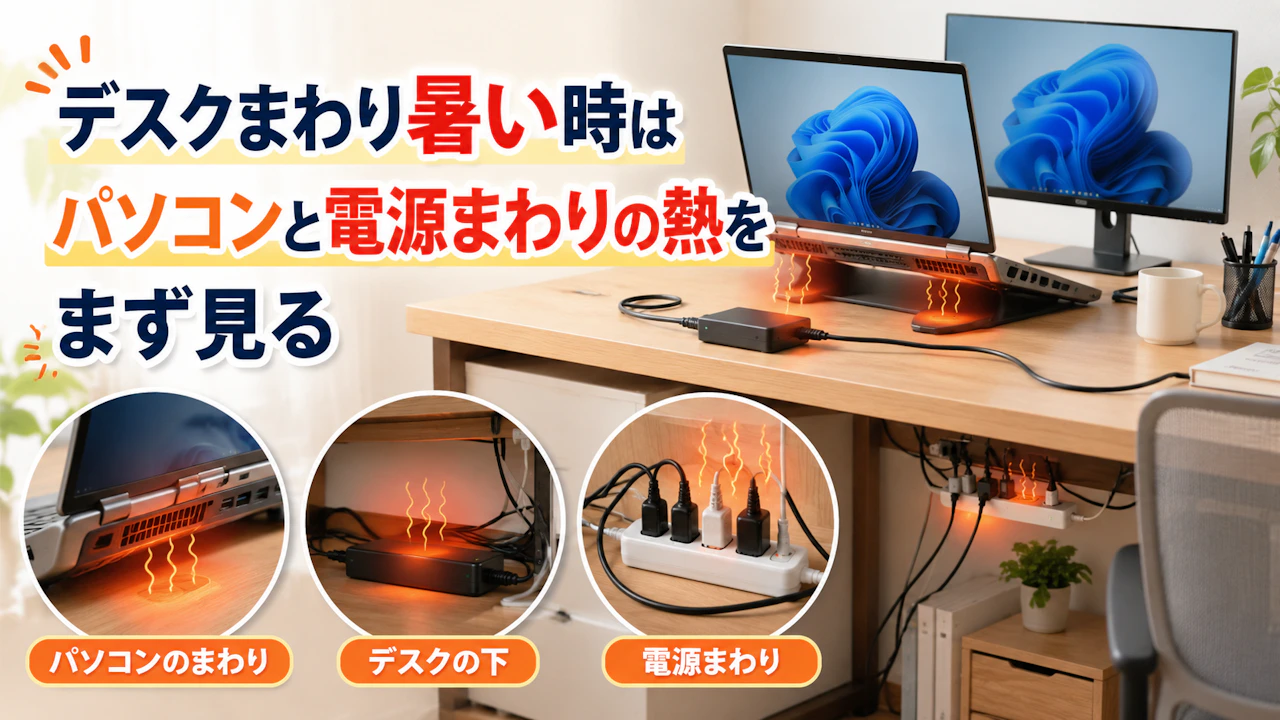
デスクまわり暑い時はパソコンと電源まわりの熱をまず見る
目次
編集
エアコンは効いているはずなのに、デスクに座って30分ほど作業すると、手元と足元だけむわっと暑くなることがある。
部屋の中央に立つと、それほど暑くない。けれどパソコンの前に戻ると、キーボード奥、モニター裏、デスク下、ACアダプターの近くに熱が残っているように感じる。最初は冷房の効きが弱いと思って設定温度を1度下げたが、デスク下のむわっと感だけはあまり変わらなかった。
デスクまわりだけ暑い時は、室温そのものより、パソコンの排熱、ACアダプター、電源タップ、窓際や壁際の配置、配線でふさがれた風の通りが重なっている場合がある。
最初に見る場所は、PC本体の排気口、ACアダプター、電源タップ、窓際や壁際、デスク下の風の通りだ。冷却グッズを増やす前に、この5つを順番に見ると、どこで熱が止まっているか分かりやすい。
デスクまわりの暑さは、冷房を強くする前に、パソコンと電源まわりの熱がどこに出て、どこで止まっているかを見ることが大事だ。
パソコン作業後に暑くなるなら排気口と底面を見る
デスクまわりの暑さで最初に見たいのは、パソコンを使う前と使った後の違いだ。
朝はそこまで暑くないのに、ノートPCを2時間ほど使ったあとだけ、キーボード奥や机の右側が熱く感じることがある。メール確認だけなら気にならないのに、動画を見ながら作業したり、複数のタブを開いたりすると、ファンの音が少し大きくなり、手元の空気が重くなる。
パソコンは処理中に内部の熱を排気口や底面から逃がす。ノートPCなら底面や側面、デスクトップなら背面や側面から熱が出るため、机や壁で空気の流れが止まると、手元や足元に熱が残りやすい。
以前、ノートPCを机に直接置いて作業していた時、夕方になると手首の近くまで温かく感じる日があった。最初は部屋が暑いだけだと思っていたが、机の表面を触ると、PCの下だけぬるい。そこで初めて、底面の熱が机にこもっていることに気づいた。
ノートPCをスタンドで3cmほど浮かせると、底面の熱が机に残る感じは少し弱くなった。もちろん、スタンドだけで暑さが消えるわけではない。ただ、底面が机に密着している状態より、熱の逃げ道は作りやすい。
作業開始から30分後と2時間後で、手元や机の表面の温かさを比べると分かりやすい。最初は平気なのに、時間がたつほど手元だけ暑くなるなら、室温よりもPCの排熱が関係している可能性がある。
パソコンを使い始めてからデスクまわりが暑くなるなら、まず排気口、底面、机とのすき間を見たほうが早い。
ACアダプターと電源タップは床置きで熱がこもりやすい
デスク下が暑い時、見落としやすいのがACアダプターと電源タップだ。
ノートPCを充電しながら作業していると、ACアダプターが温かくなることがある。触った時に少し熱を持っていて、床に置いたままにしていると、その周りだけ空気がこもったように感じる日があった。
特に、デスク下に電源タップ、ACアダプター、モニターの電源、スマホ充電器をまとめていると、足元がむわっとしやすい。見た目はまとまっていても、熱を持つものが床の同じ場所に集まっている。
私の場合、電源タップを床に置き、ACアダプターもその横に並べていた。作業中に足を少し奥へ入れると、床近くの空気だけ重い。配線を机横のラックに移し、ACアダプターを床から離したら、足元の熱っぽさと掃除のしにくさが少し減った。
使っていない充電器が2〜3個刺さったままなら、一度外してみるだけでも足元が整理される。電源タップの周りに髪の毛やほこりが絡んでいると、掃除機をかけるたびにケーブルをどかす手間も増える。
ただし、電源まわりの熱は暑さ対策だけで考えないほうがいい。少し温かい程度なのか、触り続けにくい熱さなのか、におい、変色、差し込みのゆるさ、コードの傷みがあるのかを分けて見る。後者がある時は、涼しくする工夫より先に使用を止めて確認するほうが安心だ。
デスク下だけ暑い時は、PC本体だけでなく、床置きのACアダプターと電源タップを先に離してみる価値がある。

商品リンク
価格や在庫状況は各販売ページで確認してください
窓際デスクは午後の日差しとPC熱が重なりやすい
部屋の中で同じパソコンを使っていても、デスクの場所で暑さは変わる。
窓際に机を置いていた時、午前中は問題なかったのに、午後3時ごろから手元だけ暑く感じる日があった。カーテンを閉めても、窓の近くの空気が温まり、そこにPCの排熱が重なる。エアコンの設定温度は同じでも、デスクだけ別の場所のように感じた。
特に西日が入る部屋では、夕方に熱が残りやすい。窓ガラスやカーテンの近くは、部屋の中央より温まり方が違う。そこに外部モニターやノートPC、充電中のACアダプターが並ぶと、作業する手元だけ暑くなりやすい。
窓際のデスクは明るくて気持ちいい。けれど夏場は、光の入り方と熱の残り方を分けて考えたい。10分ほど座っただけでは気づかなくても、1〜2時間作業すると体感が変わることがある。
見直した時は、まずデスクを大きく動かさず、PCの置き位置だけ窓から少し離した。モニター裏が窓側に向かないようにして、カーテンと机の間に少し余白を作った。それだけでも、夕方の手元の暑さは少し気になりにくくなった。
家族のいるリビングで作業している場合も、部屋全体は涼しいのに窓際の作業席だけ暑いことがある。古い建物や西向きの部屋では、夕方に窓まわりの熱が残ると感じる日もあるため、時間帯ごとの違いを見ておきたい。
窓際のデスクが暑い時は、日差しそのものより、午後の窓まわりの熱とPC排熱が重なる時間帯を避けると判断しやすい。
壁際のデスクは排気が逃げる余白を作る
壁に向けてデスクを置いていると、見た目は落ち着く。正面に余計なものが見えず、作業には集中しやすい。
ただ、パソコンの排気が壁側へ出ている場合、壁とデスクの間に熱がこもることがある。特にデスクを壁にぴったりつけていると、モニター裏やPCの側面から出た熱が逃げにくい。
デスクトップPCを足元に置いていた時、PCの背面が壁に近く、作業中に足元だけ熱っぽく感じたことがある。最初は本体の性能や室温のせいだと思っていたが、壁とのすき間がほとんどなかった。デスクを壁から10cmほど離し、PCの背面にも少し余白を作ると、足元のこもり方が少し変わった。
ノートPCでも同じだ。排気口が横や奥にある場合、壁、モニター、書類スタンドなどで空気の逃げ道をふさいでいることがある。机の上は片づいているのに熱だけが残る時は、排気の向きと壁の距離を見たい。
ワンルームでは、ベッド、机、PCが近く、熱源が同じ空間に集まりやすい。部屋の角にデスクを置いている場合も、エアコンの風が部屋の中央には届いていても、角の机下までは届かないことがある。
壁際や部屋の角にデスクを置いているなら、PCの背面や側面に10cmほどの逃げ場を作れるかを見直したい。
配線をまとめすぎると熱とほこりまで隠れる
デスクまわりをすっきり見せるために、配線をまとめることがある。
ケーブルを束ね、電源タップをボックスに入れ、机の下にまとめると、見た目はかなり整う。床にケーブルが散らばっているより、部屋はすっきり見える。
ただ、電源まわりを詰め込みすぎると、熱とほこりが見えにくくなる。ケーブルボックスに電源タップ、ACアダプター、充電器をまとめた時、最初は快適だった。けれど数日使うと、箱の中に熱が残っているように感じ、掃除の時にほこりも取りにくかった。
配線整理は悪いことではない。問題は、熱を持つものまで密閉気味にまとめてしまうことだ。コードだけならまだ扱いやすいが、ACアダプターや充電器、電源タップまで同じ箱に詰めると、空気の動きが少なくなる。
デスク下の配線は、見た目だけで判断しないほうがいい。作業を1時間ほどしたあと、電源まわりがどのくらい温かいか、ほこりがたまりやすい場所になっていないかを見る。
商品リンク
価格や在庫状況は各販売ページで確認してください
電源タップを床に直置きして、掃除機をかけるたびに避けている
ACアダプターをケーブルボックスの中に入れ、熱が逃げにくい状態になっている
机の奥に配線を押し込み、どのケーブルが何につながっているか分からなくなっている
ほこりが見えているのに、抜き差しが面倒でそのままにしている
足元にケーブルが集まり、サーキュレーターの風が下まで抜けない
週1回程度でも電源タップまわりのほこりを見られる状態にしておくと、暑さだけでなく掃除の負担も変わる。隠す収納にする場合でも、ACアダプターを複数個まとめて詰めていないかは見ておきたい。
配線をまとめてもデスクまわりが暑いなら、電源まわりを隠しすぎて、熱とほこりの逃げ場までふさいでいないかを見る。
サーキュレーターの風は顔よりデスク下に通す
暑さ対策として扇風機やサーキュレーターを置いても、デスクまわりだけ暑いままのことがある。
部屋全体には風が動いている。顔や上半身には少し風が当たる。けれどデスク下に足を入れると、足元だけむわっとしている。こういう時は、風が机の上を通っていて、電源タップやPC本体のある低い場所まで届いていない。
一度、サーキュレーターを部屋の入口に置いていた時があった。エアコンの風を回しているつもりだったが、デスク下はほとんど変わらない。風向きを上にしすぎていて、顔には少し当たるのに、椅子の下や配線が集まった足元には抜けていなかった。
足元の配線を少し寄せ、PC本体の位置を壁から離し、サーキュレーターの風を少し下へ向けると、こもった感じが軽くなった。大きな模様替えではなくても、風が通る高さを変えるだけで体感が違うことがある。
風は当てればいいわけではない。パソコンの排気を自分の足元へ押し戻してしまう置き方もある。PCの排気方向、壁、電源まわり、サーキュレーターの向きが合っていないと、熱が机の周辺で回るだけになる。
特に在宅勤務のように、同じ場所で3時間以上作業する日は差が出る。最初の30分は平気でも、午後になると足元だけ暑くなるなら、風が顔ではなくデスク下まで通っているかを見たい。
デスクまわりの風通しは、顔に風が当たるかではなく、PCの排熱と電源まわりの熱が足元から抜けているかで判断する。
電源まわりの熱で違和感がある時は使い続けない
デスクまわりの暑さを見直す時、電源まわりだけは軽く扱わないほうがいい。
ACアダプターや電源タップは、使っていると温かくなることがある。ただし、触れないほど熱い、触り続けにくい、焦げたようなにおいがする、変色している、差し込み口がゆるい、コードが傷んでいるような状態なら、暑さ対策ではなく使用を止めて確認するほうが安心だ。
「少し熱い気がする」程度なら、すぐに故障と決めつける必要はない。けれど、床にほこりがたまった電源タップをそのまま使う、ACアダプターを布や紙の下に置く、ケーブルボックスにぎゅうぎゅうに詰める、といった使い方は見直したほうが落ち着く。
私なら、電源まわりで違和感がある時は、まず使っていない充電器を抜く。次に電源タップの周辺を掃除し、ACアダプターを床から少し離す。それでも熱やにおいが気になるなら、自己判断で分解せず、メーカーの案内や修理窓口を確認する。
暑さ対策として冷却グッズを増やす前に、安全に使えているかを見ることも大事だ。特に夏は室温が高く、電源まわりの熱に気づきやすい。
電源まわりの熱でにおい、変色、コードの傷みがある時は、涼しくする工夫より先に、一度使うのを止めて確認する。
デスクまわりだけ暑い時の確認順
デスクまわりだけ暑い時は、いきなり冷房を強くするより、熱が出る場所と熱が逃げる場所を分けると原因を絞りやすい。
最初に見るのはパソコン本体だ。ノートPCなら底面や排気口、デスクトップなら背面や側面を見る。机に密着していないか、壁に向かって熱を出していないかを確認する。
次にACアダプターと電源タップを床から離せるか考える。配線が同じ場所に集まりすぎていないか、ほこりがたまっていないか、使っていない充電器が刺さったままになっていないかを見る。
その次にデスクの位置を変えられるか試す。窓際なら日差しの入る時間、壁際なら排気の逃げ場、部屋の角なら風の通りを見直す。デスクを大きく動かせない場合でも、壁から10cmほど離す、PCの向きを変える、モニター裏に余白を作る程度なら試しやすい。
最後に風の通りを見る。サーキュレーターや扇風機があっても、デスク下まで風が届いていなければ足元の暑さは残る。風が自分に当たっているかではなく、PCと電源まわりの熱が抜けているかを見る。
この順番で確認すると、暑さの原因を「部屋が暑い」だけでまとめずに済む。デスクまわりは小さな熱源が集まりやすい場所だから、1つずつ外していくほうが判断しやすい。
まとめ
デスクまわりだけ暑い時、原因は室温だけとは限らない。パソコンの排熱、床置きのACアダプターや電源タップ、窓際や壁際の熱の逃げにくさ、配線でふさがれた風の通りが重なると、部屋全体は涼しくても手元や足元だけ暑く感じることがある。
まずはPCの排気口と底面を見る。次に、ACアダプターと電源タップを床に集めていないか、窓や壁との距離が近すぎないか、デスク下まで風が抜けているかを順番に見直す。
冷房を強くしてもデスク下のむわっと感だけ残るなら、部屋全体ではなく、机のまわりで熱が止まっている可能性がある。電源まわりににおい、変色、コードの傷みがある時は、暑さ対策より先に使用を止めて確認したい。
デスクまわりの暑さは、冷却グッズを足す前に、パソコンの排熱、電源まわりの置き場所、壁や窓との距離、デスク下の風の抜けを順番に見直すことが大事だ。