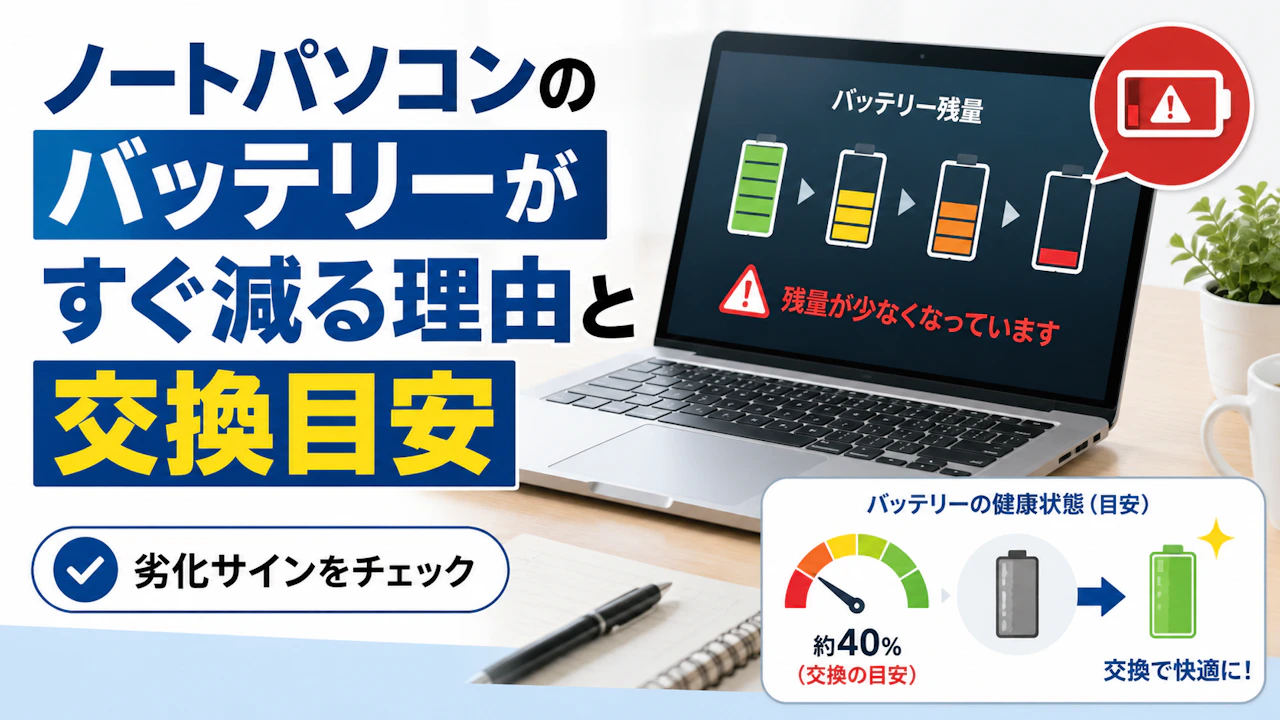
ノートパソコンのバッテリーがすぐ減る理由と交換目安
目次
ノートパソコンのバッテリーがすぐ減る時は、バッテリー劣化だけでなく、作業負荷、画面の明るさ、常駐アプリ、スリープ中の消費が重なっていることがある
ただし、以前は6〜7時間使えたのに3時間ほどで不安になる、30〜40%残っているのに突然落ちる、ACアダプターを抜くと電源が切れる、本体が浮いている
このような状態なら、劣化サインや交換目安として見る段階に入る
朝100%まで充電して出かけたのに、昼前のカフェで残量が40%台
電源席を探しながら作業するようになったら、まず見るのは「なんとなく古いから」ではなく、何をした時に、何時間で、何%まで減ったかです
確認する順番はシンプルでいい
作業内容を見る、残量の減り方を記録する、バッテリーレポートを見る、本体の膨らみや熱を確認する
そのうえで、設定で様子を見るか、交換や修理を考えるかを分ける
ノートパソコンのバッテリーがすぐ減る理由は劣化だけではない
ノートパソコンのバッテリーがすぐ減ると、まず「もう寿命か」と考えやすい
ただ、最初に見るべきなのはバッテリーそのものより使用状況の変化です
以前は文書作成やPDF閲覧が中心だったのに、最近はブラウザのタブを多く開く
動画を流しながら作業する
オンライン会議をする
外部モニターにつなぐ
画面の明るさを上げたまま使う
このような使い方に変わると、バッテリー容量が大きく劣化していなくても、体感の持ち時間は短くなりやすい
実際に、購入から2年弱のノートパソコンで、以前は80%充電から6〜7時間使えていたのに、ある時期から3時間ほどで切れそうになった例がある
バッテリーレポート上の容量は極端に悪くなかった一方で、システム側の消費が大きく、劣化だけでは判断しにくい状態だった
この場合、見るべきなのは年数だけではない
前と同じ作業なのに短くなったか
ここを比べるほうが原因を絞りやすい
ノートパソコンのバッテリーが公称時間より短い時の見方
新品や購入直後でも、ノートパソコンのバッテリーが期待より持たないことはある
商品説明やレビューでは7〜10時間と書かれていても、実際にはブラウザで動画を見る、Wi-Fiを使う、画面を明るくする、クラウド同期が走る
この条件が重なるだけで、2〜3時間台まで短く感じることがある
購入2か月のノートパソコンで、バッテリー状態は100%なのに、動画視聴だけで2.5〜3時間ほどしか持たないという例もある
省電力、低輝度、60Hz設定にしても大きく改善せず、残量が88%から74%へ急に落ちるような表示の不安定さも出ていた
この段階で大事なのは、買ったばかりなのに減りが早い=すぐ交換と決めつけないこと
まずは次のような使い方を見直す
- 動画再生やオンライン会議を長く続けていないか
- ブラウザのタブを開きっぱなしにしていないか
- 画面の明るさを高くしていないか
- スリープ中に同期や更新が続いていないか
- Windows Updateやクラウド同期の直後ではないか
- ゲーム、画像編集、動画編集など重い作業をしていないか
公称時間は、実生活より軽い条件で出ていることが多い
購入直後の不満は、劣化よりも期待していた使用時間と実際の作業負荷の差として見るほうが自然だ
ノートパソコンのバッテリー劣化サインは使用時間の変化で見る
バッテリー劣化を見る時は、「すぐ減る」という感覚だけでは弱い
以前は何時間使えたか、今は何時間で不安になるかを数字で見る
たとえば、以前は6〜7時間使えていたノートパソコンが、同じ作業で3時間ほどになった場合、体感ではほぼ半分
この段階では、すぐ交換と決めるより、まずバッテリー容量、消費電力、バックグラウンド処理を確認したい
一方で、3年使ったノートパソコンで、100%から20%まで2時間で落ちるようになった例もある
バッテリーレポートでは、設計容量67,000mWhに対して現在容量39,000mWh、サイクル数729回
ここまで数字が落ちていると、設定だけではなく、バッテリー自体の消耗を疑いやすい
目安は次のように分けると見やすい
- 以前より少し短い
作業内容、画面の明るさ、通信、常駐アプリを見る - 以前の半分くらいしか持たない
バッテリーレポートで設計容量と現在容量を見る - 100%でも1〜2時間で不安になる
外出先で使う人は交換を考える段階 - 数分で落ちる
交換、修理、使用停止を考える段階
「最近なんとなく減る」ではなく、朝100%にして何時に何%まで減ったかを1回だけメモする
それだけでも、劣化なのか作業負荷なのかを分けやすくなる

商品リンク
価格や在庫状況は各販売ページで確認してください
ノートパソコンの残量があるのに落ちる時の劣化サイン
バッテリー劣化で分かりやすいのは、残量表示が信用しにくくなることです
35%残っているのに突然電源が切れる
40%残っていたはずなのに再起動時に画面がつかない
70%で置いておいたのに、2日後に7%まで減っている
こうした症状は、単に「減りが早い」よりも劣化サインとして見やすい
中古ノートパソコンの例では、PDFを開いて3時間使い、残量が40%まで減った後、再起動時に画面がつかず電源が落ちていた
別の日には70%まで約2時間使えたが、2日放置すると7%になっていた
この場合、使っている最中の消費だけではなく、スリープ中の消費や残量表示のズレも見る必要がある
残量表示は、タンクの水位のように直接見ているわけではない
充電と放電の状態から推定しているため、古くなったバッテリーでは「まだ残っている表示なのに実際は持たない」というズレが出ることがある
特に次の状態なら、交換目安に近い
- 30〜40%残っているのに電源が落ちる
- 50%以上あるのに再起動で失敗する
- 一晩置くと大きく減る
- スリープ解除後に残量が急に減っている
- 100%表示でも使用時間がかなり短い
この段階では、節電設定だけで粘るより、バッテリー状態の確認を先にするほうが安心だ
ノートパソコンのACアダプターを抜くと落ちる時の交換目安
ACアダプター接続中は使えるのに、抜いた瞬間に電源が落ちる
または、起動しても5分ほどで切れる
この状態は、バッテリーが電源として十分に働いていない可能性がある
修理事例では、起動後約5分で電源が落ちるノートパソコンがあり、何度起動しても同じ症状が出ていた
BIOS画面では落ちず、バッテリーを外してACアダプターだけで動かすと35分以上安定
バッテリーレポートでは、設計容量53,130mWhに対して現在容量4,219mWh、約8%まで劣化していた
ここまでくると、外出先での作業はかなり不安定になる
カフェ、学校、職場の会議室で電源が取れない時、保存前の文章やオンライン会議が突然止まるのが一番困るところ
ACアダプターを抜いた直後に画面が暗くなる
数分で落ちる
何度起動しても同じ症状が出る
この場合は、電池持ちが悪い段階ではなく、交換や修理相談を考える段階として見たほうがよい
ノートパソコンのバッテリーレポートで劣化を確認する
Windowsのノートパソコンなら、バッテリーレポートで劣化具合を確認できる
見る場所は主に2つ
- 設計容量
新品時に想定されているバッテリー容量 - フル充電容量
今のバッテリーが実際に充電できる容量
たとえば、設計容量67,000mWhに対して現在容量39,000mWhなら、新品時よりかなり減っている
設計容量53,130mWhに対して現在容量4,219mWhなら、実用上はかなり厳しい状態と考えやすい
見方の目安は次の通り
- フル充電容量が設計容量に近い
劣化よりも作業負荷や設定を疑う - フル充電容量が7〜8割程度
体感時間が短くなり始めることがある - フル充電容量が半分前後
外出先で使う人は交換を考えたい - フル充電容量が1〜2割以下
突然落ちる、数分しか持たない症状が出やすい
ただし、数字だけで決めない
容量がまだ残っていても、残量表示が急に飛ぶ、30%台で落ちる、一晩で大きく減るなら、体感ではかなり使いにくい
画面上の数字と、実際の使い方をセットで見る
バッテリーレポートは診断の答えではなく、判断材料のひとつとして使うのが扱いやすい
商品リンク
価格や在庫状況は各販売ページで確認してください
ノートパソコンのバッテリー減りを1日で確認する方法
バッテリー交換を考える前に、1日だけ簡単に記録してみる
難しい検証ではなく、スマホのメモで十分
朝8時に100%
文書作成を30分
ブラウザ作業を30分
動画視聴を30分
昼に何%残っているか
夜、一晩スリープ後に何%減ったか
このくらいで、減り方のクセは見えやすい
文書作成ではあまり減らないのに、動画やオンライン会議で急に減るなら作業負荷が大きい
何もしていないスリープ中に大きく減るなら、待機中の消費や設定を疑う
軽い作業でも短時間で落ちるなら、劣化寄りに見たほうがよい
タスクマネージャーや設定画面で、電力使用量の大きいアプリを見るのも有効
ブラウザ、クラウド同期、チャットアプリ、更新処理が上位に出ているなら、バッテリーだけを責める前に使い方を分けて見る
最初にやることは交換ではなく、同じ条件で減り方を記録すること
ここがないと、修理に出す時も症状を伝えにくい
ノートパソコンのバッテリー膨張は使用停止を優先する
ノートパソコンのバッテリーで特に注意したいのは、減りの早さより膨張です
次のような状態があれば、バッテリーが膨らんでいる可能性がある
- タッチパッドが浮いている
- クリック感が急に変わった
- キーボード面が盛り上がって見える
- 底面カバーにすき間がある
- 画面を閉じても少し浮く
- 机に置くと本体がガタつく
- 側面やネジの近くに不自然なふくらみがある
見る時は、真正面だけでなく横から本体のすき間を見る
机に置いて四隅が安定するか、タッチパッドの端が浮いていないかも分かりやすい
この状態で、カバーを押さえる、ネジを締め直す、上に重い物を置く、無理に分解するのは避けたい
膨張している可能性があるバッテリーに圧力をかけると、トラブルにつながるおそれがある
バッテリーがすぐ減るだけなら確認、本体が浮くなら使用を控える
この線引きは強く持っておきたい
ノートパソコンのバッテリー交換目安と買い替え判断
バッテリー交換の目安は、年数だけでは決めにくい
大事なのは、今の使い方で困っているかどうか
交換を考えやすいのは、次のような状態
- 2〜3年使い、以前の半分くらいしか持たない
- 100%充電しても1〜2時間で不安になる
- 残量30〜40%で突然落ちる
- ACアダプターを抜くと落ちる
- バッテリーレポートで現在容量が大きく減っている
- 一晩や2日放置しただけで大きく減る
- 外出先で毎回電源席を探している
- 作業中に落ちる不安で持ち出せない
反対に、常に自宅や職場でACアダプターにつないで使うなら、すぐ交換しなくても困らないことがある
ただし、膨張や異常な熱、においがある場合は別
この場合は電池持ちの問題ではなく、安全面の確認を優先したい
本体性能に不満がなく、起動や動作も問題ないなら、バッテリー交換で使い続けやすい
一方で、キーボード、画面、ヒンジ、動作の重さも気になるなら、交換費用をかける前に買い替えも含めて考えたほうが失敗しにくい
3年使って100%から20%まで2時間で落ちるが、本体性能に不満がない
このような場合は交換向き
古い中古ノートで、残量表示が不安定、スリープ中も大きく減る、動作も重い
この場合は、バッテリーだけ直しても不満が残る可能性がある
「ノートパソコンの買い替え判断」や「中古ノートパソコンを買う前の確認点」は、別の記事で分けて考えると迷いにくい
この記事では、すぐ減るバッテリーを交換する段階かどうかに絞って見る
ノートパソコンのバッテリーで使用を止めたほうがよい状態
次の状態があるなら、バッテリー持ちの改善より安全を優先したい
- 本体が膨らんでいる
- タッチパッドやキーボード面が浮いている
- 底面カバーが開きかけている
- 焦げたようなにおいがする
- 充電中だけ異常に熱い
- 変な音やにおいがする
- ACアダプターや端子まわりが熱い
- 数分で落ちる状態を何度も繰り返す
膨張している可能性がある場合は、押さえつけない
穴を開けない
無理に分解しない
充電を続けるのも避けたほうが安心
データのバックアップが必要なら、可能な範囲で短時間にとどめる
不安が残るなら、メーカー修理や専門店に相談するほうが安全だ
ACアダプターが熱い、端子まわりが不安定、そもそも電源が入らない場合は、バッテリー以外の原因も考えられる
その場合は「ACアダプターが熱い時の危険サイン」や「ノートパソコンの電源が入らない時の確認順」と分けて見たほうが、原因を混同しにくい
まとめ
ノートパソコンのバッテリーがすぐ減る理由は、バッテリー劣化だけではない
動画視聴、常駐アプリ、画面の明るさ、スリープ中の消費が重なると、購入直後でも短く感じることがある
ただし、以前は6〜7時間使えたのに3時間ほどになった
100%から2時間で20%まで落ちる
30〜40%残っているのに突然落ちる
ACアダプターを抜くと落ちる
このような状態なら、劣化サインや交換目安として見たほうがよい
さらに、タッチパッドや底面が浮く、本体が膨らむ、充電中に異常に熱い、においがする
この場合は交換目安ではなく、使用を控えて修理相談を優先したい状態です
まずやることは、朝100%からどの作業で何%減ったかを記録すること
そのあと、バッテリーレポートと本体の膨らみを見る
この順番で確認すれば、設定で様子を見る段階か、交換する段階か、すぐ使うのを止める段階かを分けやすくなる
監修:鈴木隆
保有資格:家電製品アドバイザ