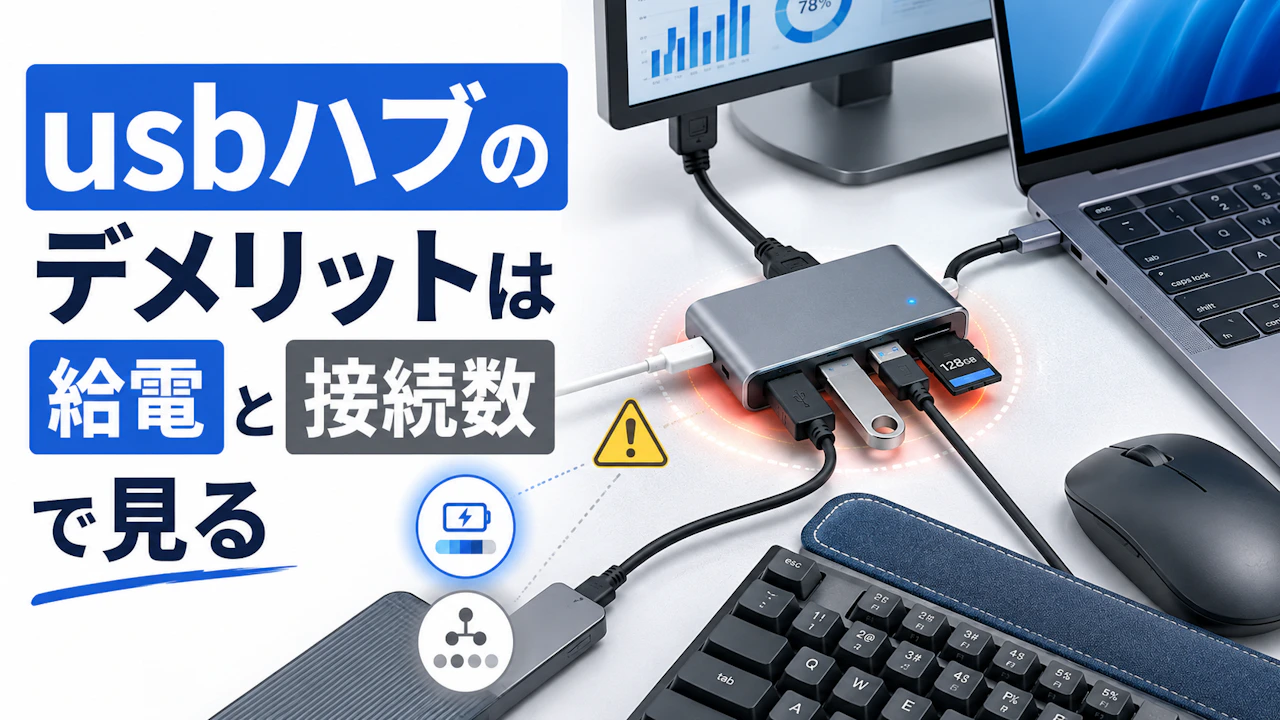
usbハブのデメリットは給電と接続数で見る
目次
在宅作業の机をすっきりさせたくて、USBハブやドッキングステーションを買う
その時に後悔しやすい原因は、安いから必ず危ないという単純な話ではない
給電、映像出力、発熱、接続機器数、置き場所を確認しないまま買うと、便利になるはずの道具が不安の原因になりやすい
特に、ノートPCに外部モニター、キーボード、マウス、Webカメラ、充電器をまとめてつなぐ使い方では、負荷が一気に集まる
「usbハブ デメリット」や「ドッキングステーション 買って後悔」で調べているなら、見るべきなのはランキングよりも、自分の机で何を何時間つなぐかだ
usbハブ デメリットは安さより給電と接続数で出やすい
USBハブの失敗は、買った直後よりも実際に机へ置いたあとに気づきやすい
マウスだけなら問題なくても、キーボード、カードリーダー、外付けSSD、Webカメラを同時につなぐと、急に認識が不安定になることがある
安いUSBハブほど、この「軽い使い方」と「まとめて使う時」の差を見落としやすい
デスクトップPCで、電源は入るのに画面が出ない
そんな時に、メモリやモニターを疑って何時間も切り分けたあと、最後にUSBハブを外したら起動した、という流れも起こりうる
これはすぐに「PCが壊れた」と決めつけるより、USBハブが故障したように見える症状を作っている可能性として見たほうが現実的だ
USBハブでPCが壊れたように見える時は最小構成で見る
PCの不調が出た時、いきなり本体故障と判断すると遠回りになる
まず見るのは、PCに刺さっている周辺機器
USBハブ、外付けストレージ、カードリーダー、Bluetoothドングル、Webカメラを一度外し、キーボードとマウスだけに近い状態へ戻す
この切り分けは、買う前にも役立つ
常に5個以上の機器をつなぐ予定なら、安さだけで小型ハブを選ぶより、セルフパワー対応や安定性を重視したほうが失敗しにくい
机の上で見るなら、ハブに何本刺さっているかを並べるだけでも分かりやすい
マウス、キーボード、Webカメラ、外付けSSD、カードリーダーが1つの小さなハブに集中しているなら、負荷もトラブルの切り分けもそこに集まりやすい
USB-Cハブの発熱は外部モニターと充電をまとめた時に強くなる
USB-Cハブは、ただポートを増やすだけの道具に見える
しかし実際には、充電、映像出力、データ転送を同時に受け持つことがある
ここを見ずに買うと、使い始めてから「こんなに熱くなるのか」と不安になりやすい
在宅作業で、ノートPCにUSB-Cハブを挿し、外部モニター1台、キーボード、マウス、Webカメラ、充電器をまとめた場面を考える
朝の接続直後は何も感じなくても、2〜3時間のWeb会議後にハブ本体を触ると、持ち続けにくいほど熱く感じることがある
机の奥、モニター裏、書類の下に置いていると、熱が逃げにくい
USB-Cハブの発熱は、接続数よりも「充電と映像出力を同時に使うか」で感じ方が変わりやすい
買う前は、HDMIがあるかだけでなく、PD給電を通すのか、外部モニターを常時つなぐのか、何時間使うのかを見るほうがよい
PD給電対応はW数だけで安心しない
USB-Cハブやドッキングステーションには、PD対応、100W対応などの表示がある
ただし、表示されたW数だけを見ても、自分の使い方に合うとは限らない
ノートPCへの給電、ハブ本体の消費、つないだ機器の動作が重なるからだ
たとえば、PC充電、外部モニター出力、外付けSSDの転送を同時に行うと、発熱や認識の不安定さが出やすくなる
動画編集用のSSDをつなぎながら、Web会議もして、モニターにも出している状態なら、かなり負荷が寄っている
買う前は、自分が同時に使う機器を紙に書き出すくらいでちょうどいい
「たまに使うポート」ではなく、「平日の作業中ずっと刺さっている機器」を数える
ドッキングステーション 買って後悔しやすいのは机に置いた後
ドッキングステーションは、ノートPCをケーブル1本でデスク環境に変えられる便利な道具だ
ただ、買って後悔する人は、機能不足だけで困っているわけではない
机に置いた時の熱、ケーブルの短さ、モニター出力条件、電源アダプターの場所でつまずきやすい
特に、ノートPCを閉じて外部モニターだけで使う人は注意が必要
ドック本体もPCも通電時間が長くなり、置き場所によっては熱がこもる
ドッキングステーションは、スペック表より先に「机のどこに置くか」を決めてから選ぶほうが後悔しにくい

商品リンク
価格や在庫状況は各販売ページで確認してください
ドック本体の熱はモニター裏に隠すと気づきにくい
ドッキングステーションは、机の上をきれいに見せたくてモニター裏や棚の奥に置きがちだ
しかし、そこは熱に気づきにくい場所でもある
手前に置いていれば触って違和感に気づけるが、裏に隠すと何時間もそのままになる
夏場の部屋で、午前中から夕方まで外部モニターに出しっぱなし
その状態でWeb会議やファイル転送を重ねると、ドック本体がかなり熱く感じることがある
熱だけで即故障と決める必要はない
ただ、触って不安になるほど熱い状態が長く続くなら、置き場所と負荷を見直す合図になる
机に置く時は、書類の下に入れない
壁やモニター脚にぴったり寄せない
本体の上にケーブルを束ねて乗せない
これだけでも、熱のこもり方は変わりやすい
ドッキングステーションのケーブル長は机の奥行きで差が出る
買う前に見落としやすいのが、ケーブルの長さ
商品写真ではきれいに見えても、実際の机ではノートPCの位置、モニターの位置、電源タップの位置がバラバラになる
ケーブルが短いと、ドック本体が宙ぶらりんになったり、ノートPCの横に斜めに引っ張られたりする
机の奥行きが浅い場合は特に起きやすい
ノートPCを手前に置き、モニターを奥に置くと、ドックだけ中途半端な位置に残る
この状態では、見た目が悪いだけではない
USB-C端子に横向きの力がかかり、抜き差しのたびに気を使う
ドック本体が机に平らに置けないなら、使うたびに端子まわりへ負担をかけやすい
買う前は、ノートPCのUSB-C端子が右か左かを見る
次に、電源タップとモニターケーブルがどこから来るかを見る
そのうえで、ドックを机のどこに置けるかを決める
モニター出力条件はHDMI端子の有無だけで判断しない
ドッキングステーションで後悔しやすいのが、モニター出力
HDMI端子があるから映る、と思って買うと失敗しやすい
PC側のUSB-C端子が映像出力に対応していない場合や、解像度、リフレッシュレート、2画面出力の条件が合わない場合がある
たとえば、外部モニター1台なら映る
しかし2台に増やしたら片方だけ映らない、解像度が落ちる、動きが重く感じる
こういう後悔は、買った後に気づきやすい
ドッキングステーションの使い方やモニター出力設定は別で深掘りしたほうがよいが、購入前の記事ではここだけ押さえればよい
HDMI端子の数ではなく、自分のPCがその出力方式に対応しているかを見る
会社用PCと私物PCで端子の見た目が同じでも、できることが違う場合がある
同じUSB-Cでも、充電だけ、データ転送だけ、映像出力対応ありと差があるためだ
パームレスト 厚すぎる後悔は手首の角度で分かる
パームレストは、手首を楽にするための道具に見える
しかし、厚みが合わないと逆に疲れる
特に、薄型キーボードに厚いパームレストを合わせると、手首だけが持ち上がり、指先へ向かって角度がつきやすい
木製や低反発のパームレストは見た目がよく、机に置くと整って見える
ただ、見た目のきれいさと手首の楽さは別の話だ
厚み1cm前後でも、キーボードの高さによっては違和感が出る
30分ほど入力しただけで前腕が張るなら、素材より先に高さを見る
パームレストは柔らかさより、キーボードとの高さ差で判断する
パームレストとキーボードの高さ差を見る
パームレストを置いた時は、手首の位置だけで判断しない
見るべきなのは、手首から指先までの角度
手首がパームレストで持ち上がり、指先を下へ落とすように打っているなら、厚すぎる可能性がある
使い始めは「支えられている」と感じても、しばらく入力すると手首の付け根や前腕に違和感が出やすい
手首を守るつもりで置いたのに、手の角度を固定してしまう状態になる
確認するなら、横から見るのが早い
机、パームレスト、キーボードの高さがどう並んでいるかを見る
横から見て手首だけ山のように上がっているなら、厚みが合っていないサイン
商品リンク
価格や在庫状況は各販売ページで確認してください
パームレストは長時間入力する時間帯で試す
店頭や購入直後の数分では、パームレストの違和感は分かりにくい
本当に差が出るのは、メール返信、資料作成、ブログ執筆など、30分以上続けて入力する時
短時間では楽に感じても、長く使うと手首が動かしにくくなることがある
在宅作業の昼過ぎ、集中して入力している時に前腕が張る
その場合、椅子や机の高さだけでなく、パームレストの厚みも見る
パームレストを外した時に手首の角度が自然になるなら、合っていない可能性がある
逆に、外すと手首が机の角に当たるなら、薄めのものやキーボード位置の調整が向いている
厚いものを足す前に、今の手首の角度を一度見たほうがよい
デスク周辺ガジェットの後悔はサイズと置き場所で増える
USBハブやドック以外のデスク周辺ガジェットも、後悔の原因は似ている
モニターライトなら反射
ケーブルホルダーなら粘着や太さ
モニターアームならクランプの奥行き
ノートPCスタンドなら高さと視線
どれも、商品写真では整った机に見える
しかし自分の机に置くと、モニターの脚、電源タップ、マウスパッド、ノートPCの位置が干渉する
デスク周辺ガジェットは、機能より先に「置いた後の逃げ場」を見る
ケーブルホルダーは太いケーブルが入らないことがある
ケーブルホルダーやクリップは、小さくて安いぶん気軽に買いやすい
ただ、USB-Cケーブル、HDMIケーブル、電源ケーブルは太さが違う
細い充電ケーブル用のホルダーに、太めの映像ケーブルを入れると浮いたり、すぐ外れたりする
さらに、机の側面に貼るタイプは、貼る場所が悪いと手や椅子に当たる
夏場の室温が高い部屋では、粘着面が弱く感じることもある
買う前は、まとめたいケーブルを1本ずつ見る
細いケーブルを基準にせず、一番太いケーブルが収まるかを基準にするほうが失敗しにくい
モニターアームは机の天板と奥行きを先に見る
モニターアームは、机を広く使える便利な道具だ
ただ、クランプで挟めない机もある
天板の裏に補強板がある、奥行きが足りない、壁際にぴったり置いている、配線トレーが邪魔になる
こういう条件は、買った後に気づくとかなり面倒になる
モニターアームそのものの耐荷重より、先に見るべきは机側
クランプを挟む奥行きがあるか
天板の厚みが対応範囲に入っているか
壁との間にアームが動く余白があるか
モニターアームは、モニターより先に机が対応しているかを見る道具
取り付け後の調整まで考えるなら、壁に寄せすぎた机では動かしにくい
机を数cm前に出せるかどうかも、実際の使いやすさに関わる
usbハブやドッキングステーションを買う前に見る順番
買う前に見る順番を間違えると、スペックだけ立派なものを選びやすい
最初に見るのは商品名ではなく、今の机で何が起きているか
ポートが足りないのか、ケーブルをまとめたいのか、外部モニターへ出したいのか、給電まで1本化したいのかで必要なものが変わる
まず常時つなぐ機器を数える
たまに使うカードリーダーより、毎日刺しっぱなしの機器を先に数える
キーボード
マウス
Webカメラ
外部モニター
充電器
外付けSSD
有線LAN
このうち、平日の作業中ずっと使うものが多いほど、小型の安いUSBハブだけでは不安が残りやすい
特に、外付けSSDやWebカメラを使うなら、接続が切れると作業への影響が大きい
一瞬の不安定さでも、会議中やデータ転送中は困りやすい
買う前は「最大何ポートあるか」より「同時に何を使うか」を見る
次に充電と映像出力を同時に使うか見る
USB-Cハブやドックで後悔しやすいのは、充電と映像出力を同時に任せる時
ノートPCを充電しながら、外部モニターへ出し、さらにUSB機器をつなぐ
この使い方をするなら、ハブではなくドッキングステーション寄りの製品が必要になる場合もある
逆に、マウスやキーボードだけなら、高機能なドックまで必要ないこともある
高いものを買えば解決する、という話ではない
自分の目的がポート増設なのか、デスク常設環境なのかを分ける
この違いを分けておくと、USBハブのトラブル対処記事や、ドッキングステーションのモニター出力設定の記事とも役割が重ならない
この記事で見るのは、あくまで買う前の後悔ポイントだ
最後に机の上で置ける場所を見る
スペックを見たあと、必ず机を見る
ドックを置く場所はあるか
ケーブルが引っ張られないか
熱がこもらないか
手元に置いても邪魔にならないか
電源タップまで届くか
ここを見ないと、買ったあとに「使えるけれど邪魔」という後悔になりやすい
外部モニターの裏に隠すなら、触って確認しにくい
机の手前に置くなら、マウスやノートの邪魔になる
横に置くなら、USB-Cケーブルが短くて端子を引っ張ることがある
使えるかどうかではなく、毎日置いたままでも気にならないかで見る
USBハブで不具合が出た時は買い替え前に切り分ける
この記事は購入前の確認点が中心だが、すでに不具合が出ている時も、いきなり買い替えに進まないほうがよい
USBハブ経由で認識しない、PCが重い、外部機器が途切れる
そんな時は、まず接続を減らす
USBハブを外し、PC本体に直接つなぐ
外付けSSDなど負荷が大きいものを単独で試す
充電と映像出力を分けてみる
この順番で見ると、ハブの問題なのか、機器側なのか、ポートの相性なのかを絞りやすい
ただし、焦げたにおい、異常な熱、端子の変形、ケーブルの破損がある場合は無理に使い続けない
自己判断で分解するより、使用を止めて公式サポートや修理窓口を確認するほうが安心だ
不安が残る状態で通電し続けないことが、いちばん現実的な安全策になる
まとめ
USBハブのデメリットやドッキングステーションで買って後悔する原因は、安さだけでは決まらない
給電、映像出力、発熱、接続機器数、置き場所
この確認が抜けると、便利なはずの道具が机の上でストレスになりやすい
特に、在宅作業でノートPCに外部モニターや充電器をまとめるなら、同時に使う機器数と放熱スペースを先に見る
そのうえで、ケーブル長、PC側の映像出力対応、机に平らに置けるかを確認する
パームレストやケーブルホルダーも同じ
見た目や安さより、手首の角度、ケーブルの太さ、机の奥行きが合うかを見るほうが後悔しにくい
今日すぐできるのは、今の机で使っているケーブルと機器を一度並べて数えること
そこから選ぶだけでも、デスク周辺ガジェットの失敗はかなり減らしやすくなる
監修:鈴木隆
保有資格:家電製品アドバイザ