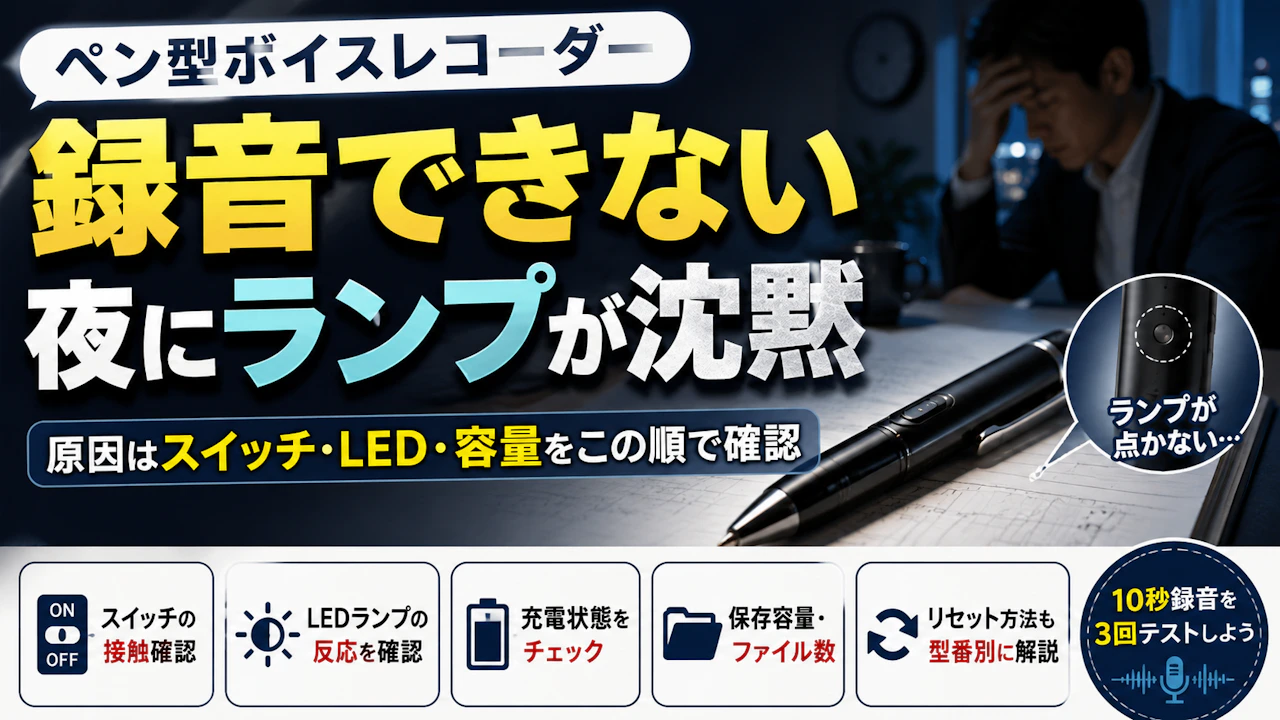
ペン型ボイスレコーダー録音できない夜にランプが沈黙
目次
- ファイルはあるものの声が小さい場合は、スイッチや容量ではなく、マイク穴や置き場所の影響を考える
- LED表示は原因を推測する手掛かりであり、色だけで容量不足や故障を断定しないことが大切
- 手で周囲を少し覆うと見えるなら、無反応ではなく光が弱く見えていただけという場合もある
- 充電中と完了時のランプを見分けていなかった
- PCへ接続しても充電できない、認識されない場合は、ペン型ボイスレコーダーの接続用・充電専用ケーブルを扱う記事で切り分ける
- PCへ接続した際に本体が認識されない場合は、通信対応ケーブルの問題を扱う記事469へ切り分ける
- それでも録音ファイルを作れない場合は、保存領域の形式が本体に合っていない可能性も見る
- 容量不足や充電不足と似た動きになる場合があるため、型番別の説明書を先に見る
編集
会議前にスイッチを入れたのに、帰宅後の録音フォルダには新しいファイルがない
ペン型ボイスレコーダーが録音できない時は、故障と決める前に、ファイルの有無、LEDランプ、スイッチ、充電、保存容量の順で切り分ける
最初に試すのは、机の上で行う10秒録音を3回
毎回同じ動きになるかを見ると、操作ミスと接触不良を分けやすい
最初に新しい録音ファイルがあるかを見る
「録音できなかった」という状態は、大きく2つに分かれる
新しい録音ファイルが作られていない
ファイルはあるが、声が入っていない
この記事で中心に扱うのは、ファイルが作られていない録音エラーになる
ファイルはあるものの声が小さい場合は、スイッチや容量ではなく、マイク穴や置き場所の影響を考える
会議で聞き取りやすくする配置は、ボイスレコーダーの置き場所を扱う記事で分けて確認したほうが原因を絞りやすい
新しいファイルがない場合は、次の順に見る
LEDランプが反応するか
スイッチ操作を3回繰り返せるか
充電が完了しているか
保存容量とファイル数に余裕があるか
保存領域の形式に問題がないか
型番ごとのリセット方法があるか
LED表示は原因を推測する手掛かりであり、色だけで容量不足や故障を断定しないことが大切
スイッチとLEDランプは10秒録音を3回して確かめる
ペン型ボイスレコーダーは、液晶画面がない機種が多い
ONとOFFの幅が短く、指先では最後まで動いたか分かりにくい製品もある
外見を普通のペンへ近づけるため、LEDが小さく、クリップの陰へ隠れることもある
利用者事例では、会議が始まる直前にスイッチを入れたものの、帰宅後に確認すると冒頭の音声が残っていなかった例があった
スイッチを動かした瞬間から録音されると思っていたが、実際にはLEDが数秒点滅し、その後に録音が始まる機種だったという流れ
その後は会議開始より約10秒早くONへ入れ、短いテスト録音を作ってから本番へ進むように変えていた
OFFからONまで最後に動かす
接触不良を疑う前に、一度スイッチをOFF位置へ戻す
そこから止まる位置まで、ゆっくりONへ動かす
途中で止まった状態と、最後まで入った状態では、スイッチの出幅がわずかに違うことがある
爪先で軽く触れるだけではなく、机上で本体を固定して操作するほうが確かめやすい
胸ポケットやバッグの中では、衣服や小物がノック部分へ触れる可能性もある
まず机の上で再現することで、持ち運び中の誤操作を除ける
同じ条件で3回録音する
確認は1回で終わらせず、同じ10秒録音を3回行う
確認項目 見る内容
LED 色、点灯、点滅、消えるまでの流れ
スイッチ ON位置で毎回止まるか
ファイル 新しいファイルが3個作られるか
録音時間 3個とも10秒前後になっているか
音声 同じ言葉が3回とも残っているか
話す内容は、「今日の日付、場所、録音テスト」で十分
3回とも同じLED動作があり、10秒前後のファイルが3個できるなら、スイッチは再現性を保って動いていると考えやすい
反対に、同じ位置へ動かしてもLEDが点いたり点かなかったりする
指でスイッチを押さえた時だけ反応し、離すと消える
このように同じ操作で結果が毎回変わる状態は、接触の不安定さを疑う目安になる
本体を分解したり、接点復活剤を吹き込んだりせず、3回分の結果を記録して販売店やメーカーへ相談するほうが安心だ
LEDランプが消えても録音停止とは限らない
ペン型ボイスレコーダーのランプ表示は、機種ごとに意味が違う
赤点灯のまま録音する機種もあれば、開始時だけ点滅し、録音中は消灯する機種もある
そのため、次のような決めつけは避けたい
青点滅なら必ず録音中
赤点滅なら故障
消灯したら録音停止
利用者事例では、赤いランプが消えたため停止したと思い、会議中に何度もスイッチを動かした例があった
帰宅後に確認すると、録音は1本ではなく、短い複数のファイルへ分かれていた
録音中に消灯する仕様を知らず、自分で停止と再開を繰り返していた可能性がある
録音中の消灯が正常仕様なら、確認のためにスイッチを触る行動が録音停止につながる
色より点灯の流れを見る
LEDを見る時は、色だけではなく次の3点を記録する
ON直後に何色が点くか
点灯か点滅か
何秒ほどで表示が変わるか
明るい会議室や屋外では、小さなLEDが見えにくいこともある
手で周囲を少し覆うと見えるなら、無反応ではなく光が弱く見えていただけという場合もある
ただし、ランプの意味は型番ごとに異なる
最終判断は、取扱説明書と実際に作成されたファイルの両方で行う
録音開始と停止の基本操作そのものが分からない場合は、「ペン型ボイスレコーダーの使い方と録音開始の確認方法」で通常操作を先に確認すると整理しやすい
LEDが全く点かない時は充電状態を見る
前日の夜にUSBへつないだため、翌朝は使えると思っていた
ところが面談後に確認すると、新しい録音ファイルがない
充電完了を見ず、会議中もLEDを確かめていなかったという利用者事例がある
液晶の残量表示がない機種では、充電したつもりでも次の状態が起こり得る
端子が浅く差さっていた
USB側から電気が供給されていなかった
完了前に外していた

商品リンク
価格や在庫状況は各販売ページで確認してください
充電中と完了時のランプを見分けていなかった
充電ケーブルを外してから録音する
LEDが全く反応しない時は、次の順で見る
取扱説明書どおりに充電する
充電中のLED表示を確かめる
完了表示まで待つ
ケーブルを外す
スイッチをOFFからONへ動かす
10秒録音を試す
充電しながら録音できない機種もある
ケーブルをつないだまま試すと、充電表示と録音表示を混同しやすい
PCへ接続しても充電できない、認識されない場合は、ペン型ボイスレコーダーの接続用・充電専用ケーブルを扱う記事で切り分ける
この記事では、ケーブルそのものではなく、充電後に本体単独でLEDが反応するかまでを見る
LEDは点くのに保存されない時は容量を確認する
スイッチを入れるとLEDは反応する
それでも新しいファイルが作られないなら、保存容量を確認する
ペン型ボイスレコーダーには、容量が埋まると録音を停止し、古い音声へ自動で上書きしない機種がある
数週間、短い録音を消さずに使っていた利用者事例では、会議前の試し録音はできたものの、本番途中で音声が終わっていた
充電は残っており、スイッチを入れ直しても新しいファイルが増えない
PCで録音フォルダを見ると、短時間の古いファイルが多数残っていた
必要な音声を退避して本体内を整理したあと、新しい録音を作れるようになったという流れだった
空き容量だけでなくファイル数も見る
本体に空き容量が残っていても、ファイル管理上の上限へ達すると保存できない機種がある
一部の旧機種では最大199ファイルという例もあるが、これは全機種共通ではない
確認するのは次の2点
本体ストレージの空き容量
録音フォルダ内のファイル数
必要なデータをPCへコピーしたら、コピー先で再生できることを確かめる
その後に本体内の不要ファイルを削除し、新しい10秒録音を作る
容量整理後に新しいファイルが作られれば、スイッチより保存領域側の問題だったと判断しやすい
PCへ接続した際に本体が認識されない場合は、通信対応ケーブルの問題を扱う記事469へ切り分ける
容量があるのに保存できない時は形式を疑う
空き容量が残り、ファイル数も少ない
それでも録音ファイルを作れない場合は、保存領域の形式が本体に合っていない可能性も見る
例えば、次の操作後に症状が出た場合
PCから本体をフォーマットした
保存中に本体を抜いた
本体内へ別のファイルを大量に入れた
録音フォルダの構成を変更した
対応外のファイルシステムへ変わると、本体が保存領域を正常に読み込めない機種がある
ただし、LEDの色だけでフォーマット不正とは判断できない
容量不足や充電不足と似た動きになる場合があるため、型番別の説明書を先に見る
初期化前に必要なデータを退避する
初期化やフォーマットでは、本体内の録音が消える可能性がある
いきなり初期化せず、次の順で進める
本体内のファイルを開けるか見る
必要な音声をPCへコピーする
コピーした音声を再生する
メーカー指定の形式を確認する
説明書にある方法だけで初期化する
初期化後に10秒録音を試す
WindowsやMacの画面に表示された選択肢だけで形式を決めない
本体が対応していない形式を選ぶと、さらに認識しにくくなる可能性がある
初期化は、データ退避と型番別の指定形式を確認したあとに行う
録音停止後は保存完了の表示を待つ
録音停止とファイル保存が、完全に同じ瞬間に終わるとは限らない
停止直後にUSBへ挿したことが必ず録音失敗の原因になるとは断定できない
ただし、保存中の可能性を避けるため、説明書にある完了表示を待つほうが安心だ
10秒録音を終えたら、OFFへ戻した後のLEDを見る
点灯や点滅が続いているなら、すぐに次の操作を重ねない
表示が終わり、説明書上の保存完了状態になってからPCへ接続する
特定の待ち時間を全機種へ当てはめることはできないため、秒数より型番ごとの完了表示を優先する
内部リセットは型番別の方法だけを使う
充電、スイッチ、保存容量を確認しても、LED表示が同じ状態から変わらない
この場合、本体が一時的に反応しなくなっている可能性もある
リセット穴や長押し操作を備えた機種なら、メーカー指定の方法で再起動できる場合がある
ただし、すべての録音ペンに共通するリセット操作はない
穴の位置だけでリセットと判断しない
ペン型の小さな穴には、マイク、LED、リセットなど複数の役割がある
リセット穴だと思い、針やクリップを差し込むと、マイク部分などを傷める可能性がある
リセット前に見るのは次の3点
型番別の説明書に操作が書かれているか
録音中や充電中ではないか
必要なデータを退避できているか
リセットによって、日時や設定が初期状態へ戻る機種もある
録音データが残るかどうかも製品ごとに違う
説明書にリセット方法がない場合は、自己判断で穴へ物を入れず、公式サポートへ確認する
改善しない時はスイッチの再現結果を記録する
充電を終え、容量にも余裕があり、指定された形式も変えていない
それでも3回のテスト結果がそろわない場合は、本体側の不調を疑いやすくなる
相談前に、次の内容を記録しておくと症状を伝えやすい
本体の型番
LEDの色と動き
ONから反応までの時間
3回のうち何回ファイルができたか
作成された録音時間
スイッチを押さえた時だけ反応するか
充電後も同じ症状が出るか
容量整理後も変わらないか
スイッチを押さえている間だけLEDが点く
ON位置でも反応したりしなかったりする
容量を空けてもファイルが作られない
この状態なら、分解や薬剤の使用より、販売店やメーカーへ相談するほうがよい
会議や面談を録音する際は、相手の同意、職場や学校の規則、個人情報や機密情報の保存方法も確認しておくと安心だ
まとめ
ペン型ボイスレコーダーが録音できない時は、LEDの色だけで故障と決めない
まず新しいファイルの有無を見て、机上で10秒録音を3回行う
同じ操作で毎回同じ結果になるかが、最初の判断材料になる
LEDが反応しなければ充電
LEDは点くのに保存されなければ、空き容量とファイル数を見る
それでも改善しない場合に限り、保存形式と型番別のリセット方法へ進む流れで十分
初期化や分解を急がず、まずは短い音声が3回続けて保存されるかを確かめるところから始めてみてください
監修範囲:スイッチ操作、LED表示の確認、保存容量の切り分け、リセット時の注意点
監修:鈴木隆
保有資格:家電製品アドバイザ