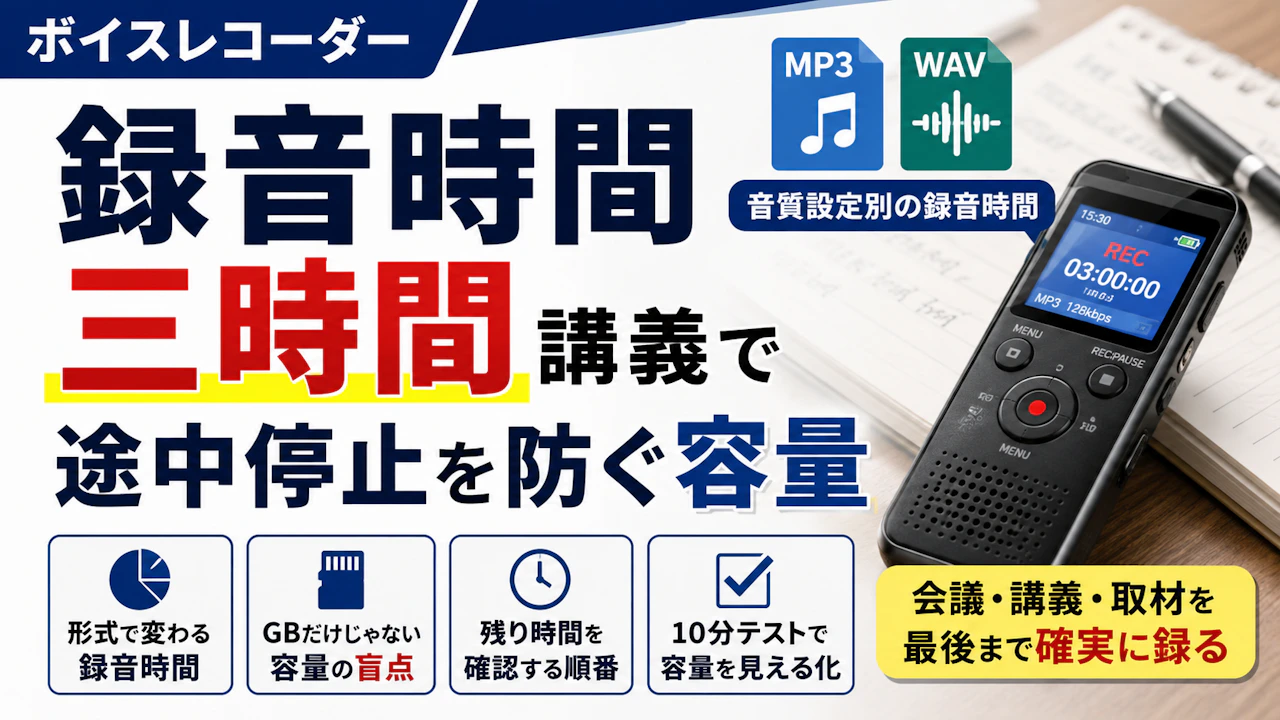
ボイスレコーダー 録音時間三時間講義で途中停止を防ぐ容量
目次
- MP3のビットレートを上げた場合や、WAVのサンプリング周波数・ビット深度を上げた場合に、録音時間が短くなるのはこのためだ
- たとえば、4GBの空き容量で3時間の会議を録音する場合、MP3 128kbpsなら理論上は十分に収まる
- MP3とWAVの違いは音質だけではない
- ボイスレコーダーのMP3・WAVの違いを考える時は、単に「WAVのほうが高音質」と見るだけでは足りない
- この使い方なら、MP3 128kbps前後が録音時間と音質のバランスを取りやすい
- 机を叩く音ばかり残る、隣の人の声しか入らない場合は、容量設定ではなく置き場所を切り分ける
- 朝のリハーサルを残したまま、午後の本番も同じ設定で録音する場面では特に注意したい
- ステレオとモノラルを選べる場合は同じ条件に揃える
編集
3時間の講義を録音する直前、画面に「空き容量あり」と出ていても、それだけでは最後まで録れるとは判断できない
ボイスレコーダーの録音時間は、本体容量より先にMP3・WAVの形式と音質設定を見る
会議や講義を長く残すならMP3 128kbps前後、演奏や編集用の音質を優先するならWAVが目安になる
同じ4GBでも、MP3なら数十時間保存できる一方、高音質のWAVでは数時間で容量を使い切ることがある
録音前に見るべき数字は、本体に書かれた「4GB」「32GB」ではなく、選択中の録音モードで表示される残り録音可能時間になる
ボイスレコーダーの録音時間はMP3・WAVで大きく変わる
ボイスレコーダーが何時間録音できるかは、次の条件で決まる
本体やmicroSDカードの空き容量
MP3またはWAVなどの保存形式
MP3のビットレート
WAVのサンプリング周波数とビット深度
モノラルかステレオか
すでに保存されている録音データ
容量が同じでも、1秒間に保存する音声データが増えるほど、1時間分のファイルは大きくなる
MP3のビットレートを上げた場合や、WAVのサンプリング周波数・ビット深度を上げた場合に、録音時間が短くなるのはこのためだ
本体に32GBと書かれていても、32GBすべてを録音へ使えるとは限らない
本体の管理領域、保存済みの音声、音楽ファイルなどがあるため、公称容量と実際の空き容量は分けて考える必要がある
4GB・8GB・16GB・32GBの録音時間早見表
以下は、空き容量を公称値どおり使えると仮定した理論上の目安になる
MP3は表示された固定ビットレートで計算し、WAVは音声データ量から算出している
実機では管理領域やファイル情報が加わるため、表より短くなることがある
録音設定 4GB 8GB 16GB 32GB
MP3 128kbps 約69時間 約138時間 約277時間 約555時間
MP3 192kbps 約46時間 約92時間 約185時間 約370時間
MP3 320kbps 約27時間 約55時間 約111時間 約222時間
WAV 44.1kHz・16bit・モノラル 約12.5時間 約25時間 約50時間 約100時間
WAV 44.1kHz・16bit・ステレオ 約6.3時間 約12.6時間 約25時間 約50時間
WAV 48kHz・24bit・ステレオ 約3.8時間 約7.6時間 約15時間 約30時間
WAV 96kHz・24bit・ステレオ 約1.9時間 約3.8時間 約7.7時間 約15時間
たとえば、4GBの空き容量で3時間の会議を録音する場合、MP3 128kbpsなら理論上は十分に収まる
一方、WAV 48kHz・24bit・ステレオでは、3時間で約3.1GBを使う計算になる
録音済みデータが1GB以上残っていれば、会議の途中で容量が足りなくなる可能性がある
「4GBで何時間」ではなく、「4GBをどの設定で使うか」まで見ることが判断の分かれ目になる
MP3とWAVの違いは音質だけではない
MP3は、音声データを圧縮して保存する形式
ファイルを小さくしやすいため、会議、講義、インタビューなど、長時間の会話を残す用途に向いている
WAVは、音声を圧縮せず、または圧縮を抑えて保存する形式
音の情報を多く残せる一方、容量の減りは早い
ボイスレコーダーのMP3・WAVの違いを考える時は、単に「WAVのほうが高音質」と見るだけでは足りない
MP3は長時間を残しやすい
WAVは編集や演奏録音に向く
WAVは設定次第で1時間に1GB以上使う
MP3もビットレートを上げると容量が増える
録音後に何を確認したいかで形式を決めるほうが失敗しにくい
会議や講義はMP3 128kbps前後から考える
2〜3時間の会議や半日のセミナーでは、発言内容を後から聞き返せることが主な目的になる
この使い方なら、MP3 128kbps前後が録音時間と音質のバランスを取りやすい
MP3 128kbpsは、1時間あたり約57.6MBが理論上の目安
3時間なら約173MB、6時間でも約346MBになる
ただし、128kbpsを選べば必ず聞き取りやすくなるわけではない
広い講堂の後方に置いた時や、発言者から離れている時は、ビットレートよりマイクとの距離や向きの影響が大きい
机を叩く音ばかり残る、隣の人の声しか入らない場合は、容量設定ではなく置き場所を切り分ける
ボイスレコーダーを会議で聞き取りやすくする置き場所の記事につなげると、原因を混同しにくい
演奏や編集用の録音はWAVの空き容量を見る
楽器演奏、合唱、動画に使う素材音声などでは、WAVが候補になる
細かな音の変化を残しやすく、録音後の編集にも使いやすい一方、長時間録音では容量を早く消費する
たとえば、WAV 48kHz・24bit・ステレオは、1時間で約1.04GBが理論上の目安
3時間の演奏会なら、録音データだけで約3.1GBになる
4GBモデルに古い録音が2GB残っていれば、最後まで収まらない

商品リンク
価格や在庫状況は各販売ページで確認してください
朝のリハーサルを残したまま、午後の本番も同じ設定で録音する場面では特に注意したい
本番直前に容量だけを見るのではなく、午前に増えたファイル分を差し引いた残り録音時間を見るほうが早い
必要時間に対して余裕を持たせる場合、この記事では延長や既存データを見込んで、予定時間の1.5倍程度をひとつの目安にしている
これは機種共通の保証値ではない
3時間の録音なら4時間30分以上と表示されている状態を目指す、という実用上の考え方になる
10分録音すると自分の機種の容量が見えてくる
理論値だけでは、手元のボイスレコーダーが実際にどのくらい容量を使うか分かりにくい
本番前に確かめるなら、同じ場所、同じ機器で10分ずつ録音する方法が使いやすい
試す設定は、次の3つで十分
MP3 128kbps
MP3 192kbps
WAV 44.1kHz・16bit
ステレオとモノラルを選べる場合は同じ条件に揃える
録音前に、設定画面と残り録音可能時間を見る
10分後に停止し、作成されたファイルの容量を確認する
10分のファイル容量を6倍すると、その機器での1時間分をおおよそ見積もれる
たとえば、MP3 128kbpsの10分ファイルが約9.6MBなら、1時間では約57.6MBという計算になる
WAV 44.1kHz・16bit・ステレオの10分ファイルが約106MBなら、1時間では約636MBが目安
実際の数値が理論値と少し違っても不自然ではない
機種の管理方法やファイル情報、表示単位が異なるためだ
録音モード画面、録音前の残り時間、10分後のファイル容量を並べると、数字の変化を自分の機器で確認しやすい
実測値をまだ取れていない場合は、理論値を実測結果のように書かない
公開前に同じ機器で確認し、数値を差し替えるほうが記事の信頼性につながる
録音前は容量をこの順番で確認する
長時間録音では、設定項目を順不同で見ると確認漏れが起きやすい
まず、録音予定時間を決める
2時間の会議でも、開始前の待機や終了後の補足を含めると、2時間30分ほど回し続けることがある
次に、会話ならMP3、演奏や編集素材ならWAVというように形式を決める
形式を選んだ後で、本体に表示される残り録音時間を見る
順番を逆にすると、設定変更後に残り時間が大きく減ったことを見落としやすい
最後に、本番と同じ条件で30秒から10分ほど試し録りする
録音を始めて10秒ほど経ったら、時間カウンターが進んでいるかを見る
停止後は再生し、音が入っていることまで確認する
容量不足を減らす基本は、次の3段階になる
録音形式を先に決める
その設定で残り録音時間を見る
短く録ってファイル容量と再生を確認する
消した録音が容量に残っていないかを見る
録音一覧からファイルを削除しても、空き容量がすぐ増えない機器やアプリがある
スマートフォンの録音アプリでは、一覧が空なのにストレージ設定を見ると、アプリが約7.84GBを使用していたという利用例もある
削除した音声が、次の場所に残っている場合があるためだ
アプリ内のゴミ箱
一時ファイル
文字起こし用のデータ
クラウド同期待ちのファイル
アプリ固有の保存フォルダ
これは主にスマートフォンアプリで起こりやすい話で、専用ボイスレコーダーと同じ仕組みとは限らない
専用機では、本体とmicroSDカードのどちらを録音先にしているかを見る
スマートフォンでは、アプリ一覧ではなく端末のストレージ使用量も確認する
削除前と削除後で残り録音時間が変わらないなら、ゴミ箱や保存先を見直す
「一覧から消えた」と「容量が空いた」は同じではない
録音できる容量と転送先の容量は別になる
クラウド連携型のレコーダーやスマートフォンでは、録音後の保存先も分けて考える必要がある
iPhone本体に空きがあっても、iCloudの5GBを使い切っていると、録音を書き出せない場合がある
この状態では、録音ファイルが端末内に存在していても、次の作業で止まりやすい
ファイルアプリへの保存
別端末との同期
パソコンへの共有
文字起こしサービスへの送信
クラウドへのバックアップ
専用ボイスレコーダーだけを使う場合は、本体とmicroSDカードが主な確認先になる
スマートフォンやクラウド型では、そこへ端末容量とクラウド容量が加わる
録音する場所と、録音後に移す場所の両方へ空きが必要ということになる
停止と再開で録音ファイルが分かれることがある
インタビュー後に音声を開くと、最初の4秒しか残っていないように見えた事例がある
実際には、録音を一度止めてから再開しており、4秒のテストファイルと本編が別々に保存されていた
録音失敗ではなく、目的のファイルを別の保存先へ移していたことが原因だった
容量が十分でも、停止と再開を繰り返すとファイルが複数に分かれる
本体、microSDカード、パソコンへ保存先が広がるほど、本番ファイルを見失いやすい
試し録りをした後は、次のどちらかにしておくと混同を減らせる
テスト音声を削除する
日付や用途が分かる名前へ変更する
録音後のファイルが見つからない場合は、容量不足とは別の問題になる
保存先やデータ整理を扱う記事で切り分けるほうが分かりやすい
証拠目的でもWAVを選ぶとは限らない
トラブル時の会話など、失敗できない録音では高音質を選びたくなる
ただし、WAVを選べば証拠として有利になる、MP3では使えない、と一律には判断できない
長時間の会話をWAVで録音し、途中で容量が尽きれば、必要な部分そのものが残らないこともある
形式だけで決めず、必要時間、空き容量、録音後の保管方法を先に整理する
録音の可否や証拠としての扱いは、状況によって異なる
法律面に不安がある場合は、自己判断で断定せず、必要に応じて専門家や相談窓口へ確認したい
本記事で扱うのは、必要な時間を容量内へ収めるための形式選択に限られる
残り時間が十分なのに止まる時は別原因を分ける
長時間録音中、電池残量があり、電源も入っていたのに、3時間の講義が1時間1分18秒で止まっていたという利用例がある
この事例は、容量不足が原因だったとは確認されていない
残り録音時間が予定より十分に長いのに止まる場合、容量計算だけを見直しても解決しないことがある
バッテリー、ホールドスイッチ、音声起動録音などは、本記事とは別の確認項目になる
容量に余裕がある場合は、ボイスレコーダーが途中で止まる原因を扱う記事で切り分ける
会議、講義、取材に合う機能そのものを見直す場合は、ボイスレコーダーの選び方の記事へつなげると判断しやすい
まとめ
ボイスレコーダーの録音時間は、本体のGB数だけでは決まらない
空き容量に加えて、MP3のビットレート、WAVのサンプリング周波数・ビット深度・チャンネル数が重なることで変わる
会話を長時間残すならMP3 128kbps前後、演奏や編集用の音を残すならWAVがひとつの目安
ただし、広い会場で声が遠い場合は、音質設定だけを上げても聞き取りやすさまでは解決しにくい
録音前に最初に行うのは、本番で使う形式へ切り替えた後の残り録音時間を見ること
そのあと10分ほど試し録りし、ファイル容量と再生音を確認する
この順番なら、公称容量だけを見て途中で足りなくなる失敗を減らしやすい
今日録音する予定があるなら、古いデータを消す前に、まず現在の録音モードと残り時間を一度見ておくと安心だ
監修:鈴木隆
保有資格:家電製品アドバイザ