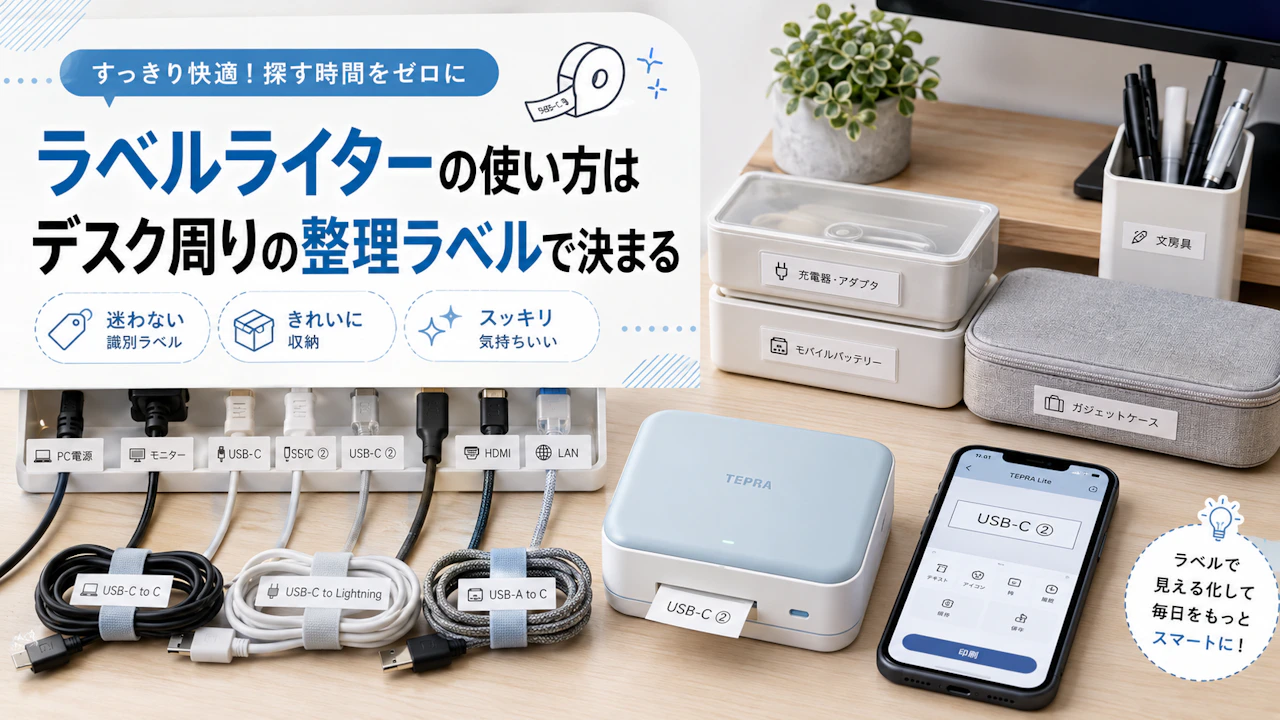
ラベルライターの使い方はデスク周りの整理ラベルで決まる
目次
夜に外付けSSDを使おうとして、デスク下のケーブルを1本抜いたらUSBハブだった
そんな小さな抜き間違いが続くなら、デスク周りの整理は収納グッズより先にラベルライターの使い方を見直したほうが早い
デスク周り整理ラベルで大事なのは、きれいな文字を貼ることではなく、ケーブル本体・収納ケース・充電ポーチに、用途と規格を短く書くこと
普通のラベルはケースや引き出しへ
曲がるケーブルには、ケーブル用ラベルやタグ型の貼り方を使う
この使い分けだけで、配線を抜く時、充電器を探す時、USB-Cケーブルを選ぶ時の迷いはかなり減らしやすい
ラベルライターの使い方はデスク周り整理から始めると効果が出やすい
ラベルライターは、収納棚をおしゃれに見せる道具と思われやすい
でもデスク周りでは、見た目より抜き差しの失敗を減らす道具として使うほうが役に立つ
在宅作業の机では、数本だった配線が少しずつ増えていく
モニター電源
USBハブ
外付けSSD
スマホ充電器
スピーカー
LANケーブル
HDMIケーブル
最初は覚えていても、デスク下にまとまるとほとんど同じ黒い線に見える
夜に作業を終えて外付けSSDを外そうとした時、手探りでUSBハブ側の線を抜いてしまったことがある
机の下は暗く、ケーブルタイでまとめた後ほど、どの線がどこへ行っているか分かりにくい
その場で一度バラして確認し、よく触る5本だけにラベルを貼った
作業時間は10分ほど
翌日からは、抜く前にラベルを見るだけで済むようになり、デスク下をのぞき込む回数が減った
ラベルライターは、配線をきれいに隠す前に貼るほうが失敗しにくい
配線をまとめた後では、どの線がどこにつながっているか追いにくい
貼る順番は、収納の最後ではなく、配線を整える途中が扱いやすい
デスク周り整理ラベルは「何に貼るか」を先に分ける
デスク周り整理ラベルで失敗しやすいのは、全部に同じ貼り方をすること
収納ケースは平らで貼りやすい
でもケーブルは曲がる、こすれる、動く
同じラベルを同じ感覚で使うと、数日後に端が浮いたり、ホコリが付いたりしやすい
先に貼る場所を3つに分けると、使い方が整理しやすい
ケーブル本体には用途を短く書く
ケーブル本体には、メーカー名より抜き差しする時に必要な言葉を書く
たとえば、次のような短い表記で十分
- モニター電源
- USBハブ
- 外付けSSD
- iPhone充電
- USB-C 充電
- USB-C データ
- HDMI 1
- LAN ルーター側
細かく書きすぎると、文字が小さくなって読みにくい
デスク下で見ることを考えると、長い説明より一瞬で判断できる短さが向いている
ケーブルの両端に貼ると、さらに分かりやすい
特に電源タップ側と機器側が離れている配線は、片側だけでは足りないことがある
収納ケースには種類・長さ・出力を書く
引き出しや100均ケースにケーブルを入れる場合は、ケーブル本体よりも少し詳しく書ける
たとえば、USB-Cケーブルを1本ずつケースに入れると、見た目はきれいになる
ただ、外から見ると「1mなのか2mなのか」「充電用なのかデータ転送用なのか」が分かりにくい
ケースに貼るなら、次のように書くと探しやすい
- USB-C 1m 充電
- USB-C 2m データ
- HDMI モニター用
- 充電器 20W
- 充電器 65W
- 変換アダプタ
- SDカード カメラ用
収納ケースは面が平らなので、通常のラベルでも使いやすい
ケースには中身の種類だけでなく、長さや出力まで書くと取り出す時の迷いが減る
充電ポーチには外から分かる名前を付ける
充電ポーチは、家の中より外出前に困りやすい
出かける直前にポーチを開けて、USB-Cケーブルが2本、モバイルバッテリー、変換アダプタが混ざっている
その中から必要なものを探しているうちに、2〜3分過ぎることがある
ポーチには、中身を細かく書くより使う場面を書いたほうが分かりやすい
- 外出用 充電一式
- 出張用
- カメラ用
- 配信用小物
- モバイルバッテリー
ポーチの外側に1枚
中の小分けケースにも1枚
この2段階にすると、家で戻す時も、外で取り出す時も迷いにくい
商品リンク
価格や在庫状況は各販売ページで確認してください
ケーブルラベルの貼り方は普通ラベルとケーブル用で分ける
ケーブルに普通のラベルをそのまま巻くと、きれいに貼った直後はよく見える
ただ、数日使うと端が少し浮くことがある
特に、柔らかいUSB-Cケーブルや細い充電ケーブルは曲がりやすい
そのたびにラベルの端へ力がかかる
端が浮いたところにホコリが付くと、せっかく整理した配線が逆に汚く見える
ケーブル本体に貼るなら、貼った直後より数日後の状態を見ることが大事
ケーブル用ラベルは曲がる場所に向いている
ケーブルには、できればケーブル用ラベルやセルフラミネートタイプを使う
印字部分を透明部分で巻き込む形なら、こすれやすい場所でも文字が読めなくなりにくい
普通のラベルを使う場合は、無理に一周巻こうとしない
太さが合わないケーブルでは、端が重ならず浮きやすい
触る頻度が高いケーブルなら、旗のように折り返すタグ型も扱いやすい
文字面が外に出るので、デスク下でも読みやすい
コネクタの根元には貼りすぎない
ラベルを貼る位置は、コネクタのすぐ根元から少し離す
根元に近すぎると、抜き差しのたびに指が当たる
曲がる力も集中しやすく、端浮きの原因になる
目安としては、コネクタから数cm離した場所
指で持つ部分を避け、曲げてもラベルが引っ張られにくい位置を見る
貼る前に、ケーブル表面を軽く拭くのも大事
ホコリや皮脂が残っていると、粘着面が落ちやすい
ラベルライターでUSB-Cケーブルを整理する時は規格を決めつけない
USB-Cケーブルは、見た目だけでは判断しにくい
同じ形でも、充電だけできるもの
データ転送に使えるもの
映像出力に対応するもの
急速充電に向いているものがある
ここで危ないのは、外見だけで「これはデータ用」と決めつけてラベルを貼ること
あとで使った時に、表示されない、転送が遅い、充電しかできないという混乱につながる
USB-Cのラベルは、確認できた範囲だけを書く
たとえば、スマホの充電だけ確認したなら「USB-C 充電」
データ転送まで確認したなら「USB-C データ」
映像出力を確認できたものだけ「映像対応」と書く
分からないケーブルには、無理に規格名を書かない
「USB-C 不明」「充電のみ確認」くらいの表記でも十分役に立つ
正確さを盛るより、あとで見た時に誤解しないことが優先になる
スマホ連動ラベルライターはまとめて作ると使いやすい
スマホ連動ラベルライターの便利なところは、デスクの前で中身を確認しながらラベルを作れること
引き出しを開ける
ケーブルを見分ける
スマホアプリに名前を入れる
まとめて印刷する
その場で貼る
この流れにできるので、あとでメモを見返す手間が少ない
実際にやるなら、いきなり1枚ずつ印刷しないほうがいい
思いついた順に印刷すると、余白が増えやすく、テープの減りも早く感じる
先に10個前後のラベル名をスマホのメモに出してから、アプリでまとめて作る
このほうが、表記ゆれも減る
たとえば、最初はこのくらいでよい
- モニター電源
- USBハブ
- 外付けSSD
- スマホ充電
- USB-C 充電
- USB-C データ
- HDMI 1
- HDMI 2
- 充電器 65W
- 外出用 充電一式
アプリにテンプレートを保存できるなら、ケーブル用、収納ケース用、ポーチ用で文字サイズを分ける
スマホ連動型は、ラベルをその場で作るより、同じ形式でそろえる時に強い
Bluetooth接続や余白の細かい設定は機種によって違う
そこを深く見る場合は、スマホ連動ラベルライターの選び方や、Bluetooth接続できない時の見直しと分けて考えるほうが整理しやすい
商品リンク
価格や在庫状況は各販売ページで確認してください
デスク周り整理ラベルで書く内容は4つに絞る
ラベルライターを出しても、何を書けばいいかで手が止まりやすい
迷った時は、全部を細かく書こうとしない
デスク周りでは、次の4つだけでかなり整理しやすくなる
用途を書く
まずは用途
- モニター
- 充電
- SSD
- マイク
- ルーター
- カメラ
- 配信
用途は、抜き差しする瞬間にいちばん役立つ
「何のための線か」が分かれば、似たケーブルでも間違えにくい
規格を書く
次に規格
- USB-C 2.0
- USB 3.0
- HDMI
- LAN
- PD 65W
- Type-C 映像確認済み
ただし、規格は確認できたものだけにする
分からない時は、無理に書かず「不明」や「充電のみ確認」にとどめる
長さを書く
収納ケースに入れるなら、長さも役立つ
- 0.5m
- 1m
- 2m
机の上で使うなら短いケーブル
コンセントまで距離があるなら長いケーブル
長さが外から分かるだけで、取り出した後に戻す手間が減る
置き場所を書く
最後に置き場所
- 外出用
- 自宅用
- 仕事用
- 引き出し右
- ポーチ内
- 予備
家族や同居人が触る場所では、置き場所のラベルが効きやすい
戻す場所が分かると、数日後にまた散らかる流れを防ぎやすい
ラベルライターの使い方は最初の5本だけでいい
最初からデスク全体を完璧にラベリングしようとすると、途中で面倒になる
始めるなら、よく迷う5本だけで十分
- ノートPC充電
- モニター電源
- USBハブ
- 外付けSSD
- スマホ充電
この5本に貼るだけでも、デスク下で迷う場面はかなり減る
作業時間も10〜15分ほどで収まりやすい
次に、収納ケースを2〜3個だけ分ける
- USB-C
- 充電器
- 変換アダプタ
最後に、充電ポーチを1つだけ整える
外出用なのか
出張用なのか
作業用なのか
ここまでやると、家の中と外出前の両方で変化が出やすい
貼った後は、1週間ほど使って端浮きや読みにくさを見る
剥がれやすい場所があれば、貼る位置を少しずらすか、ケーブル用ラベルへ変える
最初から全部を整えるより、よく触る場所だけ試してから広げるほうが続きやすい
デスク周り整理ラベルで失敗しやすい使い方
ラベルライターを使っても、貼り方や書き方を間違えると使いにくくなる
ここでは、デスク周りで起きやすい失敗だけに絞る
ケーブルラベルの端が浮く
普通のラベルを細いケーブルに巻くと、数日後に端が浮くことがある
特に、曲げる場所、指でつまむ場所、ホコリが付きやすい床近くは浮きやすい
貼る前にケーブル表面を拭く
コネクタの根元を避ける
必要ならケーブル用ラベルを使う
この3つだけでも、見た目の崩れは減らしやすい
ラベルが剥がれる原因や素材ごとの対策は、別で詳しく分けたほうがよい内容
この記事では、まずケーブルに普通ラベルを無理に巻かないことを押さえておく
英語や略語に寄せすぎる
おしゃれに見せたくて英語だけにすると、あとで自分でも分かりにくいことがある
「POWER」「DATA」「STORAGE」と書くより、デスク下では「モニター電源」「SSD」「USB-C データ」のほうが早い
見た目を整えるなら、文字数を短くする
でも、意味まで削らない
ラベルは飾りではなく、未来の自分へのメモと考えると書きやすい
USB-Cを全部同じ扱いにする
USB-Cは形が同じなので、収納するときにまとめたくなる
ただ、充電用とデータ用が混ざると、必要な時にまた探すことになる
特に外付けSSDやカメラ、配信用機材を使う人は、ここで困りやすい
一度使って確認したものだけ、用途を書いて分ける
未確認なら未確認のままラベルにする
分からないものを正しく見せるより、分からないと分かる状態にするほうが実用的だ
1枚ずつ印刷して余白が増える
ラベルライターは、1枚ずつ作ると余白が気になりやすい
必要なラベル名を先に10個前後書き出し、まとめて作る
同じ文字サイズ、同じ幅でそろえると、収納全体もきれいに見えやすい
余白やアプリ設定の細かい不満は、機種ごとに差が出る
深く比較する場合は、ラベルライターの選び方やアプリ接続の見直しと分けたほうが分かりやすい
ラベルライター整理は製品選びより先に貼る場所を決める
スマホ連動型、キーボード付き、コンパクトタイプ
ラベルライターにはいろいろな種類がある
ただ、デスク周り整理では、最初から機能比較に入りすぎないほうがよい
先に見るのは、次の3つ
どこに貼るか
何を書くか
何枚くらい作るか
ケーブル本体が中心なら、ケーブル用ラベルに対応しているかを見る
収納ケースが中心なら、通常ラベルで十分なことも多い
スマホで一気に作りたいなら、アプリでまとめ印刷しやすいかを見る
買う前の判断軸は、機能の多さではなく、自分のデスクで貼る場所に合うかどうか
製品比較を詳しく見るなら、スマホ連動ラベルライターの選び方として分けたほうがよい
この記事では、まず手元の配線と収納をどうラベル化するかに絞る
まとめ
ラベルライターの使い方で大事なのは、きれいなシールを作ることだけではない
デスク周りでは、似た見た目のケーブルが増え、収納ケースや充電ポーチの中身が外から見えにくくなる
その結果、モニター電源、USBハブ、USB-Cケーブルを抜き差しするたびに迷いやすい
まず見るのは、よく触る5本のケーブル
次に収納ケースを2〜3個
最後に充電ポーチを1つ
ケーブル本体には用途を短く書く
収納ケースには種類、長さ、出力を書く
USB-Cには、確認できた範囲だけを書く
普通のラベルはケースや引き出しへ
曲がるケーブルには、ケーブル用ラベルやタグ型の貼り方を選ぶ
デスク周り全体を一気に変える必要はない
まずは今日いちばん抜き間違えやすい1本に、短いラベルを貼るところから始めると、次に整える場所も見えやすくなる
監修:鈴木隆
保有資格:家電製品アドバイザ