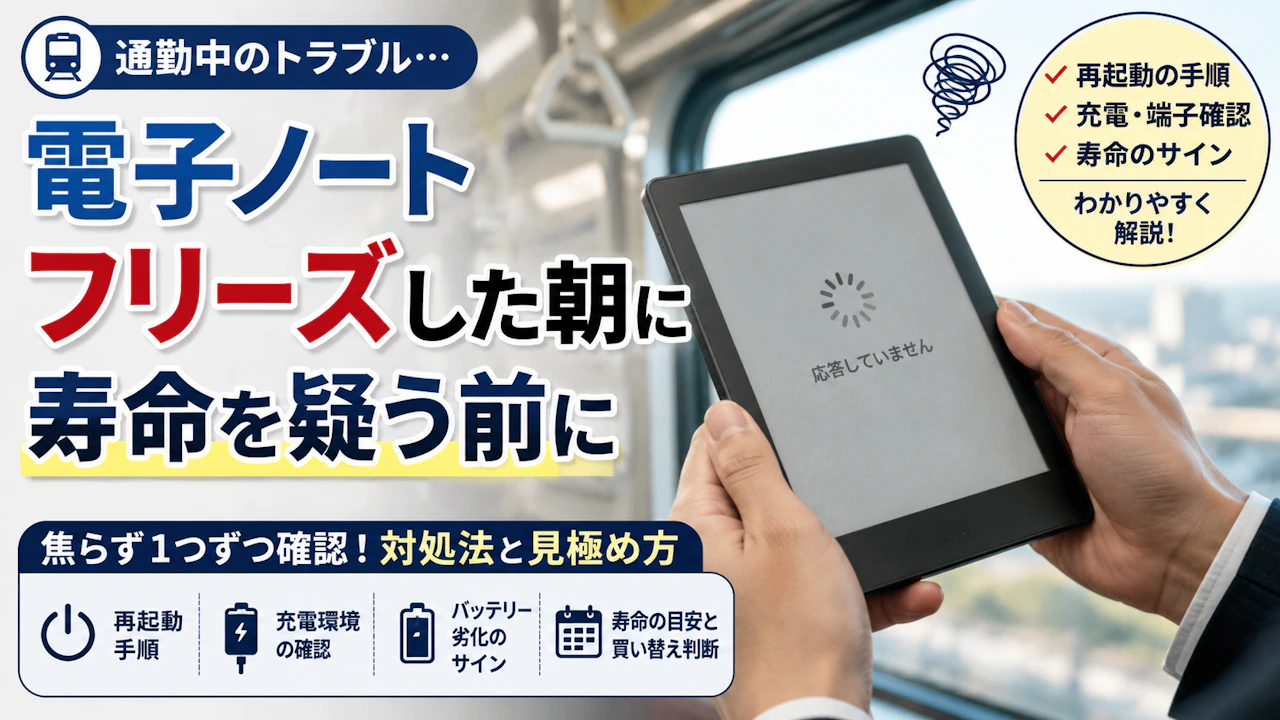
電子ノート フリーズ通勤中の画面が固まり寿命を疑う朝
目次
編集
朝の通勤中、画像の多いPDFを急いで送った直後に、電子ノートの画面もタッチ操作も止まる
この状態では、すぐに寿命や故障と決めず、まず2〜5分待ち、機種ごとの方法で再起動するのが先になる
電子ペーパーは、電池が切れたあとも最後の画面を残せるため、見た目だけではフリーズと完全放電を区別しにくい
再起動できない時は、充電、ケーブル、USB端子の順に切り分ける
満充電から使える日数の短縮や突然の電源断が続くなら、寿命や買い替えを考える段階だ
電子ノートがフリーズした最初の10分で見ること
画面が止まった時は、触る回数を増やすより、止まる直前に何をしていたかを思い出したほうが原因を絞りやすい
最初は、次の4つに分けて見る
今の状態 最初に行うこと
重いPDFを開いた直後 画面を連打せず2〜5分待つ
画面が残り、ボタンも無反応 完全放電を疑い、指定方法で充電する
起動画面と電池切れ画面を繰り返す 起動操作を止め、しばらく充電する
膨らみ、異臭、発煙がある 操作を続けず、周囲の人を遠ざける
2〜5分は、メーカー共通の復旧時間ではない
重い処理が終わる可能性を待つための、実用上の観察時間になる
この間は、ページ送りや電源ボタンを何度も押さない
復帰した時に、押した操作がまとめて反映される場合があるためだ
最初に変える行動は、連打をやめて状態を分けること
画面全体が止まったかを確認する
本記事で扱うのは、画面全体が固まり、再起動できない状態
次の部分を一つずつ見る
指で触れても画面が変わらない
ページ送りができない
電源ボタンを短く押しても変化がない
充電ケーブルを挿しても表示が変わらない
画面が点滅するだけで起動しない
パソコンへ接続しても認識されない
ペンだけが反応しない場合は、本体全体のフリーズとは切り分けたほうがよい
ペン先や入力設定については、別記事「電子ノートのペンが反応しないときの対処法」で確認すると原因を混ぜにくい
電池切れでも画面が残る
電子ペーパーは、表示を切り替える時に電力を使い、表示した状態をそのまま保てる仕組みを持つ
そのため、前日に開いていたノートや電池切れのマークが残っていても、端末が動いているとは限らない
実際に困りやすいのが、朝に机の上から持ち上げた時
前夜のページが残っているため電源は入っているように見えるが、タッチしても変化がない
電源ボタンを押しても動かず、充電すると初めて完全放電だったと分かる
表示が残っていることと、電源が入っていることは別に考える
重いPDFの直後なら、強制終了を急がない
画像や図表の多いPDFでは、ページ送りや拡大処理が重なると、一時的に操作が止まることがある
利用者事例では、通勤中に画像の多いPDFを開き、ページを短時間に何度も送った直後、画面とタッチが反応しなくなった
通常のページ送りに戻るか数分待ったものの変化がなく、その後、機種指定の電源操作で再起動
復旧後に直前の注釈を確認し、保存されていることを確かめてから作業を再開している
この場面で困るのは、端末が使えないことだけではない
会議前や移動中では、直前に書いた注釈が残っているか分からないことが大きな不安になる
次の操作直後なら、処理待ちを疑いやすい
数百ページあるPDFを開いた
図面や写真を何度も拡大した
ページを連続して送った
書き込み直後に別ページへ移った
同期中に別のノートを開いた
2〜5分待っても反応が戻らない場合は、次の再起動へ進む
電子ノートを強制再起動する手順
強制再起動は、機種ごとに押す時間や操作が異なる
Kindleでは、電源ボタンを40秒押す案内がある
一方で、別の電子ノートでは10秒前後の長押しや、押して離したあとに短く押し直す操作が使われる
40秒や10秒は、全機種に共通する数字ではない
まず、取扱説明書やメーカーサポートで、次を確認する
正確な機種名
電源ボタンを押す時間
指を離したあとに押し直すか
複数のボタンを使うか
再起動でデータが消えるか
リセット穴が用意されているか
一般的な流れは次のとおり
外付けキーボードやUSB機器を外す
指定された時間だけ電源ボタンを押す
画面が消える、点滅するなどの変化を見る
指を離して数秒待つ
必要な機種だけ、電源ボタンを短く押す
ボタンを押し続けても本体が通常時より明らかに熱くなる場合は、操作を中止する
リセットボタンは位置を確認してから押す
一部の機種には、側面や背面に小さなリセット穴がある
ここで注意したいのが、穴に見える部分すべてがリセットボタンではないこと
マイクやスピーカーの穴へ針を差し込むと、内部部品を傷める可能性がある
実機では、側面を明るい場所で見て、説明書の図と穴の位置を照合する
リセット穴の横に「RESET」などの表記があるかも確認したい
メーカーがピン操作を認めている場合は、本体を机へ平らに置く
指定されたピンを穴に対してまっすぐ当て、軽い抵抗を感じる位置で止める
強い力で奥まで押し込まない

商品リンク
価格や在庫状況は各販売ページで確認してください
安全ピンや縫い針を無理に使わず、押した感触が分からない場合は中止する
穴の位置を説明書で確認できない機種では、リセット操作をしないほうが安全
強制再起動後は直前のページを見る
強制再起動だけで、端末内の全データが消えるとは限らない
ただし、保存前の手書きや同期途中のデータは、直前部分だけ反映されない可能性がある
復旧したら、同じPDFをすぐ高速で開き直さない
最初に見るのは次の3点
最後に書いた文字が残っているか
PDFの注釈が保存されているか
クラウド同期が完了しているか
画面が戻った時刻と、直前のページを一緒に記録しておくと、次に同じ症状が出た時も比較しやすい
再起動できない時は充電環境を順番に切り分ける
強制再起動でも変化がない場合は、完全放電や充電不良を疑う
故障だと思っていた端末が、ケーブルを替えただけで反応することもある
確認は、一度に複数を替えず、一つずつ行う
確認する部分 見る場所 次へ進む目安
充電時間 接続直後と一定時間後の表示 変化がなければケーブル確認
ケーブル 曲がり、断線、差し込み 別の正常品でも同じなら充電器へ
充電器 メーカー指定の電圧・電流 推奨仕様でも同じなら端子を見る
USB端子 ホコリ、曲がり、ぐらつき 異常があれば自己修理せず相談
完全放電後は起動を繰り返さない
前夜にバッテリーを使い切り、翌朝に起動しなくなった利用者事例では、電源ボタンを押すたびに起動画面と電池切れ表示を繰り返した
数分おきに起動を試すと、そのたびにたまった電力を使ってしまう
そこで起動操作を止め、指定された方法で充電
利用者事例では約1時間後に復旧した例もあれば、長時間の充電後に戻った例もある
約1時間や24時間は、すべての電子ノートに共通する充電時間ではない
完全放電後の利用者事例として見る数字になる
起動画面と電池切れを繰り返す時は、ボタンを押し続けるより充電を優先する
購入直後なら寿命と決めない
別の利用者事例では、購入から約9週間で電池切れ表示から進まなくなった
充電中に画面が数回点滅したものの、再び同じ表示へ戻る
24時間充電しても改善しなかったため、使い方による寿命ではなく、初期不良や充電系統の異常も含めて保証相談へ切り替えている
購入から数週間や数か月なら、年数による寿命とは考えにくい
ケーブルや充電器を替えても反応が同じなら、保証期間と購入証明を先に確認する
ケーブルは手元の正常品で試す
外見に傷がなくても、ケーブル内部だけが断線している場合がある
まずは、別の機器で正常に使えているケーブルを試す
端子の形だけでなく、メーカー指定の充電条件に合うかも見る
挿した時に金属部分が大きく見えたり、角度を変えた時だけ充電表示が出たりするなら、差し込み不足や端子の接触不良を疑いやすい
無理に角度をつけたまま充電するのは避ける
端子へ負担がかかり、発熱や破損につながる可能性があるためだ
電子ノートの充電やバッテリー減少そのものを詳しく切り分けたい場合は、充電できない原因や減りが早い時の確認記事と分けて読むと判断しやすい
本記事では、フリーズと完全放電を区別する範囲にとどめる
USB端子は目で見るだけにする
USB端子に糸くずやホコリが詰まると、ケーブルが奥まで入らないことがある
利用者事例には、端子を確認したあとに充電し直し、残量50%の状態で起動した例もある
ただし、針や金属片を差し込む清掃は避けたい
接点復活剤や液体を直接流し込む方法も、ショートや腐食につながる可能性がある
明るい場所で端子の奥を見る
曲がりやぐらつきがあるなら、それ以上触らず修理窓口へ相談する
復旧後はデータと再発条件を確認する
電子ノートが起動したら、直前の作業が残っているかを先に見る
その後、軽いノート、別のPDF、問題が起きたPDFの順に開く
この順番なら、本体全体の不具合か、特定ファイルだけの問題かを分けやすい
特定のPDFだけで固まるかを見る
画像の多いPDFだけで再発する場合は、本体寿命ではなく、ファイルの容量や構造が関係している可能性がある
次の順番で試す
空のノートを開く
数ページの軽いPDFを開く
問題のPDFを開く
同じページや操作で止まるか見る
問題のPDFでだけ固まるなら、パソコンで開けるか確認する
必要に応じて、ページ分割や再書き出しを検討する
PDFの書き込みやサイズ調整そのものは、「電子ノートでPDFに書き込む方法」の記事で分けて確認すると内容が重なりにくい
空き容量と同期を見る
保存容量がほとんど残っていないと、ファイル展開や同期が進みにくくなることがある
ただし、起動直後に大量削除するのは避けたい
先に重要なノートを同期し、バックアップできたことを確認してから整理する
容量を使いやすいのは、画像の多いPDF、スキャン資料、複製したノート、ゴミ箱内のデータ
復旧直後は、整理より先に保存状態を確認する
フリーズ記録は1回分だけでも残す
再発した時に役立つのは、「また固まった」という感想より、発生条件の記録
最低限、次の内容を残す
発生した日時
使用していた場所
バッテリー残量
開いていたファイル
直前の操作
復旧までの時間
再起動後にデータが残っていたか
たとえば「朝8時台の電車内で、画像の多いPDFを10ページほど連続で送り、約3分動かなかった」と記録する
次回も同じ条件ならファイル側を疑いやすく、条件が違っても頻発するなら本体側の確認へ進みやすい
電子ノートの寿命は3〜5年だけで決めない
電子ノートに、全機種共通の寿命年数はない
購入から3〜5年は、バッテリーや動作の変化を意識し始める参考時期にはなる
ただし、必ず壊れる耐用年数ではない
毎日長時間使う端末と、週に数回だけ使う端末では、同じ3年でも状態が違う
リチウムイオン電池は、充放電の繰り返しだけでなく、経過時間や高温環境でも劣化しやすい
300〜500回という充放電サイクルが一般的な参考値として挙げられることはあるが、個別機種の保証回数ではない
買い替えは年数より、使用時間、突然の電源断、充電不能、表示不良の4点で判断する
バッテリー劣化は7〜14日記録して見る
「最近、電池の減りが早い」と感じても、使用時間や設定が変わっている場合がある
判断するには、満充電から次の充電までを7〜14日記録すると分かりやすい
記録する項目 記入例
満充電にした日時 月曜21時
次に充電した日時 木曜7時
1日の使用時間 約40分
Wi-Fi 常時オン
フロントライト 30%
主な用途 PDF閲覧と手書き
突然の電源断 1回
「以前は10日、現在は3日」は、比較方法を示す記入例
実測値として使う場合は、自分の端末で条件をそろえて記録する
残量があるのに電源が落ちる
残量が30〜50%ある表示から突然電源が切れる場合は、バッテリー劣化や残量表示のずれが考えられる
30〜50%は、異常判定の共通基準ではない
利用者が「まだ残っている」と感じやすい具体例になる
再起動すると残量が戻り、実際の使用時間も変わらないなら、表示不具合の可能性がある
一方で、次の症状が重なるなら劣化を疑いやすい
満充電後も短時間しか使えない
ケーブルを外すと電源が落ちる
起動直後に残量が大きく減る
完全放電後の復帰が何度も難しくなる
充電時間が以前より大きく延びた
表示の数字だけでなく、実際に使えた日数を見る
100%まで増えない時は表示と充電を分ける
長時間つないでも一定の残量から増えない場合は、バッテリー寿命だけが原因とは限らない
再起動後に数字が変わるなら、表示側の不具合も考えられる
別の正常なケーブルでも変わらず、実使用時間も短いなら、バッテリーや充電回路の確認が必要になる
一度の症状だけで買い替えず、7〜14日の記録と充電環境の切り分けを合わせて見る
画面の残像と寿命サインを分ける
電子ペーパーでは、前のページの文字や画像が薄く残ることがある
これは「ゴースト」や残像と呼ばれ、液晶や有機ELでいう焼き付きと同じとは限らない
見分ける時は、同じ場所を3段階で見る
ページを切り替えた直後
全画面更新をした後
再起動した後
ページ切り替え直後だけ薄く残り、全画面更新で消えるなら、一時的な残像と考えやすい
再起動後も同じ線や黒い部分が残るなら、単なるゴーストとは切り分けたほうがよい
特に注意したいのは次の状態
表示されない範囲が広がる
一部だけ書き換わらない
同じ線が再起動後も消えない
画面内部に割れのような模様がある
圧迫や落下のあとから線が出た
満員電車のカバン内で、端末が水筒や厚い本に挟まれたあと、線が出ることもある
電子ペーパーは表面に傷がなくても、内部へ圧力がかかると表示不良につながる場合があるためだ
全画面更新と再起動後にも残るかが、残像と故障を分ける目安
修理と買い替えを比べる状態
購入から3〜5年経過していても、正常に充電でき、必要な時間使えるなら、年数だけで買い替える必要はない
反対に、1年未満でも充電不能や表示不良が続くなら、寿命ではなく保証を先に確認する
修理と買い替えを比べたいのは、次の症状が複数重なった時
軽いノートでもフリーズする
強制再起動後も短期間で再発する
満充電から使える時間が大きく短くなった
残量があるのに電源が落ちる
充電端子がぐらつく
ケーブルを外すと起動を保てない
再起動後も画面の線が消えない
ソフトウェア更新の対象外になった
バッテリー交換に対応していない
比較するのは、本体価格だけではない
保証の残り、修理費、バッテリー交換の可否、データ移行の方法を先に確認する
そのうえで修理費が新品価格に近いなら、買い替えが現実的になることもある
異常発熱・膨らみ・発煙は再起動を続けない
通常使用時と明らかに違う発熱だけなら、操作と充電を止め、メーカー窓口へ相談する
背面や画面が浮いている、異臭がする、液漏れや煙が見える場合は扱いが異なる
無理に触れたり、押し戻したり、移動させたりしない
周囲の人を端末から遠ざけ、地域の消防やメーカーが案内する緊急対応に従う
膨張した端末を分解したり、一般ごみへ出したりするのも避ける
安全上の異常がある時は、データ確認より人の安全を優先する
初期化は同期と相談のあとに行う
工場出荷状態への初期化は、通常の再起動とは別の操作
ノート、設定、ダウンロード済みファイルが消える可能性があるため、最初の対処には向かない
順番は次のように考える
数分待つ
通常の再起動を試す
機種指定の強制再起動を試す
充電環境を切り分ける
起動できたら同期とバックアップを行う
メーカーサポートへ相談する
必要な場合だけ初期化する
画面が動かず、同期状況も分からないまま初期化を急ぐのは避けたい
フリーズを繰り返しにくくする使い方
一度復旧したら、再発条件を減らしておく
まず変えたいのは、完全放電のまま長期間置かないこと
数週間使わない場合も、時々残量を見る
毎回0%まで使い切る必要はない
夏の車内や直射日光の当たる窓際も避けたい
高温のまま充電すると、バッテリーへ負担がかかりやすい
冬の屋外から暖房の効いた室内へ持ち込んだ直後は、端末が冷えていることがある
すぐに充電や重い処理を始めず、室温になじんでから使うほうが扱いやすい
持ち運ぶ時は、カバンの底や水筒の横を避ける
圧迫で画面内部へ負担がかからない位置に入れる
まとめ
電子ノートがフリーズしたら、最初に画面を連打せず、2〜5分待って反応する部分を分けて見る
戻らない場合は、機種指定の再起動を行い、その後に充電、ケーブル、USB端子の順で確認する
購入から3〜5年は参考時期にはなるが、年数だけでは寿命を判断できない
満充電から使えた日数、突然の電源断、充電不能、再起動後も残る表示不良を合わせて見るほうが確かだ
今日できるのは、フリーズした日時と直前の操作を一度記録すること
次に同じ症状が出た時、その記録が修理か買い替えかを決める手がかりになる
監修:鈴木隆
保有資格:家電製品アドバイザ