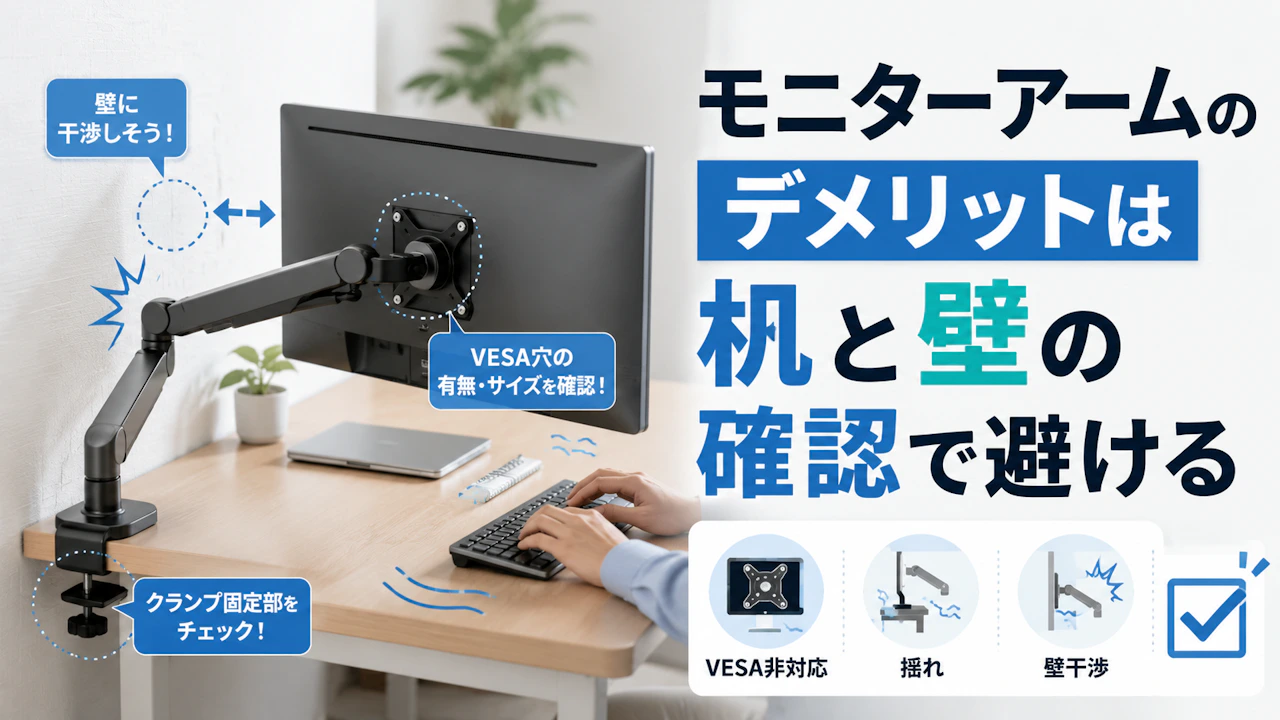
モニターアームのデメリットは机と壁の確認で避ける
目次
モニターアームのデメリットは、使い始めてから初めて見えるものが多い
特にモニター裏にVESA穴がない、壁にアームが当たる、タイピングで画面が揺れる、クランプ跡が机に残るという失敗は、買う前の確認でかなり避けやすい
在宅作業用に机を広くしたくてアームを買い、夜に箱を開けてモニター背面を見たらネジ穴がない
壁際の机に取り付けたら、今度はアームの関節が壁に当たり、画面を奥へ戻せない
この流れになると、返品や買い直しだけでなく、配線を抜く、モニターを外す、机を動かす作業まで増える
モニターアームで買って後悔しないために見るべきなのは、商品ページの雰囲気ではなく、モニター背面、机の奥側、壁との距離、天板の強さ、打鍵時の揺れだ
モニターアームのデメリットは部屋と机に合わない時に出る
モニターアームは、机の上を広くする道具としては便利
ただし、合わない環境で使うと、便利さより先に不便さが出やすい
よくあるのは、作業机の上をすっきりさせたくて買ったのに、設置前より机を壁から離すことになるパターン
モニター下は空いても、机の奥に10cm前後のすき間が必要になり、部屋全体では圧迫感が出ることがある
もうひとつ多いのが、机の強さを見落とす失敗
クランプ部分は小さい面でモニターの重さを支えるため、天板の一部に力が集中する
数日使ったあと、机の奥側だけ少し沈んでいたり、アームを外した時に四角い跡が残っていたりする
モニターアームの失敗は、アーム本体よりも「自分の机と部屋に合うか」で決まりやすい
設置前に見ておきたいのは、机全体ではなく細かい部分
モニター背面のネジ穴、机裏の段差、壁とのすき間、天板の素材
この4つをスマホで撮っておくと、買う前の判断がかなりしやすくなる
モニターアーム VESA非対応は取り付け前に必ず見る
モニターアームで最初に確認する場所は、モニター背面のVESA穴
多くのモニターアームは、背面の4つのネジ穴に金具を固定して使う
よく使われるのは、75×75mmか100×100mmのVESA規格
ただし、すべてのモニターに付いているわけではない
失敗しやすいのは、商品ページで「対応インチ」だけを見てしまう時
24インチや27インチと書かれていても、モニター側にVESA穴がなければ取り付けられない
夜に届いたアームを開封し、説明書を見ながらモニターを倒したところで、背面に4つ穴がないことに気づく
この段階になると、開封済みのアーム、外した配線、動かした机だけが残りやすい
見る場所は、画面サイズではなく実物の背面中央
次の状態なら、買う前に立ち止まったほうがいい
- 背面中央に4つのネジ穴がない
- 穴はあるが、間隔が75mmや100mmに見えない
- スタンドを外したあとに金具を当てる面がない
- 背面が丸く膨らんでいて、金具が平らに当たりにくい
- HDMI端子や電源端子が金具の位置と重なりそう
VESA対応と書かれていても、スタンドを外す構造や付属ネジの長さで迷うことがある
不安なら、モニターの型番でVESA対応を確認し、背面の実物も見てから判断するほうが失敗しにくい
モニターアーム VESA変換アダプタは端子干渉も見る
VESA非対応モニターでも、変換アダプタを使えば取り付けられる場合がある
ただし、これは万能な解決策ではない
変換アダプタは、モニターの上下左右を金具や爪で挟むタイプが多い
取り付ける時は、片手でモニターを支えながら、もう片方でプレートや爪を合わせる作業になりやすい
一人で作業すると、少しずれただけでモニターが前に倒れそうになる
金属部分が背面に触れるため、傷が気になる人もいる
さらに見落としやすいのが、背面端子との干渉
電源端子やHDMI端子が背面中央にあると、変換アダプタのプレートが差し込み口をふさぐことがある
付いたとしても、ケーブルが急角度で曲がる状態は避けたい
配線が浮く、ケーブルの根元に負荷がかかる、壁側に押し込めない
こうなると、設置できても使い勝手は落ちる
VESA非対応をアダプタで補うなら、背面端子の位置まで見てから決める
「取り付けられるか」だけでなく、「配線できるか」まで見るのが大事だ
商品リンク
価格や在庫状況は各販売ページで確認してください
モニターアーム 壁干渉は奥行き40〜50cmの机で起きやすい
壁際に机を置いている人は、モニターアームの後ろ側を見る必要がある
画面を浮かせれば机上は広くなるが、アームの関節は後ろへ逃げる
特にガススプリング式や多関節タイプは、画面を動かしやすい代わりに、折りたたむ空間が必要
机を壁にぴったり付けた状態だと、アームのひじ部分が壁に当たり、画面を奥へ押し込めないことがある
奥行き40〜50cm前後の浅い机では、この差が出やすい
27インチ前後のモニターだと、画面が少し手前に出るだけでも、キーボードとの距離が近く感じる
実際に測るなら、机の奥から壁までのすき間を見る
壁とのすき間が10cm未満で、さらにモニターをできるだけ奥へ置きたいなら注意が必要
商品画像では正面から見るとすっきりしていても、横から見ると後ろに出るアームもある
見るべきなのは、完成イメージではなく折りたたんだ時の奥行きと支柱の位置
壁際デスクで使うなら、机上スペースだけで判断しない
アームが後ろへ逃げる分も含めて、部屋の奥行きを使う道具だと考えたほうがいい
モニターアーム 揺れる原因はアームだけではない
モニターアームを付けた後、タイピングのたびに画面が小さく揺れることがある
この原因は、アームの剛性だけではない
机が軽い
天板が薄い
脚が細い
アームを長く伸ばしている
モニターが耐荷重の上限に近い
こうした条件が重なると、キーボードの振動が机からアームへ伝わりやすくなる
購入前に試すなら、普段の机で30秒〜1分ほど強めにタイピングしてみる
純正スタンドの状態でも画面端が小さく揺れるなら、アームを付けた後も揺れが残る可能性がある
コップの水面が揺れる、机の脚が少しカタつく、肘を置いた時に天板が沈む
こういう机では、アームだけを高剛性にしても限界がある
特に揺れやすいのは、画面を手前へ大きく出した状態
支点からモニターまでの距離が長くなるほど、小さな振動が目に入りやすくなる
画面揺れを減らすには、アームの耐荷重だけでなく、机そのものの揺れを見る
机が揺れるなら、先に机の安定性を疑ったほうが原因を絞りやすい
モニターアーム クランプは机の厚みだけでは決まらない
クランプ式のモニターアームは、机の奥を上下から挟んで固定する
穴あけ不要で使いやすい一方、机の形によってはうまく固定できない
よくある失敗は、商品ページの「天板厚10〜80mm対応」だけを見て買うこと
天板の厚みは合っていても、机裏に補強板や引き出しがあると、クランプが奥まで入らない
机の奥が斜めにカットされている場合も注意
固定具が平らに当たらず、端だけで引っかかる状態になりやすい
設置直後は固定できたように見えても、モニターを動かすたびに少しずつ傾くことがある
数日後に見ると、台座が浮いていたり、支柱がわずかに斜めになっていたりする
買う前は、机の奥側を下からスマホで撮る
普段見えない机裏に、幕板、金属フレーム、引き出しレールがあることは多い
クランプで大事なのは天板の厚みより、固定具が平らに当たる面があるか
ここが足りない机では、グロメット式や別の設置方法も含めて考えたほうが安心だ
モニターアームの机のへこみは数日後に気づくことがある
モニターアームは、モニターの重さを小さなクランプ面で受け止める
そのため、机の一部に力が集中しやすい
設置した日には問題なく見えても、数日から数週間使った後に、天板の表面が少し沈むことがある
アームを外した時、クランプの四角い跡が残って初めて気づくこともある
注意したいのは、軽い合板デスク、空洞構造の天板、カラーボックスに近い素材の机
見た目は木目でも、中が詰まっていない天板では圧力に弱い場合がある
補強プレートを使うと、クランプの力を広い面に逃がしやすい
ただし、机そのものが弱い場合、補強プレートだけで必ず安心とは言い切れない
ガラス天板も慎重に見る
対応可否が明記されていない場合や、固定面に少しでも不安がある場合は、無理に使わない判断のほうが安心だ
設置前に天板の表面を見ておく
設置直後、数日後、外した後で跡を比べると、机に負担が出ているか分かりやすい
机を傷つけたくない人ほど、アーム本体より先に天板素材を見る
賃貸や長く使いたい机では、ここを軽く見ないほうがいい
商品リンク
価格や在庫状況は各販売ページで確認してください
モニターアーム デュアル用は壁際で配置しにくいことがある
2画面にしたい人は、デュアルモニター用アームを選びたくなる
ただ、買って後悔しやすいのもこのタイプ
1本の支柱から左右へアームを伸ばす構造では、2枚の画面を自由に見えても、実際は可動域に制限がある
メイン画面を正面に置き、サブ画面を横にそろえようとすると、片方だけ手前に出ることがある
壁際の机では、さらに難しくなる
左右のアームを折りたたんだ時、片方の関節が壁に当たり、2枚の角度がそろわない
奥行きが浅い机、27インチ以上の2枚構成、机を壁に寄せたい配置
この3つが重なるなら、デュアル用を選ぶ前に実際の可動範囲をよく見る
詳しい2画面の置き方は、デュアルモニター配置の記事で分けて考えたほうが整理しやすい
この記事では、デュアル環境の細かい配置術ではなく、モニターアームを買う前に後悔しやすい条件として押さえておく
モニターアームを買う前に見る順番
モニターアームで買って後悔しないために、先に見る順番を決めておく
商品を選ぶ前に、今の机とモニターを実測するほうが早い
まず見るのは、モニター背面
VESA穴があるか、75×75mmか100×100mmか、スタンドを外せるか、端子が金具と重ならないかを見る
次に、モニター本体の重さ
画面サイズではなく、スタンドを外した本体重量を見る
アームの耐荷重ぎりぎりなら、画面が下がる、お辞儀する、揺れやすい原因になりやすい
次に、机の奥側
天板厚だけでなく、クランプが入る平らな面があるかを見る
机裏に補強板や引き出しがあるなら、固定具の奥行きとぶつからないかも必要
次に、壁との距離
壁から机を何cm離せるか、アームが後ろへ逃げても困らないかを測る
壁にぴったり付けたい人ほど、ここで失敗しやすい
最後に、机の揺れ
普段どおりにタイピングし、画面端やコップの水面を見る
机が揺れるなら、アームを付けた後も揺れを感じやすい
最初に買う商品を探すより、先に自分の机を測る
この順番に変えるだけで、モニターアームの失敗はかなり減らしやすい
モニターアームが向いている人と買って後悔しやすい人
モニターアームが向いているのは、机の奥に固定スペースがあり、天板がしっかりしている人
モニター背面がVESA対応で、画面位置を少しずつ変えたい人にも合いやすい
ノートPCと外部モニターを並べる
机の上に資料を広げる
キーボードを奥へしまう
掃除しやすい机にする
こうした使い方なら、モニター下が空くメリットを感じやすい
一方で、買って後悔しやすいのは、壁に机をぴったり付けたい人
奥行きの浅い机、VESA非対応モニター、軽くて揺れやすい机、傷を付けたくない天板を使っている人も注意したい
「机を広くしたい」だけで買うと、別の場所に不便が出ることがある
机上は広がっても、壁とのすき間、揺れ、クランプ跡が気になるなら満足しにくい
モニター台との違いや高さ調整を比べたい場合は、モニター台の使い方や外部モニター配置の記事で分けて考えるとよい
この記事では、あくまでモニターアーム購入前のデメリット確認に絞っておく
モニター環境の関連記事と分けて考える
モニターまわりの記事は、内容が重なりやすい
モニターアーム、デュアルモニター、モニター台、ノートPC外部モニターは、どれも「画面を見やすくする」話になるからだ
ただし、読者が困る場面は少し違う
モニターアームは、買う前の取り付け条件とデメリット
デュアルモニターは、2画面の配置と左右バランス
モニター台は、高さ調整と机上収納
ノートPC外部モニターは、正面配置と排熱、キーボード位置
このように分けると、読むべき記事を選びやすくなる
親記事として「モニター環境の失敗回避まとめ」があるなら、この記事はその中のモニターアームで買って後悔しない確認点に置くと役割がはっきりする
まとめ
モニターアームのデメリットは、買ってから突然出るように見えて、実際は購入前に見落とした条件から起きやすい
VESA穴がない
壁とのすき間が足りない
机が揺れる
クランプが平らに当たらない
天板がへこみやすい
このどれかがあると、取り付け不可、壁干渉、画面揺れ、クランプ跡につながりやすい
最初に見る場所は、商品ランキングではなく自分のモニター背面と机の奥側
そのあと、壁との距離、机の揺れ、天板素材を見る
モニターアームは、合う環境では机をかなり使いやすくしてくれる
ただ、便利そうだから買うより、今の机で取り付けられるかを先に測るほうが後悔しにくい
まずはモニターを動かす前に、背面のVESA穴と机裏のクランプ位置だけ確認しておく
そこが合っていれば、次に壁との距離と揺れを見れば十分だ
監修:鈴木隆
保有資格:家電製品アドバイザ