電子ノート 初期設定箱を開けた夜に保存先で手が止まる
目次
編集
電子ノートを箱から出し、その場で会議用ノートを書き始めたものの、翌朝パソコンを開くとページが見つからない
本体には残っているため、保存できているのか、同期だけ止まっているのか判断しにくい状態になる
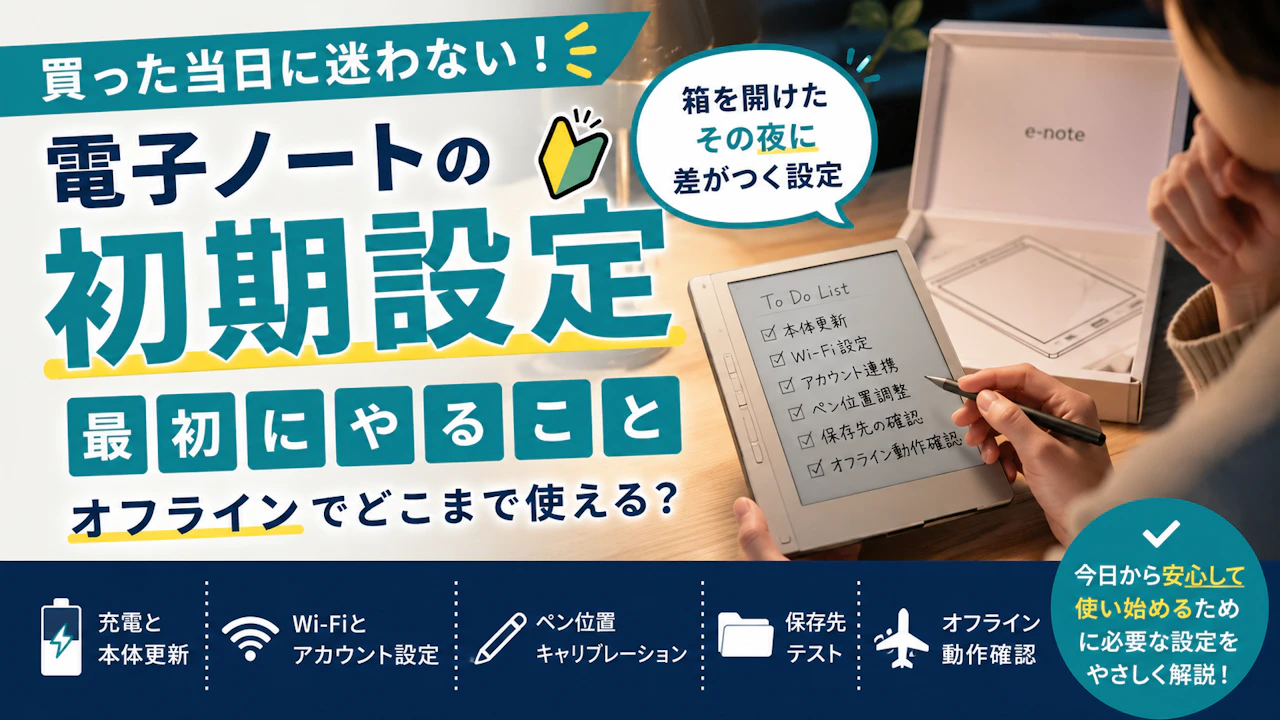
電子ノートの初期設定では、テンプレート選びより先に、通信・ペン位置・保存先・オフライン動作の4点を確認しておきたい
購入当日は、次の5段階で進めると分かりやすい
充電しながら本体を更新する
Wi-Fiとアカウントを設定する
利き手とペン位置を調整する
テストノートの保存先を確認する
Wi-Fiを切り、屋外で使う機能を試す
オフラインで書けることと、通信なしですべて完結することは別
ここを開封日に確認しておくと、外出先で文字変換や資料共有が使えず、手が止まる失敗を減らしやすい
この記事では、購入当日の初期設定と、Wi-Fiがない場所でどこまで使えるかに絞って整理する
紙のノートとの違いや、すでに同期エラーが起きている場合の詳しい対処は別の記事で扱う
電子ノートの初期設定は充電と更新から始める
箱を開けた直後は、電池残量が十分とは限らない
画面が点灯して文字を書けても、その後に本体更新や言語データの取得が始まると、普段より電池を使いやすい
初回設定中は、付属ケーブルか対応する充電器につないだまま進めるほうが扱いやすい
最初に確認するのは、次の4項目で十分
開封時の電池残量
初回起動にかかった時間
本体更新の有無
更新が終わった時刻
実機で記録する場合は、推測した数字を入れない
起動ボタンを押した時刻と、最初のノート画面が開いた時刻を残しておく
たとえば、手書き自体は数分で始められても、更新やアカウント設定を含めると、それ以上かかることがある
「書けるようになった時刻」と「外へ持ち出せる状態になった時刻」は分けて記録すると、初期設定の実態が伝わりやすい
更新中は、画面の変化が少なく見える場合もある
処理中の表示が出ている間は、電源やWi-Fiを切らず、機種の案内に従って進めたい
日本語・日時・利き手は最初の画面で合わせる
初回起動後は、表示言語、地域、日時、タイムゾーンを確認する
特に見落としやすいのが、手書き認識の言語とタイムゾーン
表示だけ日本語でも、文字認識が別の言語になっていると、変換結果が安定しにくいことがある
確認する場所は次のとおり
表示言語
日本語キーボード
日本のタイムゾーン
手書き認識言語
右利き・左利き
時刻がずれていると、作成したノートの並びや更新日時を見分けにくい
夕方の会議後に作ったページが古い位置へ並ぶと、同期されていないように見えることもある
左利きの人は、ツールバーの位置も合わせておきたい
画面端まで文字を書いた時、手のひらでメニューが開くなら、ペンの不具合より先に利き手とジェスチャー設定を見る
1ページ分を書いても誤操作が出ない配置になれば、操作設定はひとまず完了と考えやすい
Wi-Fiは自宅など安定した場所で一度つなぐ
電子ノートをオフライン中心で使う予定でも、購入当日は一度オンラインにする必要がある機種が多い
初回通信では、次の処理が行われる場合がある
アカウント認証
本体ソフトウェアの更新
日本語データの取得
手書き文字認識用データの取得
専用アプリとの端末登録
実利用者の報告では、Supernoteで手書き文字の変換自体はオフラインで使えても、最初の言語パッケージ取得にはWi-Fiが必要だった例がある
この状態を知らず、学校や出張先で初めて設定すると、手書きはできても日本語変換だけ使えないことがある
外へ持ち出す前に、日本語入力と文字変換を一度オンラインで動かすほうが失敗しにくい
公共Wi-Fiは、ログイン画面や端末間通信の制限がある
ホテルやカフェではブラウザ認証を通せず、初回登録が進まない場合もある
学校や会社のWi-Fiでは、専用アプリとの通信が制限されることもある
初期設定は自宅のWi-Fiで済ませ、テザリングは補助として使うくらいが分かりやすい
アカウント連携は同期範囲を見てから始める
電子ノートでは、専用クラウドやDropboxなどを使える機種がある
便利な一方、ログインした時点で本体内のデータが自動同期される場合もある
仕事用のノートを端末内だけに残したい人は、連携前に同期範囲を確認しておきたい
見る場所は4つ
自動同期か手動同期か
フォルダ単位で除外できるか
本体で削除した内容も同期されるか
複数端末で同じ保存先を使うか
Supernoteの利用者には、2台目の端末へ以前と同じDropboxを設定したところ、旧端末と同じフォルダが新端末にも入ってきた例がある
同じ資料を2台で共有したいなら便利
仕事用と私用を分けたい場合は、想定外のデータが表示される原因になる
アカウントを入れる前に、2台で共有するのか、別々に使うのかを決める
これだけでも、開封直後の混乱を減らしやすい
ペン位置は中央より四隅で差が出やすい
ペン先を置いた場所と線が出る位置に違和感がある時は、長文を書く前に白紙で試す

商品リンク
価格や在庫状況は各販売ページで確認してください
確認しやすいのは、中央と四隅
それぞれに小さな十字を書き、ペン先の真下へ線が出ているかを見る
次に、罫線へ小さなチェックを入れる
チェック欄の中へ狙って書いたのに、線が外へはみ出すなら、位置補正を確認する目安になる
機種にキャリブレーション機能がある場合は、案内どおりに調整する
補正機能がない機種もあるため、設定名は取扱説明書で確認したい
測定するなら、見た目だけで「かなりずれる」と書かない
定規を添え、中央と端で何mmほど違うかを記録する
実測していない場合は数字を作らず、次の状態を残すと分かりやすい
中央では狙った位置へ書けた
右上だけ外側へ寄って見えた
補正後はチェック欄へ収まった
小さい文字でも線が途切れなかった
中央だけ正常でも、四隅で違和感が出るなら調整を続ける
画面全体で同じように書ければ、本番ノートへ進みやすい
ペンとジェスチャーは10秒書いて確かめる
位置補正後は、細い線、太い線、消しゴムを順番に試す
長い文章を書く必要はない
10秒ほど連続して文字や線を書き、途中で途切れないかを見る
そのまま手のひらを画面へ置き、端まで書いてみる
ページが勝手に切り替わるなら、ページ送りのジェスチャーやツールバー位置を調整する
確認する動作は次の4つで十分
連続して書く
消して書き直す
ページを追加する
手を置いたまま端へ書く
交換式のペン先を使う場合は、対応品かどうかも見る
ペン先による違和感がある時は、自己判断で削ったり加工したりせず、公式の交換方法を確認するほうが安心だ
「初期設定テスト」を1冊だけ作る
設定が終わったら、本番の会議ノートより先に、動作確認用のノートを1冊作る
名前は「初期設定テスト」など、後から見つけやすいものにする
内容は次の5つで足りる
今日の日付を書く
一部を消して書き直す
2ページ目を追加する
小さな図形を入れる
別のフォルダへ移動する
このノートを本体、スマートフォン、パソコンで開く
ファイル名が見えるだけでなく、消した部分や2ページ目まで反映されているかを確認する
利用者の体験では、本体とクラウド間は正常でも、パソコンアプリだけにファイルが出てこない例があった
そのため、同期完了の表示だけでは判断しない
別端末で最後のページを開けたところまでを確認完了にする
反映時間も記録しておくと、後から異常を見分けやすい
テストノートを保存した時刻と、スマートフォンへ表示された時刻を見比べるだけでよい
同期が止まる、特定の端末だけ表示されない、エラーが繰り返される場合は、初期設定をやり直す前に原因を切り分けたい
詳しい確認順は「電子ノートが同期できない原因|本体・スマホ・パソコンの確認順」で扱う
クラウド同期とバックアップを分けて考える
クラウド同期は、複数端末へ同じデータを反映する仕組み
バックアップは、問題が起きた時に戻すための複製
この2つは同じではない
本体で消したノートがクラウドからも消える設定なら、同期されていても削除前へ戻せないことがある
一方、パソコンや外部ストレージへ別に保存したファイルなら、元データとして残せる場合がある
reMarkableの利用者には、端末間でファイルがそろわず、本体を初期化したあと、クラウドから一部しか戻らなかった例がある
この記事で扱うのは、初期化の対処ではなく、購入日にテストノートを別の場所へ保存できるか確かめるところまで
対応機種では、USB接続や専用アプリから書き出せる
ただし、PDFとして開けることと、電子ノートへ戻して再編集できることは別になる
購入日に試すなら、次の順番で見る
テストノートを書き出す
パソコンで開く
手書き内容が見えるか確認する
元の編集形式で戻せるか調べる
USBで直接コピーできない機種もある
接続方法と対応形式は、使用機種の説明書で確認したい
実際に使うPDFを1つだけ入れてみる
仕事や学習でPDFを使う人は、付属サンプルではなく、本番に近いファイルを1つ入れる
試したいのは、普段使う資料
スキャンした書類、画像の多い資料、縦横が混ざった資料などが判断しやすい
パソコンでは開けても、電子ノートでは読み込みにくいPDFがある
利用者の報告では、破損ファイルとして扱われたPDFをもう一度書き出したところ、読み込めた例もあった
購入日に確認するのは、詳しい修復方法ではない
ファイルが開くか
ページを送れるか
手書きできるか
保存後に再び開けるか
会議や授業の直前ではなく、前日までに本番形式を1つ試す
開けない場合の詳しい対処は、同期・転送トラブルの記事へ分けたほうが原因を追いやすい
電子ノートのオフラインで最初に試す5項目
電子ノートのオフラインでの使い方は、機種ごとに違う
そのため「使えるはず」と判断せず、Wi-Fiを切って実際に試す
まず見るのは次の5項目
確認する機能 Wi-Fiオフで試す内容
新規ノート 1ページ作り、文字を書く
既存ノート 1行追記して保存する
PDF 開く、ページを送る、書き込む
文字変換 日本語の短い文を変換する
再起動後の保存 電源を入れ直し、追記が残るか見る
多くの電子ノートでは、通信なしでも手書きや本体保存ができる
ただし、初回認証、言語データ、AI機能、メール送信、クラウド共有などには通信が必要な場合がある
確認後は一度再起動する
画面に文字が見えているだけで終わらせず、再起動後も同じページを開ければ、本体保存を確認しやすい
外出前に見るべきなのは機能一覧ではなく、自分が使う3つの操作
会議なら新規ノート、既存資料への書き込み、帰宅後の同期を優先すればよい
通信環境によって初期設定の止まり方が変わる
自宅Wi-Fiでは問題がなくても、外出先では同じように進まないことがある
自宅のWi-Fi
初回更新、アカウント認証、言語データ取得に向く
購入当日の設定は、まずここで終わらせる
ホテルやカフェのWi-Fi
ブラウザで利用規約へ同意しないと通信できない場合がある
電子ノート側で認証画面を開けなければ、接続済みでもインターネットへ出られない
学校や会社のWi-Fi
外部クラウドや端末間通信が制限される場合がある
本体はオンラインでも、スマートフォンやパソコンとの同期だけ進まないことがある
スマートフォンのテザリング
更新容量や契約上の通信制限に注意が必要
緊急時の接続には使えても、大きな更新は自宅で済ませるほうが扱いやすい
屋外・機内
新規ノートや事前に入れたPDFは使えても、共有や文字変換の一部は止まる場合がある
持ち出す前に機内モードかWi-Fiオフで同じ状態を作るのが確実だ
オフライン中のデータは帰宅後に最後の行まで見る
オフライン中に書いた内容は、対応機種では本体へ保存される
ただし、Wi-Fiへ再接続するまでは、別端末へ反映されない
外出先で3時間分の会議メモを書いた場合、本体にしかない時間が生まれる
その間に紛失や故障が起きると、未同期分を取り出せない可能性がある
帰宅後は、同期完了の表示だけで終わらせない
スマートフォンかパソコンで最後のページを開き、末尾の1行が見えるところまで確認する
最後に書いた文字が別端末で読めれば、その日の確認は完了と判断しやすい
オフライン中に同じノートを別端末から編集すると、再接続時の処理が機種ごとに異なる
上書きや複製を避けたい場合は、オフライン中は電子ノート本体だけで編集するほうが分かりやすい
Wi-Fiを常時オンにするかは電池の減り方で決める
電子ペーパーは画面表示の消費電力を抑えやすい一方、Wi-Fi通信や自動同期では電池を使う
数日使って想定より早く減る時は、画面より先に次を見る
スリープ中もWi-Fiを維持する設定
自動同期の頻度
Bluetoothの常時接続
フロントライトの明るさ
比較するなら、同じ程度の操作量で行う
Wi-Fiオンの日とオフの日で、使用開始時刻、終了時刻、電池残量を記録する
正確な差は機種や使い方で変わるため、共通の減少率は決められない
自分の端末で同じ時間使った時の差を見るほうが判断しやすい
購入当日に終えておきたい確認
本格的にノートを書き始める前に、次の状態まで進めておく
本体更新が完了している
日本語と日時が合っている
利き手とペン位置を確認した
テストノートを別端末で開けた
Wi-Fiオフでも必要な操作ができた
オフライン後の内容を再接続して確認した
紙のノートと比べた書き心地、維持費、充電の手間を知りたい場合は、「電子ノートと紙のノートの違い|向いている人と後悔しやすい使い方」で整理している
このページの役割は、購入後の初期設定と持ち出し前の確認まで
同期が進まない、エラーが消えない、初期化を検討している場合は、「電子ノートが同期できない原因|本体・スマホ・パソコンの確認順」で切り分けたい
まとめ
電子ノートの初期設定では、見た目を整える前に、更新・通信・ペン位置・保存先・オフライン動作を確認する
特に大切なのは、テストノートを1冊作ること
本体で書き、別端末で開き、Wi-Fiを切って追記し、再接続後に最後の行まで確認する
初日にすべての機能を覚える必要はない
まずは、外出先で必ず使う操作を3つだけ選ぶ
その3つがWi-Fiなしでも動くところまで試しておくと、電子ノートを持ち出した日の小さな混乱を減らしやすくなる
監修:鈴木隆
保有資格:家電製品アドバイザ