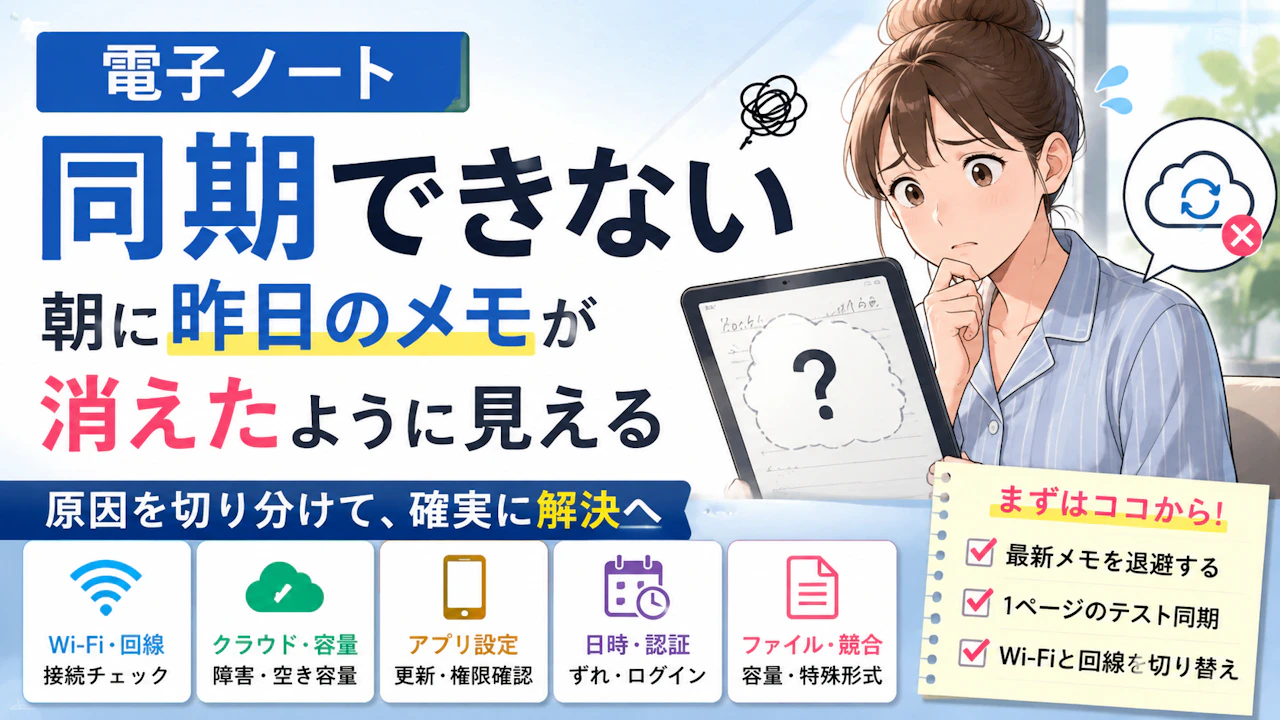
電子ノート 同期できない朝に昨日のメモが消えたように見える
目次
編集
電子ノートで書いたメモが本体には残っているのに、スマホやパソコン側では空のまま
この状態では、同期を何度も押すより端末内の最新版を先に守ることが大切になる
電子ノートが同期できない原因は、Wi-Fiだけではない
スリープによる通信中断、アプリの更新制限、クラウド障害、容量不足、特定ファイルの競合なども考えられる
最初は次の順で切り分ける
端末内の最新メモを確認して退避する
1ページだけのテストノートを同期する
自宅Wi-Fiとスマホ回線を切り替える
アプリのバックグラウンド更新を確認する
クラウド障害、空き容量、特定ファイルを調べる
初期化、ログアウト、アプリ削除は最後
最新版が端末にしか残っていない状態で進めると、確認できる場所まで減らしてしまう
同期できないときは、最初にデータの残り場所を見る
同期トラブルが起きた直後は、端末、クラウド、スマホのどこに最新版があるか分からない
まず電子ノート本体で、直前に書いたページを開く
最後に書いた文字、ページ数、更新時刻が残っているかを見る
端末内で読めるなら、可能な範囲で次の方法を使って退避しておく
PDFとして書き出す
USBでパソコンへ移す
ブラウザ経由で転送する
ローカルネットワーク転送を使う
ノートを端末内で複製する
機種によって使える方法は異なる
クラウド以外の経路をひとつ確保できれば十分
同期操作を繰り返す前に、最新版が見える画面と更新時刻を残しておく
あとで古い版と比べる時にも役立つ
端末自体が固まり、設定画面やノートを開けない場合は同期問題とは分けて考えたい
その場合は、記事452の本体フリーズ・強制終了の確認手順へ進む
1ページのテストノートで止まっている場所を分ける
重要なノートを使って何度も試すと、競合ファイルが増えることがある
新しく1ページだけ作り、次のような名前を付ける
同期テスト 2026-07-21 10:30
短い線や数文字を書き、同期を実行する
そのあとスマホ、パソコン、Web版で表示されるかを見る
ここで分かることは大きい
テストノートも出ない
通信、アカウント、クラウド全体を疑う
テストノートだけ出る
既存ノート、フォルダ、ファイル名を疑う
新規作成は出るが移動後だけ出ない
フォルダ更新や同期対象設定を疑う
クラウドにはあるがスマホに出ない
スマホアプリ側の更新やキャッシュを疑う
Kindle Scribeの利用者投稿では、フォルダ整理後にスマホ側だけ空になり、端末とアプリで同期しても4時間反映されなかった例がある
この場合、Wi-Fi全体ではなく、移動したフォルダの処理だけが止まっている可能性も考えられる
小さな新規ノートが通るかどうかで、全体障害と特定データの問題を分けやすくなる
Wi-Fi接続中でもクラウドまで届いているとは限らない
電子ノートにWi-Fiマークが出ていても、それだけでクラウド同期ができるとは限らない
同期には、おおまかに次の経路がある
電子ノート
↓
Wi-Fiルーター
↓
インターネット
↓
メーカーのクラウド
↓
スマホ・パソコンアプリ
どこか一か所で止まれば、Wi-Fi接続中でもメモは反映されない
端末で操作できる場合は、次を試す
Webページを開く
別アプリで通信する
メールを更新する
日時を自動取得する
別の通信も失敗するなら、Wi-Fiや回線側を疑いやすい
他のサービスだけ動くなら、メーカーのクラウドやアカウント側へ絞れる
自宅Wi-Fiだけで失敗する場合
まず同じWi-Fiにつないだスマホやパソコンが通信できるかを見る
ほかの端末も遅いなら、ルーターや回線側の可能性がある
電子ノートだけ失敗するなら、接続のやり直しや対応周波数を確認する
機種によっては、2.4GHzと5GHzの対応状況が異なる
VPN、プロキシ、接続制限の影響を受ける場合もある
会社・学校・ホテルで失敗する場合
会社、学校、ホテル、公共Wi-Fiでは、ブラウザを開いて利用規約への同意が必要なことがある
Wi-Fiマークが出ていても、認証画面を通過していなければ外部通信ができない
組織側のファイアウォールでクラウド通信が制限される場合もある
この環境でだけ失敗するなら、端末故障よりネットワークの利用条件を先に見る
スマホのホットスポットでも試す
自宅Wi-Fiからスマホのテザリングへ切り替え、同じテストノートを同期する
テザリングでは通る
自宅ルーターや回線設定を疑う
どちらでも失敗する
クラウド障害、認証、端末設定を疑う
別サービスは通る
特定クラウド側の問題を疑う
2025年1月のSupernote利用者投稿では、自宅Wi-Fiからスマホ回線へ替えても同じエラーが続いた
同じ日に複数地域から報告があり、サービス側の修正後に復旧している
回線を1回切り替えるだけで、ルーター問題かクラウド問題かを大きく分けられる
書き終えてすぐ閉じると同期前に通信が止まりやすい
会議が終わり、電子ノートへ最後の2ページを書いた直後にカバーを閉じる
昼休みにパソコンで開くと、最後のページだけ反映されていない

商品リンク
価格や在庫状況は各販売ページで確認してください
電子ノートでは起こりやすい使い方のひとつ
端末がスリープに入ると、Wi-Fiやバックグラウンド処理が止まる設定になっていることがある
アップロード完了前に通信が切れれば、最新ページは端末内に残ったままになる
確認する場所は次のとおり
同期中の表示が消えるまで画面を開いているか
スリープ時にWi-Fiを切る設定になっていないか
省電力モードが有効になっていないか
同期アプリが休止対象になっていないか
カバーを閉じた直後に端末が休止していないか
BOOXなどAndroid系の電子ノートでは、アプリのFreeze、バッテリー最適化、バックグラウンド通信制限も確認したい
QUADERNO系のクラウドサービスでも、自動同期時はスリープ中のWi-Fi維持設定が関係する場合がある
書き終えた直後は、同期完了表示が消えるまで少し待つ
その後スマホ側の更新時刻を見れば、カバーを閉じるタイミングとの違いが分かりやすい
会議後すぐ閉じる人は、まず同期完了を見てからスリープへ入れる
スマホアプリ側のバックグラウンド更新も確認する
電子ノートからクラウドへ送れていても、スマホアプリが更新されなければ「同期できない」ように見える
端末側とスマホ側は分けて確認する
iPhoneの場合
確認するのは主に次の項目
アプリのバックグラウンド更新
モバイルデータ通信の許可
低電力モード
アプリのログイン状態
アプリ内の手動更新
低電力モード中は、バックグラウンド処理が制限されることがある
アプリを開いた時だけ更新されるなら、この影響を疑いやすい
Androidの場合
機種によって名称は異なるが、次を見る
バッテリー最適化
バックグラウンドデータ
自動起動
休止中のアプリ
データセーバー
通知や同期の権限
長く開いていないアプリが自動休止されている場合、電子ノート側が正常でも反映が遅れることがある
Windows・macOSの場合
パソコン側では次を確認する
アプリが起動しているか
ログインが外れていないか
更新が保留されていないか
セキュリティソフトが通信を止めていないか
OSが対応対象か
アプリ内の同期先アカウントが合っているか
アプリを削除して入れ直すのは初期チェックではない
再インストール前に、ローカル保存データ、ログイン情報、再ダウンロード可否を確認する
端末にはあるのにスマホだけ古いなら、回線よりアプリ側を先に見る
自宅回線かクラウド障害かは「ほかのサービス」で分ける
Wi-Fiとテザリングの両方で失敗する時は、メーカー側の障害も考える
ただし、障害と決めつける前に次を見る
別のクラウドは同期できるか
メールやブラウザは動くか
メーカー公式の障害情報が出ていないか
同じ機種の利用者から同時報告がないか
発生前にアップデートがなかったか
Supernoteの利用者投稿では、GmailやGoogleカレンダーは動く一方、Supernote関連サービスだけエラーになった例がある
このように、端末全体の通信ではなく特定サービスだけ止まることもある
障害中に別クラウドへ切り替える場合は、恒久的な移行ではなく一時的な退避や切り分けにとどめたい
複数クラウドを行き来すると、どこに最新版があるか分かりにくくなる
端末容量とクラウド容量は別々に確認する
同期が途中で止まる時は、空き容量不足も確認したい
見る場所は2つある
電子ノート本体のストレージ
クラウドサービス側の保存容量
端末側に余裕があっても、クラウド側が上限に近ければアップロードできない
反対にクラウドに余裕があっても、端末内で一時ファイルを作れなければ処理が止まることがある
設定画面で次を確認する
総容量
使用済み容量
空き容量
大容量PDFやePub
ページ数の多いノート
エクスポート済みファイル
ごみ箱やキャッシュ
「再起動すると数ファイルだけ進み、また止まる」なら、処理量や特定ファイルが関係している可能性もある
reMarkableの利用者投稿では、旧端末から新端末への移行中に同期が止まり、再起動するたび数ファイルだけ進んだ例がある
容量だけでなく、毎回同じファイル付近で止まるかを見る
止まる位置が近いなら、通信全体より特定データを疑いやすい
空き容量は本体とクラウドの両方を見る
小さなフォルダから戻すと止めているファイルが見つかりやすい
テストノートは同期できるのに、既存データだけ止まる
この場合は、同期対象を小分けにする
確認順は次のとおり
同期対象フォルダを減らす
小さなフォルダだけ同期する
一つずつ対象へ戻す
止まるフォルダを特定する
その中の大容量・特殊形式を分ける
Supernoteの利用者投稿では、約32MBのePubを含むDocumentsフォルダを対象にすると失敗し、外すとほかのフォルダは同期できた
これは32MBが全機種の上限という意味ではない
この利用環境では、特定ファイルを含むフォルダが止まる条件になっていた例になる
次のようなファイルは分けて確認する
大容量PDF
ページ数の多い手書きノート
ePubなどの特殊形式
読み込みに失敗したファイル
極端に長いファイル名
特殊文字や絵文字を含む名前
ファイル名では、同期先によって扱いが異なる記号がある
: / \ ? *
引用符、末尾の空白、長すぎる名前も避けたほうが切り分けやすい
Windows、macOS、Android、クラウドでは、使用できる文字の規則が完全には一致しない
小さなフォルダが通るなら、全体設定より止まるファイルを探す
日付・時刻のずれで認証に失敗することもある
Wi-Fi、容量、アカウントを見ても直らない時は、端末の日付と時刻を見る
確認する項目は3つ
日付
現在時刻
タイムゾーン
海外旅行後、長期間電源を切っていた時、初期設定で手入力した時はずれやすい
Supernoteの利用者投稿では、サポートがログを確認し、端末時刻をネットワーク時刻へ戻すと同期できた例がある
すべての機種で同じ原因になるわけではない
ただし、認証には時刻情報が使われることがあり、見落としやすい項目ではある
日時は手入力より自動設定を先に試す
古い版へ戻った時は競合・復元・ごみ箱を見る
同期後にノートが古くなったように見えると、すぐ書き直したくなる
ただ、その前に別ファイルとして残っていないか確認したい
機種によって名前は異なるが、次の場所を見る
CONFLICT
Duplicate
Recovery
Export
Trash
ごみ箱
復元履歴
Supernoteの利用者投稿では、同じノートを開いたままWi-Fi圏内と圏外を行き来し、約3週間後に4つの競合ファイルが見つかった
一部は単語の途中で分かれており、内容の整理に約30分かかったという
これは、書き込み中のデータとクラウド上の版が異なる状態で扱われた可能性がある
複数端末で同じノートを同時に編集した時にも起こりやすい
競合が疑われる時は次の順にする
いったん書き込みを止める
端末、スマホ、パソコンの更新時刻を見る
競合・復元フォルダを確認する
最新内容を別ファイルへ退避する
同期完了後に別端末で開く
競合フォルダに残っている場合もあるが、必ず保存されているとは限らない
古い版が出た直後は、上書きより保存場所の確認を優先する
複数端末では同期完了を見てから次の端末で書く
電子ノートを2台使っている場合や、スマホ・パソコンからも編集する場合は順番が重要になる
端末Aで書いたあと、同期前に端末Bで同じノートを開く
そのまま両方で編集すると、異なる版が作られることがある
失敗しにくい流れは次のとおり
端末Aで編集
↓
同期完了を確認
↓
端末Bで更新
↓
最新版の時刻を確認
↓
端末Bで編集
移動中にWi-Fi圏内と圏外を行き来する日は、ノートを開いたまま自動同期へ任せるより、安定した場所で手動同期するほうが分かりやすい
複数端末では「閉じる・同期する・開く」の順を崩さない
ログイン状態は確認するが、いきなりログアウトしない
クラウド同期には、複数のアカウントが関係する場合がある
電子ノート本体のメーカーアカウント
GoogleやMicrosoftなどの連携先
スマホアプリ
パソコンアプリ
クラウドのサーバー地域
BOOXの利用者投稿では、OneNoteとの連携解除と再ログイン後に同期できた例がある
一方で、メーカー側のアカウントへログインしていないと動かなかったという報告もある
ただし、最初からログアウトするのは避けたい
先に次を記録する
登録メールアドレス
アカウント名
最終同期時刻
クラウド容量
サーバー地域
認証切れの表示
ペアリングコード
再ログインや連携解除は、端末内とクラウド上のデータを確認したあとに行う
ログイン状態は見るが、解除はデータの場所を確認してから
初期化やアプリ削除の前に止まる
同期できないと、再インストールや初期化を試したくなる
ただし、これらは初期チェックではない
reMarkableの利用者投稿では、デスクトップアプリを削除したあと、再ダウンロードできず、同期問題に加えてアプリ自体を戻せなくなった例がある
次の操作は最後に回す
アプリ削除
アカウント解除
再ペアリング
クラウド変更
端末初期化
非正式版への更新
操作前に確認するのは、最新版がどこにあるか
電子ノート本体
メーカーのクラウド
スマホアプリ
パソコン
PDFなどの退避先
どこにも最新版を確認できない状態では、操作を増やさず公式サポートへ相談するほうが安心
アップデート直後から起きた場合も、ベータ版を自己判断で入れるより、現在のバージョンとエラー画面を記録し、公式の更新履歴を見る
削除や初期化は、最新版を2か所以上で確認してから判断する
症状ごとに最初に疑う場所
Wi-Fiにはつながるが同期だけできない
最初に見る場所は、別サービスの通信とスマホ回線
テザリングでも同じサービスだけ失敗するなら、クラウド障害や認証を疑う
自宅Wi-Fiでだけ失敗するなら、ルーターや接続条件を見る
新しいノートだけスマホに出ない
小さなテストノートを作り、クラウド上まで届いているか確認する
クラウドにはあるならスマホアプリ側
クラウドにもないなら電子ノート側のアップロードを疑う
同期が途中で止まる
空き容量、大容量ファイル、特殊形式、ファイル名を確認する
毎回同じ位置で止まるなら、対象フォルダを小分けにして探す
古い内容へ戻ったように見える
すぐ書き足さず、競合、復元、ごみ箱、更新時刻を見る
別端末に旧版が開かれていないかも確認したい
同期以前に端末が反応しない
これは通信の切り分けではなく、本体側の問題になる
設定画面も開けない場合は、記事452のフリーズ・強制終了の手順で確認する
まとめ
電子ノートが同期できない時は、Wi-Fiマークだけでは原因を決められない
まず端末内の最新版を別経路へ退避する
次に1ページのテストノートを作り、自宅Wi-Fiとスマホ回線で結果を比べる
両方で失敗するなら、アプリ設定、クラウド障害、日時、認証へ進む
小さなノートだけ通るなら、容量や特定ファイルを小分けにして探す
古い版が出た時は、上書きより競合・復元フォルダの確認が先
初期化やアプリ削除は、最新版の場所が分かってからで遅くない
最初から全部を触る必要はない
今日まず行うのは、端末内の最新メモを開き、1ページのテストノートを同期すること
そこまで分かれば、次に見る場所をかなり絞りやすくなる
監修:鈴木隆
保有資格:家電製品アドバイザ