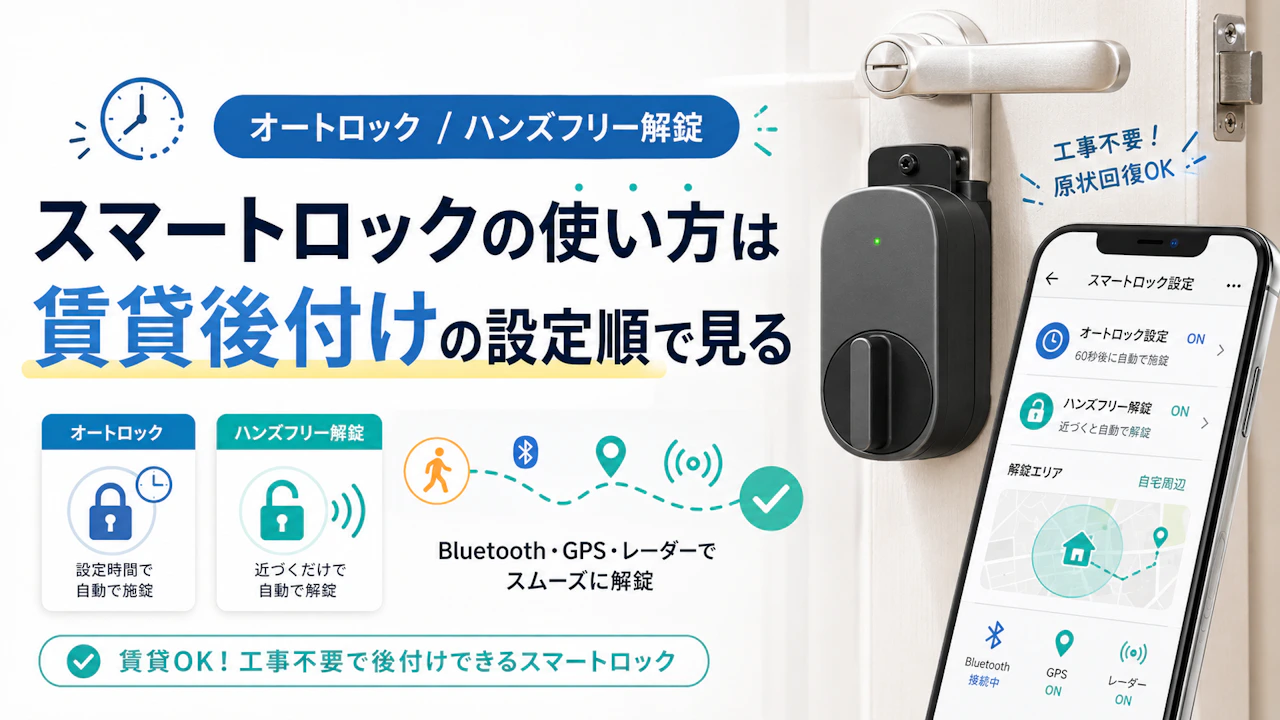
スマートロックの使い方は賃貸後付けの設定順で見る
目次
スマートロックを賃貸で後付けする時は、買ってからアプリ設定を始めるより、ドア形状の確認、仮合わせ、手動動作、オートロック時間、ハンズフリー解錠の検知範囲の順で見るほうが失敗しにくい
特に、スマートロックの使い方で差が出るのは取り付け後だ
オートロックを短くしすぎると玄関先の動作に合わず、ハンズフリー解錠の範囲が広すぎると家の前を通っただけで反応することがある
この記事では、スマートロックを後付けで賃貸に使う時の初期設定に絞って整理する
締め出しや電池切れ、スマホを持たずに外へ出た時の対策は、別記事「スマートロックで締め出された時の対処法と電池切れ対策」で扱う
スマートロックの使い方は後付け賃貸では設定順で決まる
スマートロックは、玄関の鍵をスマホで開け閉めできる家電だが、後付け型を賃貸で使う場合は「取り付けたら終わり」ではない
最初に見る順番は、次の流れで考えると分かりやすい
- ドア形状とサムターン周辺を確認する
- 両面テープを貼る前に仮合わせする
- 手動で鍵が軽く回るか確認する
- アプリに登録して施錠・解錠を試す
- オートロック時間を長めに設定する
- ハンズフリー解錠の反応地点を確認する
- 家族のスマホでも同じように試す
この順番を飛ばすと、アプリ設定はできているのに、玄関前で反応を待つ、車を降りる前に開きすぎる、家族のスマホだけ反応が遅い、といったズレに気づきにくい
スマートロックの後付け賃貸では、本体性能より先に、自宅のドアと帰宅ルートに合うかを見ることが大事になる
賃貸マンションの玄関で試すなら、取り付け当日に全部決めきらないほうがよい
夜に仮合わせし、翌朝の外出、夕方の帰宅、買い物帰りの荷物ありの状態で反応を見ると、机上の設定では分からない差が出やすい
玄関前の共用廊下で5秒ほど待つ日もあれば、駐車場側から近づいた時だけ早めに開くこともある
この差を見てから設定を変えるほうが、生活に合いやすい
スマートロックを後付け賃貸で使う前にドア形状を確認する
後付け型スマートロックは、多くの場合、玄関ドアの内側にあるサムターン部分へ本体を固定する
穴を開けたり鍵穴を交換したりしないタイプなら、賃貸でも導入しやすい
ただし、すべてのドアにそのまま付くわけではない
最初に見るべきなのは、スマートロック本体の機能より、自宅のサムターン周辺に貼れる余白があるかだ
サムターン形状と貼り付け面を見る
まず、玄関ドアの内側を正面から見る
サムターンが一般的なつまみ型か、本体を貼る平らな面があるか、取っ手やドア枠にぶつからないかを確認する
見る場所はこのあたりで十分
- サムターンがスマートロックのアダプターでつかめる形か
- サムターン周辺に本体を貼る平らな面があるか
- ドア枠や取っ手に本体が干渉しないか
- ドアを開け閉めした時に本体が当たらないか
- 玄関内側の表面がザラザラしすぎていないか
- 金属製ドアで結露しやすい場所ではないか
サムターン周辺を撮っておくと、あとで比較しやすい
本体を貼る予定の位置にマスキングテープで枠を作ると、取っ手との距離やドア枠との余白が見えやすくなる
貼れるかどうかは、商品説明よりも自宅のサムターン周辺の余白で決まる
賃貸の原状回復と両面テープ跡を確認する
賃貸で後付けする場合は、両面テープ跡も見ておきたい
スマートロック本体は軽く見えても、毎日の施錠・解錠で小さな力がかかる
古い賃貸の塗装面、表面がザラついたドア、結露しやすい玄関では、貼り付きにくいことがある
逆に、はがす時に跡が残りそうな素材もある
取り付け前に、取扱説明書の対応素材を確認する
不安がある場合は、目立たない場所で粘着の跡が残りにくいか見てから判断するほうが安心だ
原状回復については、契約内容や管理会社の判断も関係する
自己判断で「賃貸でも必ず問題ない」と決めず、気になる場合は管理会社へ確認しておく
賃貸では、付くかどうかだけでなく、外す時に跡が残りにくいかまで見る

商品リンク
価格や在庫状況は各販売ページで確認してください
スマートロックの後付け手順は両面テープを貼る前の仮合わせが重要
賃貸でスマートロックを取り付ける時に失敗しやすいのは、両面テープをはがしてすぐ本体を貼ってしまうことだ
後付け型は取り付けが簡単な反面、一度貼ると位置の微調整がしにくい
数ミリずれるだけでも、サムターンを回す時に引っかかることがある
仮合わせでサムターンの中心を合わせる
まずは、両面テープを貼る前に本体を手で支える
そのままサムターンをゆっくり回し、アダプターが無理なくつかめているかを見る
見るポイントは3つ
- サムターンの中心と本体の回転軸が合っているか
- 施錠と解錠の両方で引っかからないか
- 本体を手で押さえた状態でも斜めに浮かないか
中心がズレると、施錠・解錠のたびに少し重くなる
最初は気にならなくても、毎日何度も動かすと違和感が出やすい
仮固定した状態を横から見ると、サムターンと本体の浮きが分かりやすい
正面だけでなく、少し斜めから見ると軸ズレに気づきやすい
両面テープを貼る前に、手で支えた状態で必ず数回回しておく
ドアの開閉時に本体が揺れないか見る
玄関ドアは、思ったより衝撃がある
買い物袋を持って帰った時に肩で押す、風で強めに閉まる、子どもが勢いよく閉める
こうした動きで本体が少しずつズレることがある
仮合わせの段階で、ドアをゆっくり開け閉めする
本体が取っ手やドア枠に当たらないか、閉めた時に振動で浮かないかを見る
古い賃貸ドアでは、閉めた時だけサムターンが少し重くなることもある
ドアを軽く押しながら回すと軽いのに、強く閉めた後だけ重いなら、スマートロック以前に建て付けの影響も考えやすい
本体を貼る位置は、見た目よりも回転の軽さと干渉しにくさを優先する
スマートロックの使い方はアプリ登録前に手動動作を確認する
スマートロックを取り付けたら、すぐアプリ設定に進みたくなる
しかし、先に確認するのはスマホではなく手で回した時の軽さだ
本体を取り付けた状態で、内側からサムターンを回す
施錠と解錠がどちらも軽く動くかを見る
手動回転で重さと引っかかりを見る
手動確認では、次の動きを試す
- ゆっくり施錠する
- ゆっくり解錠する
- 普段の速さで回す
- ドアを少し押しながら回す
- ドアを閉めた直後に回す
ここで重さや引っかかりがあるなら、アプリ設定をしても安定しにくい
スマホ操作で動いたとしても、モーターに余計な負荷がかかる可能性がある
玄関の鍵は、ドアの建て付けやドア枠との当たり方で重さが変わる
昼間は軽いのに、夜にドアを強く閉めた後だけ少し重い、という家もある
本体なしでも重い鍵なのか、本体を付けたことで重くなったのかを分けて見る
買い物帰りや雨の日の動きで試す
実際の生活では、丁寧に鍵を回せる時ばかりではない
買い物袋を片手に持っている時、雨の日に傘を閉じながら入る時、子どもを抱っこしている時は動きが雑になりやすい
取り付けた日の夜に、いつもの帰宅動作を再現してみる
片手に荷物を持ち、ドアを開け、靴を脱ぐまでの動きを一度通すだけでも気づくことがある
たとえば、サムターンを手で回す時に本体の角が手に当たるなら、家族も同じ場所で引っかかりやすい
手動で触りにくい位置は、スマホ操作に慣れていない家族ほど不満になりやすい
スマートロックはスマホで動けば十分ではなく、手で回す場面も残る前提で見る
スマートロックのオートロック設定は最短時間から始めない
オートロックは、鍵の閉め忘れを減らすために便利な機能
ただし、最初から短すぎる時間にすると、玄関先の小さな動きと合わないことがある
玄関を開けてから、靴を履く、傘を取る、宅配の荷物を受け取る、子どもの靴を直す
この数十秒の動きは、毎日の中で意外と多い
オートロック時間は玄関での秒数を測って決める
最初は、玄関で実際に何秒かかっているかを見る
スマホのタイマーで十分だ
朝の外出時に、ドアを開けてから靴を履き、荷物を持ち替えて外へ出るまでを測る
一人なら30〜40秒で済むこともあるが、傘やゴミ袋がある日は1分を超えることもある
家族がいる場合は、子どもの靴を履かせるだけでさらに時間がかかる
宅配対応後に印鑑や荷物を置き直す動きが入ると、想像より長くなる
最初の設定は、実際の動作時間より少し余裕を持たせる
いきなり最短設定にするより、数日使ってから短くするほうが調整しやすい
オートロック設定は、説明書のおすすめ時間より自宅の玄関動作を基準にする
商品リンク
価格や在庫状況は各販売ページで確認してください
オートロック設定は平日朝と夜の帰宅で変わる
オートロックの使い心地は、時間帯で変わる
平日朝は急いで外へ出るだけでも、夜は買い物袋、傘、郵便物、子どもの荷物が重なりやすい
賃貸マンションでは、玄関前の共用廊下で荷物を持ち替えることもある
戸建てでは、玄関前の駐車場や門扉からの距離で、ドアを開ける前の動きが変わる
設定後は、次の場面で試すと分かりやすい
- 平日朝の外出
- 夜の買い物帰り
- 雨の日に傘を持っている時
- 宅配対応のあと
- 子どもや家族と一緒に出る時
1日で判断せず、最低でも3日ほど見る
初日は良くても、荷物が多い日だけ急かされるなら、時間を少し長くしたほうが扱いやすい
短くするのは慣れてからで十分。最初は急がなくて済む設定にする
スマートロックのハンズフリー解錠設定はGPSとBluetoothを両方見る
ハンズフリー解錠は、スマホを持って玄関に近づくと自動で鍵が開く機能
ただし、GPSだけで動いているわけではない
多くのスマートロックでは、位置情報、Bluetooth、本体との通信、アプリのバックグラウンド動作が関係する
そのため、設定直後に一度成功しても、スマホ設定が変わると反応が遅くなることがある
位置情報の許可は常に確認する
ハンズフリー解錠を使うなら、位置情報の許可を確認する
「アプリ使用中のみ」ではなく、機種によっては常時許可が必要になることがある
設定画面で見るのは次の項目
- 位置情報が許可されているか
- 正確な位置情報がオンになっているか
- アプリのバックグラウンド動作が制限されていないか
- 省電力モードでアプリが止められていないか
スマホの電池を節約する設定を強めていると、帰宅時の検知が遅れる場合がある
普段からアプリをこまめに終了する人も、動作が安定しにくいことがある
ハンズフリー解錠が遅い時は、本体より先にスマホの位置情報と省電力設定を見る
Bluetoothとスマホの持ち方で反応が変わる
ハンズフリー解錠ではBluetoothも重要になる
玄関近くで本体とスマホが通信しにくいと、反応が遅れやすい
同じ帰宅ルートでも、スマホを手に持った時とバッグの奥に入れた時で差が出ることがある
厚手のバッグ、ポケットの奥、モバイルバッテリーや鍵束と一緒に入れている状態では、玄関前で数秒待つこともある
実際に試すなら、同じ道を2回歩くと分かりやすい
1回目はスマホを手に持つ
2回目は普段通りバッグやポケットに入れる
玄関前で3〜5秒ほど待つだけなら、生活上は許容できる場合もある
毎回アプリを開かないと動かないなら、スマホ設定や検知範囲を見直したほうがよい
ハンズフリー解錠の確認は、スマホを手に持った時だけで終わらせない
スマートロックのハンズフリー解錠は検知範囲を帰宅ルートで調整する
ハンズフリー解錠で大事なのは、開くことだけではない
開いてほしい時に開き、開いてほしくない時には開かないことが大事になる
玄関前に駐車場がある家では、車で近づいた時点で解錠が始まることがある
集合住宅では、共用廊下やエレベーター付近で反応することもある
駐車場や共用廊下で早く開きすぎないか見る
設定後は、普段の帰宅ルートを実際に歩く
玄関に近づく途中で、どの地点で解錠されたかをメモする
確認する動きはこの4つで十分
- 普段の徒歩帰宅
- 駐車場から玄関へ向かう動き
- 郵便受けや共用廊下を通るだけの動き
- 買い物袋を持った状態での帰宅
賃貸マンションでは、エレベーターを降りた時点で反応するのか、玄関前まで来てから反応するのかを見る
戸建てでは、門扉や駐車場から玄関までの距離で差が出やすい
家の前を通っただけで早く開きすぎるなら、検知範囲を広くしすぎている可能性がある
逆に、玄関前で毎回長く待つなら、位置情報やBluetoothの設定を見直す
反応地点は、地図上の距離ではなく実際の帰宅ルートで判断する
近所への短距離移動では帰宅判定にならないことがある
ハンズフリー解錠は、自宅から一定距離を離れ、帰宅したと判断された時に動くことが多い
そのため、近所のゴミ置き場、駐車場、ポスト、隣の家への用事では「外出した」と判定されないことがある
これは故障とは限らない
スマホの位置情報や移動判定をもとにしているため、近すぎる移動では帰宅イベントが発生しにくい
ここを知らないと、近所から戻った時に「設定したのに開かない」と感じやすい
ハンズフリー解錠が得意なのは、駅、職場、スーパー、保育園、少し離れた駐車場などからの帰宅だと考えたほうが扱いやすい
短距離移動でも確実に開けたい場合は、アプリ操作、ウィジェット、スマートウォッチ、キーパッドなどを併用する方法もある
ただし、非常時の開け方や締め出し対策はこの記事では深掘りしない
詳しくは「スマートロックで締め出された時の対処法と電池切れ対策」で確認したい
近所への短い移動は、ハンズフリー解錠の確認テストには向きにくい
スマートロックの家族共有設定は全員のスマホで試す
スマートロックは、1人で使うより家族で使うほうが設定差が出やすい
同じ機種でも、iPhoneとAndroid、古いスマホと新しいスマホ、省電力設定の強さで反応が変わることがある
家族に招待リンクを送ってアプリ登録するだけでは不十分
玄関の外へ出て、実際に施錠・解錠・通知まで試しておく
家族のスマホで施錠・解錠を確認する
最初に見るのは、アプリから普通に開け閉めできるか
次に、ハンズフリー解錠や通知が動くかを見る
確認する項目はこの流れ
- アプリから施錠できるか
- アプリから解錠できるか
- ハンズフリー解錠が反応するか
- 帰宅通知や開閉通知が届くか
- 手動でサムターンを回せるか
- 家族ごとの権限が合っているか
たとえば、自分のスマホでは玄関前で3秒ほどで開く
家族のAndroidではアプリを開くまで反応しにくい
こうした差は、設定直後に一緒に試さないと気づきにくい
家族共有は登録完了ではなく、玄関の外で1人ずつ動作確認して終わりにする
通知は最初だけ多めにして数日後に減らす
子どもがいる家庭では、開閉通知が役立つことがある
塾から帰った、部活から戻った、買い物中に子どもが先に帰宅した
こうした出入りが分かると安心感につながる
ただし、通知が多すぎると見なくなる
家族の出入りが多い家では、最初の1〜3日だけ多めに通知を出し、必要な通知だけ残すほうが扱いやすい
帰宅通知、手動解錠通知、オートロック通知を全部オンにすると、生活によっては通知が細かくなりすぎる
「誰が帰ったかを知りたい」のか、「閉め忘れだけ見たい」のかで残す通知を決める
通知は安心のために使うもの。多すぎて見なくなるなら減らしたほうがよい
スマートロック設定後は3日間だけ記録して調整する
スマートロックは、設定初日だけでは本当の使いやすさが分かりにくい
平日朝、休日の外出、雨の日、買い物帰り、家族が別々に帰る日で使い心地が変わる
特にハンズフリー解錠は、最初の1回だけ成功しても安心しきれない
スマホを手に持っている時は反応するが、バッグの奥に入れると遅い
車では早く開くが、徒歩では玄関前で数秒待つこともある
帰宅ルートと待ち時間をメモする
導入後は、3日ほど簡単に記録する
スマホのメモアプリで十分だ
記録するのは、この程度でよい
- 何時ごろ使ったか
- 徒歩か車か
- スマホを手に持っていたか
- どの地点で解錠されたか
- 玄関前で何秒待ったか
- 家族のスマホではどうだったか
たとえば、1日目の夜は徒歩で玄関前3秒
2日目の朝は車で駐車場に入る前に反応
3日目はスマホをバッグの奥に入れて玄関前で8秒待った
このくらいの記録があると、感覚ではなく設定を変えやすい
早く開きすぎるなら検知範囲を見直す
遅いなら位置情報、Bluetooth、省電力設定を先に見る
スマートロックの調整は、失敗した日ではなく3日分の傾向で見る
設定を変えるのは1か所ずつにする
うまく反応しない時に、オートロック時間、位置情報、Bluetooth、省電力設定、通知を一度に変えると、何が効いたのか分からなくなる
最初は1か所だけ変える
たとえば、オートロック時間だけを長くする
次の日にハンズフリー解錠の範囲を調整する
その次に省電力設定を見る
設定変更後は、同じ帰宅ルートで再確認する
徒歩、車、スマホ手持ち、バッグ内を混ぜると比較しにくい
設定を一度に変えすぎないほうが、自宅に合う使い方を見つけやすい
スマートロックの後付け賃貸でこの記事が扱わないこと
この記事は、スマートロックの後付け賃貸での使い方と初期設定に絞っている
そのため、締め出しや電池切れの対処法は深掘りしない
もちろん、物理鍵を持たずに外へ出る場面や、電池残量の見落としは大事な話だ
ただ、それをこの記事内で詳しく扱うと、設定手順の記事としての役割がぼやける
ここでは、次の範囲までにとどめる
- 賃貸ドアへの後付け前確認
- サムターンと貼り付け面の確認
- 手動動作の確認
- オートロック時間の初期設定
- ハンズフリー解錠の検知範囲
- 家族スマホでの動作確認
- 導入後3日間の調整
締め出し、電池切れ、スマホを持たずに外へ出た時の対策は、別記事「スマートロックで締め出された時の対処法と電池切れ対策」で分けて確認するほうが読みやすい
この記事では、困った後の対処ではなく、困りにくい初期設定を作ることに集中する
まとめ
スマートロックを賃貸で後付けするなら、最初に見るのはアプリの便利機能ではない
まず、サムターンの形、貼り付け面、手動で回した時の軽さを確認する
そのうえで、オートロックは最短時間から始めない
玄関で靴を履く、荷物を持ち替える、傘を取る
こうした普段の動きに何秒かかるかを見てから決めるほうが失敗しにくい
ハンズフリー解錠は、GPSだけでなくBluetoothやスマホの省電力設定にも左右される
玄関前、共用廊下、駐車場、買い物帰りの動線で数日試すと、早すぎる反応や遅すぎる反応に気づきやすくなる
スマートロックは「鍵を持たない生活」をいきなり作る道具ではない
まずは、いつもの鍵にスマホ操作と自動施錠を足し、自宅の玄関と帰宅ルートに合う設定を3日ほどかけて見つけるくらいで始めると扱いやすい
監修:鈴木隆
保有資格:家電製品アドバイザ