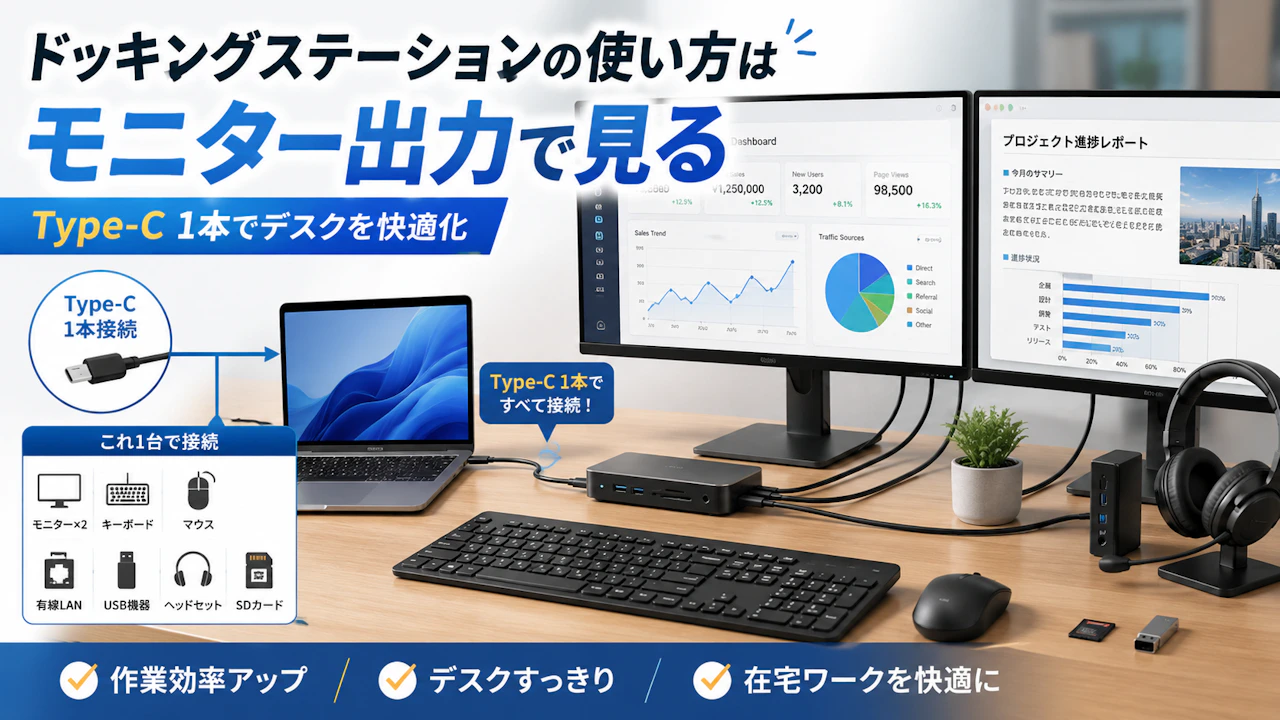
ドッキングステーションの使い方はモニター出力で見る
目次
- ドッキングステーションの使い方はモニター出力とPD充電から見る
- ドッキングステーションでケーブル1本化すると作業開始が早くなる
- ドッキングステーションとUSBハブの違いはモニター出力に出る
- ドッキングステーションのモニター出力はPC側Type-Cを先に確認する
- ドッキングステーションのモニター出力はドック側の端子も見る
- ドッキングステーションで外部モニター2枚を使う時の注意点
- MacBookでドッキングステーションを使う時は2画面出力を分けて考える
- ドッキングステーションのPD充電はW数不足で困りやすい
- ドッキングステーションの発熱は設置場所で変わる
- ドッキングステーションの接続手順は最小構成から試す
- ドッキングステーションはケーブル長と置き場所も確認する
- ドッキングステーションで買う前に見る条件
- Type-C周辺機器の記事と役割を分けるなら
- まとめ
在宅勤務の朝、ノートPCを机に置いてから、HDMI、充電器、有線LAN、USBレシーバーを順番に挿す
この動作が毎日続くなら、ドッキングステーションの使い方はUSBポート数ではなく、モニター出力とPD充電を先に見るほうが失敗しにくい
ドッキングステーションは、外部モニター、有線LAN、キーボード、マウス、外付けSSD、ノートPC本体の充電を、Type-Cケーブル1本にまとめるための道具
ただし、Type-C端子があるだけで、必ず映像出力や充電ができるわけではない
外部モニターが映らない時は、PC側のType-C端子、ドック側のモニター出力仕様、MacやWindowsのマルチ出力条件を分けて見る必要がある
ドッキングステーションの使い方はモニター出力とPD充電から見る
ドッキングステーションの使い方で最初に見るべきなのは、USBの口数ではない
外部モニターを何枚使うか
ノートPCを同時に充電したいか
有線LANを使うか
Webカメラや外付けSSDを常時つなぐか
この4つで、必要なドッキングステーションの条件がほぼ決まる
たとえば自宅デスクで、外部モニター2枚、有線LAN、キーボード、マウス、Webカメラ、外付けSSDを使うなら、単なるUSBハブでは足りないことが多い
USBメモリやマウスを増やすだけならUSBハブで十分
しかし、モニター出力、PD充電、有線LANまでまとめるなら、ドッキングステーションとして選ぶ必要がある
ここを混ぜると、ポート数は多いのにモニターが映らない、充電できない、2画面にならないという失敗につながりやすい
ドッキングステーションでケーブル1本化すると作業開始が早くなる
導入前の机では、朝9時前にノートPCを開いてから、4〜5本のケーブルを順番に挿すことになる
HDMIケーブル
充電器
有線LAN
マウスのUSBレシーバー
外付けSSDやWebカメラ
ケーブルが机の奥に落ちていると、モニターの裏に手を伸ばす
HDMIの向きが合わずに挿し直す
充電器だけ別のコンセントから取る
ひとつひとつは数十秒でも、毎朝やると作業に入る前の集中が切れやすい
ドッキングステーションをモニター下や机の奥に固定しておけば、周辺機器側の配線は挿しっぱなしにできる
ノートPCにはType-Cケーブルを1本挿すだけ
導入前後を比べるなら、見る場所は机の上よりノートPCの左右に残るケーブルの本数
HDMI、充電器、LAN、USBが横に広がっていた状態から、Type-Cケーブル1本だけになると変化が分かりやすい
午後にノートPCをリビングへ持ち出し、夕方また自宅デスクへ戻す使い方でも差が出る
1本抜けば持ち出せて、1本挿せば外部モニターと有線LANに戻れる
この切り替えができると、ノートPCを持ち運び用として使いながら、自宅ではデスクトップPCのように扱いやすくなる
ドッキングステーションとUSBハブの違いはモニター出力に出る
USBハブは、基本的にUSB機器を増やす道具
マウス、キーボード、USBメモリ、カードリーダーを足したい時に向いている
一方でドッキングステーションは、デスク全体をノートPCにつなぐ道具
見るべきなのは、映像出力、PD給電、有線LAN、USB転送速度、安定性になる
安い多機能ハブを選んだ時に起きやすいのは、USB機器だけは普通に動く状態
マウスは動く
キーボードも反応する
USBメモリも読める
でも外部モニターだけ映らない
この状態になると、ハブが壊れているのか、PC側のType-Cが対応していないのか、HDMIケーブルが悪いのかが分かりにくい
この記事で扱うのは、USBポート不足の解消ではなく、外部モニター複数台、有線LAN、PD充電をType-Cケーブル1本にまとめる環境構築
USB-Cハブの選び方やカードリーダー用途は、別記事で分けたほうが検索意図も整理しやすい
ドッキングステーションのモニター出力はPC側Type-Cを先に確認する
ドッキングステーションのモニター出力で一番多い失敗は、Type-C端子の形だけを見て選ぶこと
Type-Cは端子の形であって、映像出力そのものを保証する言葉ではない
PC側のType-C端子が映像出力に対応していなければ、ドック側にHDMI端子があっても外部モニターに映らないことがある
職場でノートPCが変わった時に起きやすいのがこのパターン
前のPCではHDMIと充電器を別々に挿して使えていた
新しいPCはType-CとType-Aが1つずつだけ
そこでType-Cドックを使ったら、マウスは動くのにモニターが映らない
さらにノートPCへの給電もされない
この時、USB機器が動くため「ドック自体は認識している」ように見える
しかし、映像と給電だけが通らないため、原因が見えにくい
最初に見るのは、ノートPCの仕様表
Type-C端子の欄に、映像出力対応、DisplayPort Alt Mode、Thunderboltなどの表記があるかを確認する
USB機器が動いても、モニター出力まで対応しているとは限らない
ここを分けて考えると、買う前の失敗を減らしやすい

商品リンク
価格や在庫状況は各販売ページで確認してください
ドッキングステーションのモニター出力はドック側の端子も見る
PC側が映像出力に対応していても、ドック側の端子が目的に合っていないと映らないことがある
特に紛らわしいのが、ドック側にType-Cポートが複数ある製品
同じType-Cでも、データ用、充電入力用、映像出力用で役割が違う場合がある
Type-Cモニターをつなぎたいのに、ドック側のType-Cポートが映像出力に対応していなければ、その端子では画面が出ない
HDMIやDisplayPortなら映るのに、Type-C接続だけ失敗することもある
外部モニターをつなぐなら、製品ページの写真だけでなく、端子ごとの説明を見る
HDMIは何Hzまで出るか
DisplayPortは何枚まで使えるか
Type-Cポートは映像出力用か、給電用か
4K 60Hzなのか、4K 30Hzなのか
見る場所は、端子の数ではなく端子ごとの役割と出力条件
ここを飛ばすと、ポートは余っているのに使いたい接続だけできない状態になりやすい
ドッキングステーションで外部モニター2枚を使う時の注意点
外部モニター1枚なら映るのに、2枚目だけ映らない
または2枚とも映るが、同じ画面の複製になってしまう
ドッキングステーションのマルチ出力では、この失敗も起きやすい
製品ページにHDMI×2、DisplayPort×2、デュアルモニター対応と書かれていても、実際に使える条件はPC側にも左右される
見るべきなのは、次の3つ
- ノートPC本体が外部モニターを何枚まで扱えるか
- ドックがどの解像度とリフレッシュレートで出力できるか
- MacとWindowsで表示方式が違わないか
たとえば、4Kモニター2枚を使いたい場合、単にHDMIが2つあるだけでは足りない
4K 60Hzで2枚なのか、片方が4K 30Hzになるのか、フルHDなら安定しやすいのかを見る必要がある
作業用なら、片方の画面で資料、もう片方でWeb会議や編集画面を開くことが多い
その時に片方だけカクつく、解像度が落ちる、2枚目が認識しないと、ケーブル1本化の快適さよりストレスが勝ってしまう
マルチ出力は、モニター枚数ではなく「何枚を、どの解像度で、どのPCで使うか」まで見る
この確認がないと、映るけれど理想の作業環境にはならない
MacBookでドッキングステーションを使う時は2画面出力を分けて考える
MacBookでドッキングステーションを使う場合は、Windowsノートと同じ感覚で選ばないほうがよい
特にMacBook Air系では、モデルやチップ世代によって外部ディスプレイの扱いが変わる
HDMI端子が2つあるドックを選んでも、そのまま2枚の拡張表示ができるとは限らない
DisplayLink対応のドッキングステーションを使えば、外部モニター2枚を扱える環境もある
ただし、専用ソフトの導入や画面収録権限の設定が必要になる場合がある
会社支給のMacでは、ここが問題になりやすい
セキュリティ設定でソフトを自由に入れられないと、ドック自体はあっても目的の2画面構成にできないことがある
Macで使うなら、先に見るのはこの3つ
- 自分のMacが外部ディスプレイ何台に対応しているか
- DisplayLinkが必要な構成か
- 会社PCならドライバーや権限設定が許可されるか
Macの2画面出力は、ドックの端子数だけで判断しない
モデル、OS、会社の管理設定まで含めて見たほうが安全だ
商品リンク
価格や在庫状況は各販売ページで確認してください
ドッキングステーションのPD充電はW数不足で困りやすい
ドッキングステーションでケーブル1本化するなら、PD充電も重要になる
外部モニターは映る
有線LANもつながる
キーボードもマウスも動く
それでも、夕方にバッテリーが減っていたら、結局ノートPC純正の充電器を別で挿すことになる
たとえば、65W充電が必要なノートPCに、PC側へ60W程度しか出せないドックを使う場合
軽い文章作成なら問題なく見えても、外部モニター2枚、Web会議1時間、ブラウザ大量表示を重ねると、バッテリーが少しずつ減ることがある
朝9時に100%で始めたのに、夕方5時前に70%台まで落ちている
こうなると「充電されている表示は出ていたのに、足りていなかった」と感じやすい
PD充電で見る順番は、次の流れで十分
- ノートPCが必要とする充電W数を見る
- ドックのPD入力W数を見る
- ドックからPCへ出せるPD出力W数を見る
- 使う充電器とType-Cケーブルの対応W数を見る
100W入力対応と書かれていても、PCへ100Wそのまま届くとは限らない
ドック本体が消費する分があるため、PC側への出力は85W前後などに下がる製品もある
PD充電は「入力W数」より「PCへ出せるW数」を見る
ここを間違えると、ケーブル1本化したのに充電器だけ別挿しになる
ドッキングステーションの発熱は設置場所で変わる
ドッキングステーションは、周辺機器をまとめるほど本体に負荷が集まる
外部モニター2枚
有線LAN
外付けSSD
Webカメラ
キーボード
マウス
PD充電
これらを1台に集めると、長時間の作業で本体が熱を持ちやすい
特に夏場の机上で、外部モニター出力、SSD転送、有線LAN、PD給電を同時に使うと、数時間後にドックの上面がかなり熱く感じることがある
Web会議中や大きなファイルを外付けSSDへ移している時は、触った時の熱が分かりやすい
発熱そのものがすぐ故障を意味するわけではない
ただし、映像の暗転、USB機器の認識不安定、SSD転送の不安定さが出るなら、置き場所を見直したほうがよい
避けたいのは、モニター裏やケーブルボックス内に押し込む置き方
見た目はすっきりしても、熱が逃げにくい
ドックは、モニター下や机の端など、手で触れて状態を確認できる場所に置く
上に物を重ねず、周囲に少し空間を作るだけでも扱いやすい
導入前後を比べるなら、配線の見た目だけでなくドック本体の置き場所と通気を見る
隠すことより、安定して使える場所に置くほうが長時間作業では安心だ
ドッキングステーションの接続手順は最小構成から試す
ドッキングステーションを買った直後に、すべての機器を一気につなぐと失敗しやすい
外部モニター2枚
有線LAN
キーボード
マウス
外付けSSD
Webカメラ
PD充電
最初から全部つなぐと、モニターが映らない時に原因が分からない
ケーブルなのか、ドックなのか、PC側の仕様なのか、電力不足なのかを切り分けにくい
最初は、ノートPC、ドッキングステーション、外部モニター1枚だけで試す
画面が出たら、次にPD充電を見る
そのあと、キーボード、マウス、有線LAN、外付けSSDの順に足していく
外部モニター2枚を使う場合も、まず1枚で安定するかを見る
次に2枚目を追加し、拡張表示か複製表示かを確認する
最後に解像度とリフレッシュレートを見る
映らない時は、次の順番で確認すると原因を分けやすい
- モニターをノートPCへ直接つなぐと映るか
- 別のHDMIケーブルやDisplayPortケーブルで映るか
- ドックの別ポートでは映るか
- ノートPCのType-C端子が映像出力対応か
- ドック側の端子が映像出力用か
- PD充電器とType-CケーブルのW数が足りているか
最初に全部つながないことが、失敗した時の近道になる
1つずつ足すほうが、どこで崩れたかに気づきやすい
ドッキングステーションはケーブル長と置き場所も確認する
スペック表では見落としやすいが、使い始めてから困りやすいのがケーブル長
ノートPCスタンドを使っている場合、ドック付属のType-Cケーブルが短いと、ドック本体が宙ぶらりんになる
机から少し浮いた状態で引っ張られると、見た目が悪いだけでなく、ノートPC側の端子にも負担がかかりやすい
外部モニターの下に置くのか
机の奥に置くのか
ノートPCの左側に置くのか
右側に置くのか
この位置で、必要なケーブル長は変わる
実際に設置を考える時は、ノートPCを普段の位置に置き、Type-C端子からドックを置きたい場所までの距離を見る
スタンド使用時は、高さの分だけケーブルに余裕が必要になる
ドッキングステーションはスペックだけでなく、机に置いた時の距離で選ぶ
短すぎるケーブルは、毎日使うほど小さなストレスになりやすい
ドッキングステーションで買う前に見る条件
ドッキングステーションを選ぶ前は、条件を広げすぎないほうがよい
この記事で見るのは、外部モニター、PD充電、有線LANを1本化するための条件
USBポートをたくさん増やすことを最優先にすると、目的がぼやける
買う前に見る順番は、次の流れにすると分かりやすい
まず、ノートPCのType-C端子が映像出力に対応しているか
次に、外部モニターを1枚使うのか、2枚使うのか
そのあと、必要な解像度がフルHDか4Kかを見る
PD充電は、ノートPCに必要なW数を先に確認
有線LANや外付けSSDを使うなら、ドックの発熱と設置場所も見る
Macを使う場合は、外部モニターの対応数とDisplayLinkの必要性を確認
会社PCなら、ドライバーを入れられるかも見ておきたい
Type-Cケーブルも忘れやすい
映像、給電、高速転送をまとめるなら、付属ケーブルや手持ちケーブルが目的に合っているか確認する
ポート数を見る前に、モニター出力条件とPD充電W数を見る
ここを先に決めると、必要以上に多機能な製品へ流れにくい
Type-C周辺機器の記事と役割を分けるなら
ドッキングステーションは、Type-C周辺機器の中でも扱う範囲が広い
そのため、似た記事を増やすなら役割を分けたほうがよい
USB-Cハブの記事では、USBメモリ、カードリーダー、マウス、キーボードなど、ポート追加を中心にする
Type-Cケーブルの記事では、W数、映像対応、転送速度を中心にする
モニターが映らない時の記事では、接続後の対処法に絞る
この記事は、ドッキングステーションでモニター出力、PD充電、有線LANを1本化する環境構築に絞る
親記事として「Type-C周辺機器の使い方と失敗しない選び方まとめ」を作るなら、そこから用途別に案内すると整理しやすい
読者にとっても、USBハブで足りるのか、ドッキングステーションが必要なのかを分けて考えやすくなる
まとめ
ドッキングステーションの使い方で大事なのは、ポートを増やすことではなく、デスク環境をType-Cケーブル1本にまとめること
外部モニター、有線LAN、キーボード、マウス、外付けSSD、PD充電を一括でつなげられると、ノートPCを持ち運びながら、自宅では固定デスクのように使いやすくなる
ただし、Type-C端子の形だけで選ぶと失敗しやすい
外部モニターが映らない、2画面にならない、充電が足りないという問題は、PC側の映像出力対応、ドック側の出力仕様、PD充電W数が合っていない時に起きやすい
最初に見るのは、USBポート数ではなくモニター出力条件とPD充電W数
そのうえで、有線LAN、発熱、置き場所、ケーブル長を確認する
今日すぐ見直すなら、まず自分のノートPCのType-C端子が映像出力に対応しているかを見る
そこが分かるだけでも、ドッキングステーション選びの失敗はかなり減らしやすくなる
監修:鈴木隆
保有資格:家電製品アドバイザ