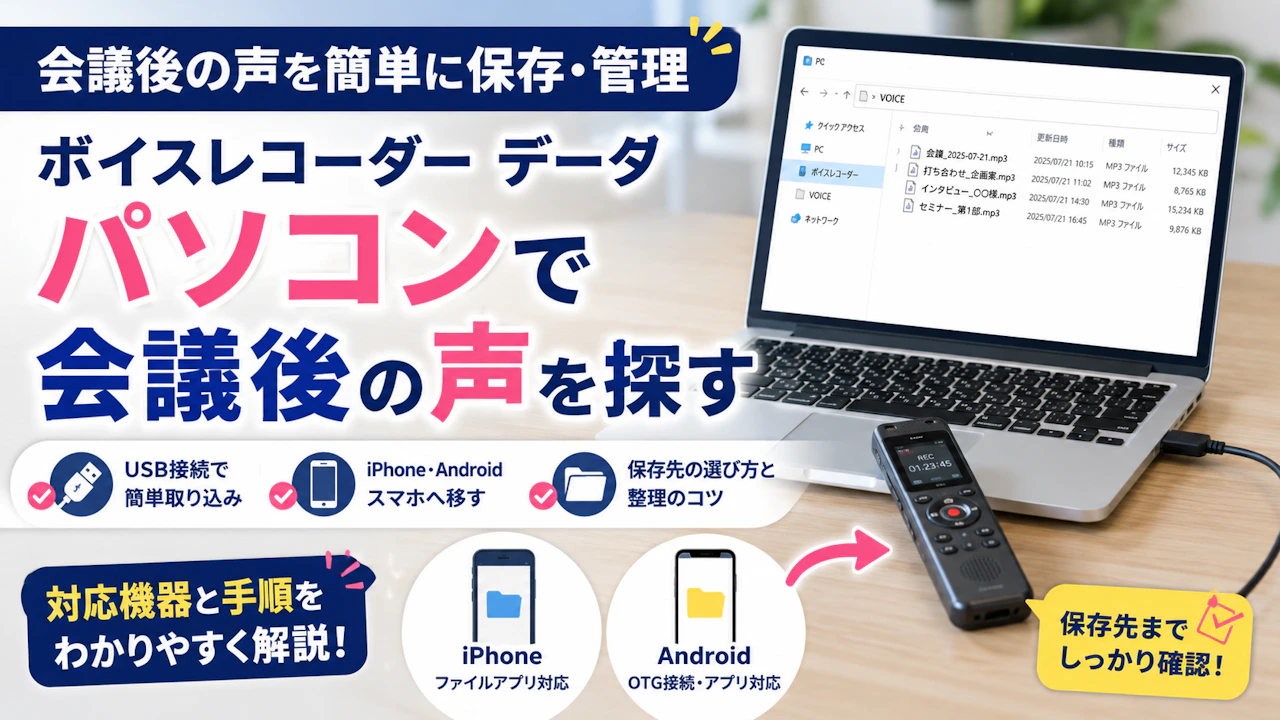
ボイスレコーダー データ パソコンで会議後の声を探す
目次
編集
会議が終わり、ボイスレコーダーを会社のパソコンにつないだのに、充電表示だけ出て録音ファイルが見つからない
この場合、本体の故障を疑う前に、ケーブル・USB接続モード・保存場所を順番に確認するほうが早い
ボイスレコーダーのデータをパソコンへ取り込む基本は、USBで接続し、録音フォルダをパソコン側へコピーする方法になる
スマホへ移す場合は、iPhoneならファイルアプリや専用アプリ、AndroidならOTG接続や専用アプリを使う形が中心だ
ただし、端子がつながっただけでは転送完了とはいえない
機器が認識され、録音ファイルを見つけ、別の場所へコピーし、コピー先で再生できたところまで確認する
この4段階を終えるまでは、本体の元データを消さないほうが安心だ
最初にボイスレコーダーの転送方式を確認する
ボイスレコーダーからデータを移す方法は、主に4種類ある
USB端子を本体から出して直接挿すタイプ
本体に収納されたUSB端子を出し、パソコンへ直接接続するタイプ
ケーブルを用意しなくてよい反面、隣のUSB端子と干渉したり、本体の重さで斜めになったりしやすい
無理に押し込まず、説明書にある向きで接続する
付属のUSBケーブルを使うタイプ
USB-CやmicroUSBなどのケーブルを使い、パソコンやスマホへ接続するタイプ
ここで間違えやすいのが、充電専用ケーブルとデータ転送対応ケーブルの違い
同じ形のケーブルでも、充電しかできないものがある
microSDカードを取り出すタイプ
録音先がmicroSDカードなら、カードリーダーを使ってデータを移せる
本体をUSB接続しても録音が見つからない時は、録音先が本体メモリーではなく、microSDになっていないか確認したい
Wi-Fi・Bluetooth・専用アプリを使うタイプ
スマホ連携対応機種では、メーカーの専用アプリを使う場合がある
ただし「Bluetooth対応」と書かれていても、音声本体の転送ではなく、設定や遠隔操作だけに使う製品もある
自分の機種が何を使って音声を送るのかを、説明書や公式アプリの案内で先に確認する
ボイスレコーダーのデータをパソコンへ取り込む手順
パソコンへの取り込みは、WindowsでもMacでも大きな流れは同じ
まずボイスレコーダーの録音を停止し、電源やバッテリー残量を確認する
録音中のまま接続すると、USBストレージへ切り替わらない機種があるためだ
1.付属ケーブルかデータ転送対応ケーブルで接続する
会議後、机にあったスマホ充電用のUSB-Cケーブルを使ったところ、レコーダーには充電表示が出たのに、パソコン側には何も表示されなかったという困り方がある
この状態では、接続できたように見えてしまう
付属ケーブルへ替え、USBハブを外してパソコン本体へ直結すると認識した例もある
充電は始まるのにファイルが出ない時は、最初にケーブルを替える
外見だけで判断できない場合は、製品表示や購入時の説明で「データ転送対応」を確認する
2.レコーダー側のUSB接続モードを選ぶ
接続すると、レコーダー側に次のような選択肢が出る機種がある
USBストレージ
ファイル転送
カードリーダー
オーディオ
充電のみ
データを取り込む場合は、USBストレージ、ファイル転送、カードリーダーに近い項目を選ぶ
「オーディオ」は外部マイクなど別の用途で使われることがあり、録音ファイルのコピーとは異なる
3.パソコン側でレコーダーを開く
認識されると、機種によって次のような名前で表示される
IC RECORDER
RECORDER
内部ストレージ
MEMORY CARD
リムーバブルディスク
メーカー名や型番
その中にあるVOICE、REC、RECORD、MUSICなどのフォルダを開き、音声ファイルを探す
本体メモリーとmicroSDが別々に表示される機種では、両方を見る
4.パソコン側のフォルダへコピーする
音声ファイルを見つけたら、パソコン側に保存用フォルダを作る
元ファイルをレコーダー内で直接移動するのではなく、まずはコピーするほうが失敗しにくい
保存先は、デスクトップに置きっぱなしにせず、後から探せる場所へ決める
たとえば次のように分けると整理しやすい
ボイスレコーダー
2026年
07月
会議
講義
取材
コピーが終わるまではケーブルを抜かない
表示上は完了していても、アクセスランプが点滅している場合は少し待つ
Windowsではエクスプローラーから保存先を決める
Windowsでは、タスクバーのフォルダマークからエクスプローラーを開く
「PC」または「このPC」を選び、接続したボイスレコーダーを探す
見つからない場合は、次の順に確認する
付属ケーブルへ替える
USBハブを外す
別のUSBポートへ直結する
レコーダーのUSB接続モードを確認する
本体メモリーとmicroSDの両方を見る
会社の共有パソコンでは、外部機器の接続が制限されていることもある
別の個人用パソコンでは認識するなら、レコーダーよりパソコン側の設定や利用制限を確認したい
コピー先は「ドキュメント」などに専用フォルダを作ると見失いにくい
取り込めたかは、フォルダができたかではなく、音声を再生できたかで判断する
MacではFinderから外部機器を開く
MacではFinderを開き、サイドバーの「場所」にレコーダーや外部ドライブが表示されるか確認する

商品リンク
価格や在庫状況は各販売ページで確認してください
サイドバーに出ない場合は、Finderの設定で外部ディスクの表示が無効になっていないかを見る
レコーダーを開いたら、録音フォルダをMac側の任意フォルダへコピーする
コピー後は、Finder上の取り出しマークを押してからケーブルを外す
直接抜くと、書き込み中のデータへ影響する可能性がある
数十件以上をまとめて移す時は、先に保存先を作ってから一括コピーするほうが扱いやすい
1件ずつ開いて共有する方法は、件数が増えるほど確認漏れが起きやすい
iPhoneへボイスレコーダーのデータを移す方法
iPhoneへ移す方法は、端子だけでなく、レコーダーが外部ストレージとして使えるかで変わる
USB-C端子同士をつないでも、必ず「ファイル」に表示されるとは限らない
USB-C搭載iPhoneの場合
USB-C搭載iPhoneでは、データ転送対応ケーブルで直接接続できる場合がある
接続後にレコーダー側をストレージモードへ切り替え、「ファイル」アプリを開く
画面下部の「ブラウズ」を選び、外部ドライブとして表示されるか確認する
音声ファイルを長押しし、コピーまたは移動を選ぶ
保存先は主に次の2つ
このiPhone内
iCloud Drive
端末内だけで使うなら「このiPhone内」
ほかのApple端末でも開きたい場合は、iCloud Driveが候補になる
ただし、会社の録音や個人情報を含む音声は、クラウドへ保存してよい内容か先に確認したい
Lightning搭載iPhoneの場合
Lightning端子のiPhoneでは、通常のUSBケーブルだけで外部機器を認識できない場合がある
対応する変換アダプターが必要なことに加え、レコーダー側の消費電力によっては給電も必要になる
端子の形が合うことと、iPhoneが外部機器として認識できることは別
アダプターを追加する前に、レコーダーがiPhoneへのファイル転送に対応しているか確認する
対応していない場合は、一度パソコンへ取り込み、クラウドやファイル共有を使ってiPhoneへ移すほうが確実なこともある
専用アプリを使う場合
スマホ連携機種では、メーカーの専用アプリから録音を転送する
Bluetoothで接続した後、実際の音声はWi-Fi経由で送る製品もある
外出先で転送できず、自宅や職場のWi-Fiに戻ってから同期が始まることもあるため、急いで使いたい時は注意したい
転送後は、専用アプリ内だけで再生できる状態なのか、「ファイル」に音声として保存できているのかを分けて確認する
Androidへ移す時はOTG対応と保存先を見る
Androidへボイスレコーダーのデータを移す場合、次の4つがそろっているかを見る
Android端末がUSB OTGに対応している
ケーブルやアダプターがデータ転送対応
レコーダーがストレージモードになっている
ファイル管理アプリで外部ドライブを開ける
同じUSB-C端子でも、充電だけ始まって音声ファイルが表示されないことがある
この場合も、ケーブルと接続モードから確認する
Androidの基本的な転送手順
レコーダーの録音を停止する
データ転送対応ケーブルで接続する
レコーダーをストレージモードへ切り替える
Androidのファイル管理アプリを開く
USBドライブまたは外部ストレージを選ぶ
音声ファイルを端末内へコピーする
保存先はDownloadやMusicなど、後から見つけやすい場所にする
機種によってはSounds、Recordings、メーカー名のフォルダなどに保存される
Androidの録音保存先は、すべてRecordingsとは限らない
アプリ上では再生できるのに、ファイル管理画面で見つからない例もある
その場合は、録音アプリ内で対象データを長押しし、「共有」「書き出し」「エクスポート」「端末に保存」などを探す
一般フォルダへ書き出してから、パソコンや別のアプリへ移す流れになる
録音ファイルは日付・場所・用件で名前を変える
ボイスレコーダーから取り込んだ直後は、ファイル名が数字だけになっていることが多い
たとえば「REC00051.MP3」のままでは、数週間後に内容を思い出しにくい
保存後は、日付、場所、用件を組み合わせると探しやすくなる
例としては次のような形
2026-07-21_東京支店_定例会議
2026-07-21_大学講義_第3回
2026-07-21_取材_商品担当者
名前を長くしすぎると一覧で見切れるため、用件は一目で分かる長さにとどめる
複数人の名前や詳細な内容を入れる場合は、保存場所の安全性にも注意したい
元の管理番号を残したい時は、末尾に付ける
「2026-07-21_定例会議_REC00051」のようにすれば、本体内のファイルとも照合しやすい
件数が多い時は先にフォルダを作る
数件なら、コピー後に一つずつ名前を変えても負担は小さい
一方、175件以上の録音をまとめて移そうとして、1件ずつ共有するのが現実的でなかった事例もある
数十件以上ある場合は、最初からすべて細かく分類しようとしない
まず年月ごとに一括コピーし、その後で重要な録音から名前を変えるほうが進めやすい
大量の録音は、転送前に整理するより、複製を終えてから分類する
元データを一つずつ移動させると、途中で何をコピーしたか分からなくなりやすい
USB接続しても認識されない時の確認順
接続しても表示されない時は、設定を一度に変えない
原因を切り分けるため、次の順で確認する
1.録音を停止する
録音中や再生中では、USBストレージへ切り替わらない機種がある
まず停止状態に戻す
2.付属ケーブルへ替える
充電表示が出ていても、データ通信できているとは限らない
手元のスマホ充電用ケーブルではなく、付属品かデータ転送対応品を使う
3.USBハブを外す
机上のUSBハブ経由では表示されず、パソコン本体へ直結すると認識する場合がある
電力不足や相性を切り分けるためにも、本体のUSB端子へ直接つなぐ
4.別のUSBポートを使う
一つの端子だけで判断せず、別のポートでも確認する
ただし、何度も強く抜き差しせず、端子の向きや形を説明書で確認する
5.レコーダーの接続モードを見る
充電のみ、オーディオ、ストレージなどの選択肢がある場合は、ファイル転送に使うモードを選ぶ
6.本体メモリーとmicroSDを両方見る
録音先がmicroSDになっていると、本体側の録音フォルダだけ見ても見つからない
7.専用ソフトが必要な機種か確認する
古いICレコーダーでは、一般的なUSBメモリーのように開けない製品がある
独自形式や専用ケーブルを使う機種もあるため、型番から公式情報を確認したい
対応していない古いソフトを無理に導入したり、本体を初期化したりするのは避ける
大切な録音がある場合は、再生できる状態を保ったまま公式サポートへ確認するほうが安心だ
コピー後は3か所を再生して確認する
パソコンやスマホにファイル名が表示されただけでは、確認は終わっていない
長時間録音を最初から最後まで聞くのが難しい時は、次の3か所を再生する
冒頭
中間付近
終了直前
あわせて、元の録音時間とコピー先の再生時間が大きく違わないかを見る
複数ファイルを移した場合は、コピー前後の件数も確認する
確認項目は次の3つに絞ると見落としにくい
ファイル数が合っている
録音時間が合っている
冒頭・中間・末尾で音が出る
この確認が終わるまでは、本体側の録音を削除しない
大切な会議や取材音声なら、パソコンだけでなく、許可された別の保存先にも複製しておくと安心だ
ファイルが消えた時は転送作業を続けない
本体で録音が見つからない、誤って削除した、一覧にはあるのに再生できない
この状態は、通常のデータ転送とは別の問題になる
何度も録音や削除を繰り返すと、復元の判断が難しくなることもある
誤消去ファイルの復元や、機種変更後のボイスメモ不具合は、復元と文字起こしを扱う記事466で分けて確認したい
転送後に文字起こしを行う場合も、まず元音声を安全な場所へ複製してから進める
録音が途中で切れていた場合は、移し方ではなく録音時間や容量、電池の問題を確認する必要がある
会議や取材の録音は保存先を先に確認する
録音には、氏名、会社名、相談内容、医療情報などが入る場合がある
共有パソコンへ保存すると、ほかの利用者から見える可能性もある
個人のクラウドへ勝手に移してよいとは限らない
会社や学校で録音したデータは、所属先の保存ルールを先に確認する
内容が分からないオンライン変換サービスへ、そのまま音声をアップロードする方法も避けたい
移せる場所ではなく、保存してよい場所を選ぶ
これが、データを長く管理するうえで見落としやすい判断になる
まとめ
ボイスレコーダーのデータをパソコンやスマホへ移す時は、接続しただけで終わりにしない
パソコンならUSB接続、iPhoneならファイルアプリや専用アプリ、AndroidならOTG接続や専用アプリが中心になる
認識しない時は、本体故障より先にデータ転送対応ケーブル、USB接続モード、保存場所を見る
コピー後は、ファイル数、録音時間、冒頭・中間・末尾の音を確認する
今日最初に試すなら、机にあるケーブルをそのまま使わず、付属ケーブルでパソコン本体へ直結するところからで十分
コピー先で音が出ることを確かめてから、フォルダ名とファイル名を整えるほうが失敗しにくい
監修:鈴木隆
保有資格:家電製品アドバイザ