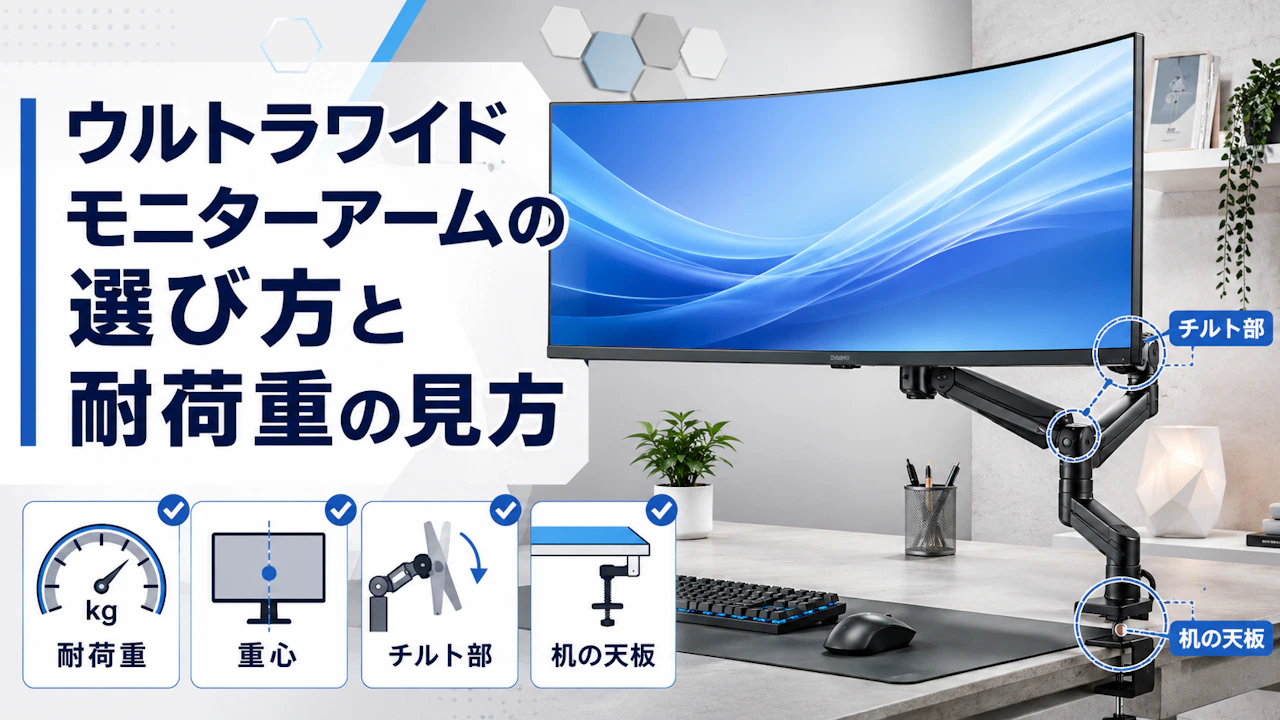
ウルトラワイドモニターアームの選び方と耐荷重の見方
目次
ウルトラワイドモニターをモニターアームで浮かせる時は、耐荷重の数字だけで選ぶと失敗しやすい
特に34インチ以上の曲面液晶は、重さだけでなく、画面の奥行き、湾曲による重心の前寄り、チルト部の保持力、机の天板強度まで見てから選ぶ必要がある
夜に組み立てを始めて、スタンドを外し、アームに取り付けた直後は問題なさそうに見える
ところが、画面を少し上向きにしても数分後に前へ戻る
キーボードを強めに打つと、また少しだけお辞儀する
この状態になると、机を広くしたくてアーム化したはずなのに、画面が手前に出て、キーボードやマウスの置き場まで窮屈になる
この記事では、すでに下がっているアームの調整方法ではなく、34インチ以上の大型・曲面ウルトラワイドモニターを買う前、取り付ける前に見るべき条件に絞って整理する
ウルトラワイドモニター モニターアームは普通の画面感覚で選ばない
ウルトラワイドモニターは、横幅が広いだけのモニターではない
34インチ以上になると、画面の左右が大きく広がり、曲面液晶では中央から左右へ包み込むような形になる
この形が見やすさにつながる一方で、モニターアームには負荷になりやすい
普通の16:9モニターなら問題なく支えられたアームでも、曲面ウルトラワイドに替えると、急に画面が前へ倒れることがある
理由は、重量が増えるだけでなく、重心がアームの先端側へ逃げやすいから
モニターの購入ページで見るべきなのは、画面サイズだけではない
まず見る順番は、この流れにしたい
- スタンドなし重量
- モニター本体の奥行き
- 曲率の強さ
- VESA規格
- アームの耐荷重
- チルト部の保持力
- 机の天板厚みとクランプ可能範囲
この順番で確認すると、「耐荷重内なのにお辞儀する」という失敗を減らしやすい
曲面液晶 モニターアームでお辞儀しやすい理由
曲面液晶でよくある失敗は、アーム全体が落ちるより先に、画面の角度だけが前に倒れること
設置直後は止まっているように見えても、数分後、翌日、数日後に少しずつ下を向くことがある
角度を戻しても、また同じ位置まで下がるなら、見るべき場所はアームの根元よりチルト部になる
チルト部が弱いと画面角度だけ保てない
モニターアームには、上下に動かす関節とは別に、画面の角度を決めるチルト部がある
大型の曲面モニターでは、このチルト部に前方向の力がかかりやすい
アーム本体は高さを保てていても、首の部分だけが負けるように前へ倒れる
実際の使用例でも、テンションを最大まで締めても、机を軽く揺らすと角度が変わるケースがある
在宅ワーク中にキーボードを打つ、肘をつく、昇降デスクを上下させる
そのたびに画面が少し動くなら、静止状態で止まっていても実用上は不安が残る
「高さが落ちない」だけでなく「角度が戻らないか」まで見ることが大事
曲面モニターは前方向の力がかかりやすい
平面モニターと曲面モニターが同じ重さでも、アームへのかかり方は同じではない
曲面液晶は、画面の厚みや奥行きが出やすく、重心が前寄りに感じられることがある
特に1000Rや1500Rのような強い湾曲では、画面の存在感も奥行きも増える
机の上で見ると分かりやすい
スタンド付きでは問題なく置けていたモニターでも、アームで浮かせると画面中心が思ったより手前に来る
キーボードの奥に手帳やマグカップを置いていた人は、そこで初めて圧迫感に気づきやすい
曲面液晶は「重さ」だけでなく「前へ出る量」も確認する必要がある
モニターアーム 耐荷重はスタンドなし重量だけで判断しない
モニターアーム選びでいちばん誤解しやすいのが耐荷重
多くの人は、モニターの重さがアームの耐荷重内なら使えると考えやすい
しかし、ウルトラワイドモニターではそれだけでは足りない
見るべきなのは、耐荷重の上限までどれだけ余裕があるか
さらに、チルト部、机のクランプ、モニターの奥行きまで含めた負荷のかかり方

商品リンク
価格や在庫状況は各販売ページで確認してください
スタンドなし重量を先に見る
モニターの重量は、必ずスタンド込みではなくスタンドなし重量を見る
スタンド込み重量で判断すると、アームにかかる重さとズレる
逆に、スタンドなし重量だけ見て安心しても、曲面による前方向の力までは分からない
購入ページでは、次のようにメモしておくと判断しやすい
- スタンドなし重量は何kgか
- アームの対応重量は何kgまでか
- モニター本体の奥行きは何cmか
- VESA規格は75×75か、100×100か
- 付属スペーサーが必要か
- 机の天板厚みは何cmか
この数字を並べると、感覚ではなく条件で見られる
耐荷重上限ギリギリは避ける
34インチクラスでも、耐荷重上限に近いアームを使うと、最初は使えても後から不安が出ることがある
設置した当日は問題なくても、毎日の角度調整、机の揺れ、モニターの微妙な動きが積み重なる
数か月、数年使った時に、締めても下がる状態になることもある
だから、ウルトラワイドでは**「ギリギリ載る」より「余裕を残して支える」ほうを優先したい**
ただし、何kgなら絶対大丈夫とは言い切れない
アームの構造、チルト部の強さ、机の状態で変わるため、メーカーの対応条件と使用例を合わせて見るほうが現実的
曲面モニター お辞儀を防ぐために見る場所
曲面モニターのお辞儀を防ぎたいなら、アームの商品説明だけで判断しないほうがいい
取り付け前に見る場所は、モニター側、アーム側、机側の3つ
どれかひとつでも合わないと、設置後に違和感が出やすい
VESAスペーサーと背面のくぼみを見る
VESA対応と書かれていても、そのまま平らに取り付けられるとは限らない
曲面モニターは背面が丸みを帯びていたり、VESA部分がくぼんでいたりする
その場合、スペーサーを挟まないとプレートがうまく当たらないことがある
夜に組み立てを始めて、最後の最後でネジの長さが合わない
プレートが浮いて、左右どちらかが少し斜めになる
こうなると、作業がそこで止まる
取り付け前は、背面のVESA部分を見て、ネジ穴の深さ、付属スペーサー、プレートの当たり方を確認したい
VESA対応は「付く」ではなく「正しい角度で固定できるか」まで見る
机のクランプ位置と天板厚みを見る
モニターアームは、モニターだけでなく机にも負担をかける
特に大型曲面モニターでは、クランプ部分に力が集中しやすい
天板が薄い、裏側が中空構造、奥に金属フレームがある、ケーブルトレーが当たる
このあたりは、設置してから気づくと面倒になる
机の奥にクランプを挟もうとした時、天板裏のフレームに当たって奥まで入らないことがある
クランプを手前にずらすと、今度は画面全体が前に出る
結果として、机の奥行きがあるのに視聴距離が足りなくなる
奥行き60cm前後の机では、特にこの差が出やすい
昇降デスクやケーブルトレー付きの机も、裏側の空きスペースを先に見るほうがよい
アーム選びは、モニター選びであると同時に机の確認でもある
画面中心がどこに来るかを見る
取り付け後に困りやすいのが、画面の高さより前後位置
ウルトラワイドモニターは横幅が広いため、少し手前に出るだけで圧迫感が強くなる
画面中心が机の奥へ逃げず、キーボードのすぐ奥まで来ると、作業スペースが思ったほど広がらない
設置前に、机の奥から画面中心までの距離をざっくり想像しておきたい
今のスタンド設置で画面がある位置、アーム化後に画面が来る位置
この2つを比べるだけでも、失敗に気づきやすい
机の上にメジャーを置き、キーボードの奥からモニターまで何cm空いているかを見る
その距離がほとんど増えないなら、アーム化しても「浮いたけど広くならない」状態になりやすい
34インチ・49インチ・57インチでモニターアームの見方は変わる
ウルトラワイドモニターといっても、34インチと49インチ以上では失敗の出方が変わる
同じ「曲面」「大型」としてまとめてしまうと、必要なアームの余裕を見誤りやすい
商品リンク
価格や在庫状況は各販売ページで確認してください
34インチ曲面モニターは上限ギリギリを避ける
34インチは、ウルトラワイドの中では導入しやすいサイズ
それでも、耐荷重の上限に近いアームは避けたい
34インチなら何でも軽いわけではなく、モデルによって重さも奥行きも違う
VESA位置や背面形状によって、取り付けのしやすさも変わる
安価なアームで「とりあえず試す」と、設置直後は使えても、しばらくして角度が落ちることがある
毎日少しずつ画面を直すようになるなら、作業環境としては失敗に近い
34インチでは、価格よりも耐荷重の余裕とチルト部の評判を先に見る
49インチ曲面モニターはチルト部と奥行きを重視する
49インチ級になると、モニターの横幅だけでなく、画面の前後位置が気になりやすい
机の奥行きがある程度あっても、アームの関節構造によっては画面が思ったより手前に来る
また、曲面が強いモデルでは、チルト部に前方向の力がかかりやすい
このサイズでは、対応重量だけでなく、同じクラスの曲面モニターで使っている人の例を見ると判断しやすい
レビューでは、良い評価よりも「下がる」「お辞儀する」「締めても止まらない」という言葉を拾う
49インチでは、耐荷重より先にチルト保持と設置後の奥行きを疑うくらいでよい
57インチ級はアーム対応そのものを慎重に見る
57インチ級のスーパーウルトラワイドは、一般的なモニターアーム感覚からかなり外れる
モニター本体が重く、奥行きもあり、曲面による前方向の負荷も大きい
対応アームとされるものでも、設置条件によってはチルト部が苦しくなることがある
このサイズでは、「付くかどうか」だけで判断しないほうがいい
机の奥行き、クランプ強度、アームの関節位置、画面中心の位置まで見る必要がある
不安がある場合は、製品の取扱説明書、メーカーの対応条件、机の耐荷重や天板構造を確認してから判断したい
57インチ級は、モニターアームを前提にせず、机と設置場所まで含めて考えるサイズ
ウルトラワイドモニター モニターアームを選ぶ前に確認する順番
ここでは、買う前に見たい順番を整理する
すでに下がっているアームを直す話ではなく、これから選ぶ時の確認順
対処法を探している場合は、モニターアームが下がる時の調整や交換判断を別に分けて考えたほうがよい
スタンドなし重量と耐荷重を比べる
最初に見るのは、モニターのスタンドなし重量
次に、アームの耐荷重
この時、上限ギリギリではなく、余裕を残せるかを見る
ただし、数字だけで終わらせない
同じ重量でも、曲面の強さ、奥行き、VESA位置で負荷のかかり方は変わる
曲率と奥行きを見る
次に見るのは、曲率と本体奥行き
曲率が強く、奥行きが大きいモニターほど、前方向への力を考えたい
購入ページで奥行きの数字が見つかるなら、スタンドなし重量と一緒にメモしておく
実際に置いた時の感覚を想像するなら、机の上にメジャーを置いて、今の画面位置から何cm前後するかを見る
このひと手間で、設置後の圧迫感に気づきやすい
チルト部の評判を見る
レビューを見る時は、星の数より言葉を見る
特に見る言葉は、次のようなもの
- お辞儀する
- 前に倒れる
- 角度が維持できない
- 締めても下がる
- チルトが弱い
- tilt droop
この言葉が同じサイズ帯のモニターで出ているなら、慎重に見たほうがよい
逆に、軽いモニターで問題ないというレビューだけでは、大型曲面で使える根拠にはなりにくい
机の裏側を先に見る
最後に、机の裏側を見る
天板の厚み
クランプを挟む奥行き
裏側のフレーム
ケーブルトレー
壁との距離
このあたりを確認してからアームを選ぶ
取り付け当日に困りやすいのは、モニターの重さより、クランプが入らないこと
特に賃貸の小さめデスクや奥行き60cm前後の机では、机側の制限が先に出やすい
最初に見るべきなのは、商品ランキングではなく、自分の机にクランプが入るかどうか
モニターアーム 曲面 液晶で失敗しにくい人の見方
曲面液晶のモニターアーム選びで失敗しにくい人は、画面サイズだけで判断しない
「34インチだから大丈夫」
「耐荷重内だから大丈夫」
「今のアームを流用できるはず」
この3つを一度止めて、条件を分けて見る
今のアーム流用を前提にしない
普通のモニターで使っていたアームを、そのままウルトラワイドへ流用したくなる
ただ、曲面ウルトラワイドでは、ここが失敗の入り口になりやすい
前のモニターで問題なかったことは、新しいモニターで使える証明にはならない
特に、前の画面が24〜27インチだった場合、34インチ以上では負荷のかかり方がかなり変わる
アームを買い替える可能性も含めて予算を見るほうが現実的
安いアームで試す前に机と重量を見る
「まず安いアームで試す」は、軽いモニターなら選択肢になることもある
しかし、大型曲面では失敗した時の負担が大きい
画面が下がるだけならまだよいが、机の天板に跡がついたり、モニターを外して付け直す作業が必要になったりする
買う前に、スタンドなし重量、アーム耐荷重、天板厚み、クランプ位置だけでも確認しておきたい
試す前に数字を見るほうが、結果的に手間を減らしやすい
デュアルモニター配置とは別の悩みとして考える
モニターアームの記事には、2画面を横並びにする配置の話もある
ただ、この記事で扱うのはそこではない
デュアルモニター配置は、左右の高さや角度、作業画面の分け方が中心になる
一方で、曲面ウルトラワイド単体の悩みは、重量、重心、チルト保持、机の強度が中心
2画面の横並びや左右対称レイアウトを考える場合は、デュアルモニターアームの配置記事で見る内容が変わる
ここでは、1枚の大型曲面モニターを安全に浮かせるための条件に絞って判断したい
ウルトラワイドモニターアームで見落としやすい設置環境
アーム本体の条件が合っていても、机や部屋の置き方で使いにくくなることがある
地域差よりも、このテーマではデスク環境の差が大きい
奥行き60cm前後の机は画面が近くなりやすい
奥行き60cm前後の机では、画面が少し手前に出るだけで圧迫感が出やすい
特に49インチ以上は横幅があるため、視界いっぱいに画面が入る
それが魅力でもあるが、近すぎると首や視線の移動が増える
アーム化する前に、今のモニター位置と目の距離をざっくり測っておく
アーム化後にそれより近くなるなら、机の奥行きか設置方法を見直したほうがよい
昇降デスクは揺れとクランプ位置を見る
昇降デスクで使う場合は、上下させた時の揺れも考えたい
静止した状態では止まっていても、昇降時に画面が揺れることがある
その揺れでチルト部が少しずつ動くなら、作業中に気になりやすい
また、昇降デスクは天板裏にフレームや配線トレーがあることも多い
クランプを奥まで差し込めるか、先に裏側を見る
薄い天板や中空構造は補強の必要を考える
薄い天板や中空構造の机は、クランプ部分に力が集中しやすい
大型曲面モニターでは、モニター本体とアームの重さがまとめて机にかかる
天板がたわむ、クランプ跡が深く残る、締めても安定しない
こうした不安があるなら、無理に取り付けないほうがよい場合もある
補強プレートを使う方法もあるが、机の構造によって合う合わないがある
不安が残るなら、アーム側だけでなく机側の条件を先に確認したい
まとめ
ウルトラワイドモニターをモニターアームで使う時は、耐荷重内かどうかだけで判断しないことが大事
特に34インチ以上の曲面液晶では、スタンドなし重量、奥行き、曲率、チルト部、VESA周り、机の天板強度が重なって、設置後のお辞儀や圧迫感につながりやすい
まず見るのは、モニターの重さではなく、自分の机にその重さと前方向の力を受け止められる余裕があるか
机裏のクランプ位置を見る
天板厚みを見る
VESAスペーサーの有無を見る
設置後の画面中心がどこに来るかを測る
この順番で確認すると、「付いたけれど使いにくい」「数日後に下がってきた」という失敗を避けやすくなる
大型曲面モニターは、うまく設置できれば机の上が広くなり、視界全体を作業スペースに変えやすい
そのためにも、買う前にアームだけでなく、机と画面位置まで一緒に見ておくと安心だ
監修:鈴木隆
保有資格:家電製品アドバイザ