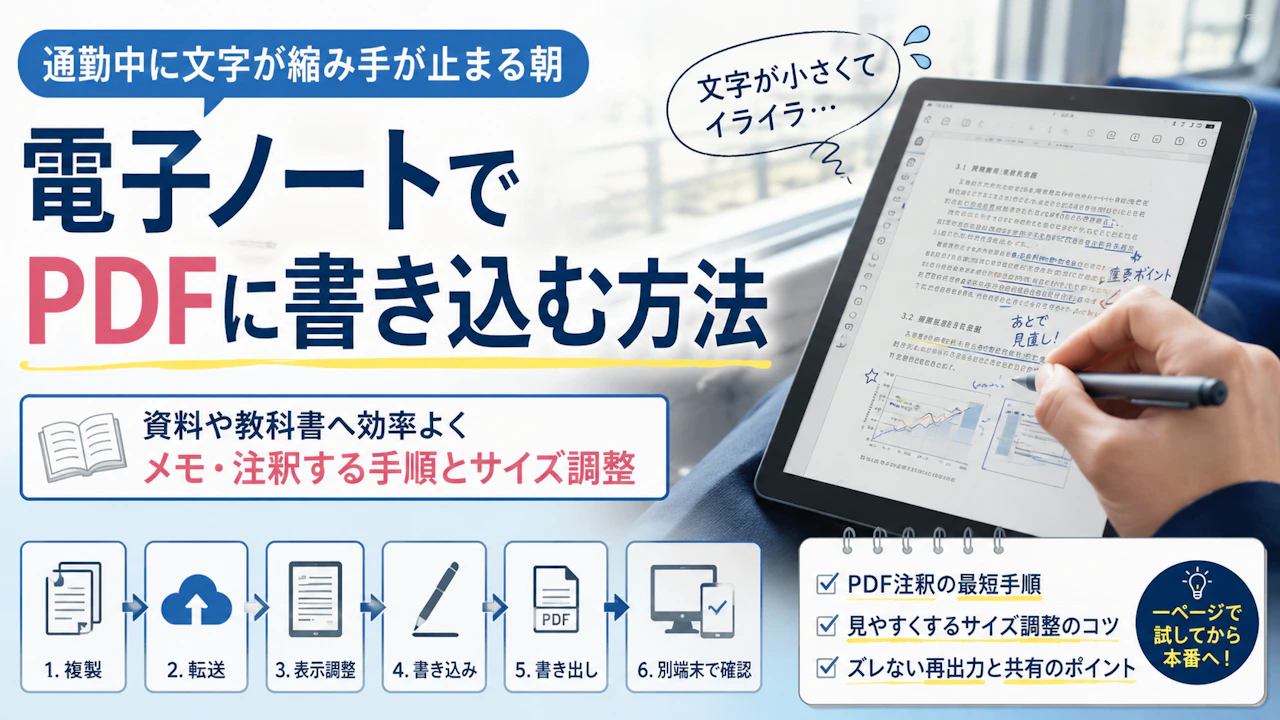
電子ノート PDF 書き込み通勤中に文字が縮み手が止まる朝
目次
- 見落としやすいのは最後の二つ
- 子どもの教材PDFを使った家庭学習では、一度目の解答後に同じページを複製し、二回目、三回目へ進む使い方がある
- 手書きデータが元のPDFとは別に管理される端末では、USB内に見えるファイルへ注釈が反映されていない場合がある
- 拡大中に書いた文字が、ページ全体へ戻すと読みにくくなる場合もある
- 電子ノートで教科書へメモしにくい大きな理由は、元資料と画面の大きさが合っていないこと
- 8インチ前後の画面でA4を全体表示すると、細かな本文へ直接メモするのは難しくなりやすい
- 長い教科書を使う場合は、ページを上下に分割したPDFを作る方法もある
- 一方、二段組や細かな表では、片側の段を画面幅へ合わせる表示が必要になりやすい
編集
朝の通勤電車で教科書PDFを開いたのに、文字が小さくて拡大操作ばかり増える
授業後に共有したら、横向きで書いた注釈が本文からずれていた
電子ノートでPDFに書き込む時は、ペン設定より先に原本の複製、表示サイズ、再出力方法を確認するほうが失敗しにくい
最初から一冊すべてを取り込まず、代表的な一ページだけで試す
文字を書く、消す、PDFとして書き出す、別端末で開くところまで確認してから本番へ進めるのが基本になる
電子ノートでPDFに書き込む最短手順
電子ノートへPDFを入れてメモする流れは、端末が違っても大きくは変わらない
元のPDFを複製する
電子ノートへ転送する
PDF対応アプリで開く
表示サイズと向きを決める
ペンやマーカーで注釈を入れる
注釈付きPDFとして書き出す
パソコンやスマートフォンで開き直す
見落としやすいのは最後の二つ
端末内で正しく見えることと、共有したPDFが正しく見えることは別と考えたほうがよい
横向きの資料や回転したページでは、書き出したあとに注釈位置が変わる例もある
数百ページへ書き込む前に、一ページだけ外へ出して確認しておく
原本と書き込み用PDFを分ける
教科書や提出資料へ直接書くと、未記入の状態へ戻したくなった時に困る
最初にファイルを複製し、用途を名前で分けておくと扱いやすい
教科書名_原本.pdf
教科書名_書き込み用.pdf
教科書名_提出用.pdf
同じ問題を繰り返し解くなら、ページ単位の複製も使える
子どもの教材PDFを使った家庭学習では、一度目の解答後に同じページを複製し、二回目、三回目へ進む使い方がある
紙のように消しゴムをかけたり、再びコピーしたりする準備が減り、間違い直しへ移りやすくなる
書き始める前に、未記入の原本を一つ残す
これだけで、再利用や提出用ファイルの作り直しを避けやすい
タブレット型へPDFを転送する手順
iPadなどのタブレット型では、ファイル管理アプリやクラウドからPDFを開き、共有先としてノートアプリを選ぶ流れが基本になる
一般的な手順は次のとおり
PDFをファイル管理アプリへ保存する
PDFを開く
共有メニューを表示する
使用するノートアプリを選ぶ
新規ノートまたは既存フォルダへ読み込む
ペンツールを選んで書き込む
共有・書き出しメニューからPDFを保存する
教材を画像として保存しただけでは、一冊のPDFとして扱えないこともある
語学教材を取り込んだ事例では、画像保存、PDF変換、共有先の指定という複数の操作が必要だった
「保存したのにノートアプリで見つからない」時は、画像のままか、共有先を指定していないかを先に見る
確認したいのは次の5点
ファイル形式がPDFになっている
読み取り専用の場所から開いていない
共有先に使うアプリを指定している
端末内とクラウドの保存場所を把握している
書き出したPDFの保存先を決めている
アプリごとにメニュー名は異なる
「読み込む」「共有」「書き出す」「コピーを保存」など、近い名称を探すと見つけやすい
電子ペーパー型へPDFを転送する手順
電子ペーパー型では、メーカーの送信サービス、メール、クラウド連携、USB転送などが使われる
一般的な流れは次のとおり
パソコンやスマートフォンでPDFを用意する
専用サービスまたはUSBで端末へ送る
端末内のライブラリからPDFを開く
注釈モードまたはペンツールを選ぶ
一ページだけ書き込む
メール、クラウド、専用アプリから書き出す
別端末で注釈位置を確認する
注意したいのがUSB転送
USBでPDFを入れられても、書き込んだ状態のファイルを同じ方法で戻せるとは限らない
手書きデータが元のPDFとは別に管理される端末では、USB内に見えるファイルへ注釈が反映されていない場合がある
取り込み方法を決める時は、同時に出口も決める
メールで送るのか、クラウドへ保存するのか、専用アプリから書き出すのか
授業や会議が終わってから探すより、使う前に一ページだけ戻してみるほうが早い
PDFを開いたら最初に試す5つの操作
PDFを開けた直後に、いきなり本文へ書き始めない
最初の一ページで、次の操作を試す
本文へ下線を引く
余白へ短い文字を書く
ハイライトを入れる
一部を消す
ページを送って戻る
そのあとPDFとして書き出し、パソコンとスマートフォンで開く
端末画面ではちょうどよく見えた線が、再出力後には太すぎたり細すぎたりすることもある
拡大中に書いた文字が、ページ全体へ戻すと読みにくくなる場合もある
ペンの太さは、書いている画面ではなく、ページ全体と再出力後で決める
これが後から見返しやすい注釈につながる
A4のPDFが小さい時は用紙サイズより本文を見る
電子ノートで教科書へメモしにくい大きな理由は、元資料と画面の大きさが合っていないこと
A4のPDFをA5相当の領域へ縮小すると、縦横は約71%になる
面積では約半分になり、本文、余白、ペンで書く場所もまとめて小さくなる
ただし、同じA4でも読みやすさは同じではない
一段組で余白が広い資料なら、ページ全体表示でも読めることがある
二段組の論文、細かい数式、表が詰まったレジュメでは、拡大と横移動が増えやすい
見るべきなのは「A4が開けるか」ではない
本文を拡大せず読めるか、余白へ一行書けるか
この二つで判断するほうが実用的になる
8インチ前後は短い確認資料向き

商品リンク
価格や在庫状況は各販売ページで確認してください
8インチ前後の画面でA4を全体表示すると、細かな本文へ直接メモするのは難しくなりやすい
向いているのは、次のような使い方
必要な段落だけ拡大する
数ページだけ切り出して読む
本文へ記号だけ付ける
短い配布資料を確認する
一ページ全体へ細かな文字を書こうとすると、書き直しや拡大操作が増えやすい
長い教科書を使う場合は、ページを上下に分割したPDFを作る方法もある
10〜11インチ前後は余白調整で使いやすさが変わる
10〜11インチ前後では、余白の広い一段組ならページ全体でも読める場合がある
一方、二段組や細かな表では、片側の段を画面幅へ合わせる表示が必要になりやすい
ここで重要なのが不要な余白
スキャン時の外周、見開き中央の影、上下の大きな空白を切ると、本文を大きく表示しやすくなる
ただし、書き込み用の余白まで削ると、今度はメモする場所がなくなる
読むことが中心なら余白を切る
書くことが中心なら外側へ余白を足す
同じPDFでも、読む用と書き込み用を分けるほうが調整しやすい
13インチ前後でも二段組は確認が必要
画面が大きくても、本文の文字が極端に小さいPDFや、色分けされた複雑な図表は見にくい場合がある
特にモノクロ電子ペーパーでは、色だけで区別されたグラフが同じ濃さに見えることもある
赤と青の線を色だけで判別する資料では、凡例や線種まで確認しておきたい
端末サイズだけで決めず、実際に使う一ページを表示する
文字、図表、余白を同時に見られるかが判断基準になる
二段組の教科書は片側ずつ読む
二段組PDFをページ全体で読むと、本文が小さくなりやすい
この場合は、左側の段だけを画面幅に合わせ、上から下へ読む
そのあと右側へ移動する方法が扱いやすい
確認するのは次の3点
ページ送り後も倍率が維持される
横移動が一回程度で済む
拡大したままペンで書ける
ページを送るたび全体表示へ戻ると、毎回同じ拡大操作が必要になる
数ページなら気にならなくても、授業中に何十回も繰り返すと説明へ集中しにくい
講義開始前にA4の二段組資料を開き、文字が読めず拡大している間に説明が進んだという場面は起こりやすい
授業前は表紙ではなく、最も文字が細かいページを一枚開くほうが失敗を見つけやすい
分割画面は便利さより残る表示幅を見る
PDFとノート、PDFと辞書、PDFと音声アプリを並べられると便利に見える
ただし、画面を二分割するとPDFの表示領域も狭くなる
教材の文字が読めず、拡大と横移動が増えるなら、効率は上がりにくい
英語教材と音声アプリを並べた事例では、二つまでは表示できても、辞書を開くたび画面切り替えが必要だった
音声を止め、辞書を開き、教材へ戻るたびに学習の流れが切れていた
分割前には、一問または一段落を最後まで使ってみる
本文を拡大せず読める
一行分のメモ幅が残る
ページ送りがしやすい
必要なアプリの組み合わせに対応している
この条件が崩れるなら、PDFを全画面で開き、必要な箇所に番号だけ付けるほうが扱いやすい
PDFの余白が足りない時は先に書く場所を作る
PDFへ書き込めることと、十分な量のメモを残せることは別
単語の意味や短い補足なら本文横へ収まる
数式、翻訳、要約、添削理由は、元の余白だけでは足りないことが多い
短いメモは外側へ余白を足す
講義レジュメや問題集の横へ一行程度のメモを残すなら、PDFの外側へ余白を追加する方法が使いやすい
たとえば本文を左へ寄せ、右側へ書き込み欄を作る
ただし、余白を足すと本文の表示は小さくなる
追加後は一ページだけ端末へ入れ、次の二つを見る
本文を無理なく読める
普段の文字サイズで一行書ける
どちらかが崩れるなら、横へ広げる方法は合っていない
余白を増やすほど読みやすくなるわけではない点に注意したい
長いメモはページの後ろへ空白を入れる
計算過程や要約を残すなら、本文横へ詰め込まず、各ページの後ろへ空白ページを入れる
教科書15ページの次へ空白ページを置き、上部に「15ページのメモ」と書く
これなら本文を隠さず、数式や図も大きく残せる
ページが増えるため、教科書のページ番号とPDFの通し番号はずれる
空白ページには、対応する元ページを必ず書いておくと迷いにくい
PDF上には番号だけ残す
提出用PDFなど、ページを追加できない資料もある
この場合は、本文へ「①」「②」と番号だけ書き、詳細を別ページへ残す
元の文章を小さな手書きで覆わずに済む方法になる
会議メモの保存先や案件別の整理まで行う場合は、「電子ノートのフォルダ分けと会議メモの整理方法」で分けて考えたい
この記事では、既存PDFへ注釈を入れ、再出力するところまでに絞る
数式や図は自動テキスト化を切る
手書き文字の自動変換は、文章では便利でも、数式や特殊記号では誤認識が起こりやすい
余白へ数式を書けず、ポップアップ式の注釈欄へ入力したところ、手書きが文字変換され、意図した記号を残せなかった例もある
数式や図を扱う時は、次を先に確認する
手書きをインクのまま保持できる
自動文字変換を無効にできる
認識を起動するジェスチャーを切れる
書き出し後も線が残る
手書き文字そのものを検索したい場合は、PDF注釈とは別にOCRの精度も確認したい
「電子ノートの手書き文字をテキスト化する方法」で、検索用データの作り方を分けて見ると整理しやすい
PDF注釈は3種類に絞る
PDFへ使う記号を増やしすぎると、あとから意味を思い出せなくなる
最初は次の3種類程度で十分
下線:重要な場所
囲み:あとで確認する場所
番号:別ページに詳細がある場所
液晶タブレットでは色分けもできる
一方、モノクロ電子ペーパーや白黒印刷では、色の違いが分かりにくい
色だけに頼らず、一本線、二本線、囲みなど形も変える
別の画面や紙で見ても意味が残る注釈にしておくと共有しやすい
書き出し形式で再編集できるかが変わる
PDFへの書き込みは、保存方法によって扱いが変わる
保存のされ方 別端末での表示 注釈の再編集 注意点
PDF注釈として保存 比較的開きやすい 対応アプリなら可能な場合がある アプリ間で表示差が出ることがある
画像として焼き込み 表示されやすい 手書き部分だけの修正は難しい 元の注釈情報が残らない場合がある
メーカー独自形式 専用環境では扱いやすい 専用アプリ内では可能な場合がある 他社アプリへ移しにくい
PDFと注釈を別管理 端末内では表示される 端末側で編集できる場合がある 元PDFだけ移すと注釈が付かないことがある
共有だけなら、手書きを画像として固定する方法でも足りる場合がある
あとから消す、移動する、色を変えるなら、注釈情報を保持できる形式が必要
見るだけなのか、再編集するのかを先に決めると保存形式を選びやすい
横向きPDFは四隅と中央でずれを確認する
横向きの講義スライド、表、楽譜、図面では、端末上と再出力後で注釈位置が変わる例がある
最初の一ページへ次の印を入れる
左上へ短い線
右上へ丸
左下へ文字
右下へハイライト
中央へ一行メモ
その状態でPDFを書き出し、パソコンとスマートフォンで開く
四隅を見るのは、ページの切れや回転ずれに気づきやすいため
中央だけでは正常に見えても、端の注釈だけ外れる場合がある
横向きでずれるなら、PDFデータは縦向きのままにし、端末自体を横に持って書く方法も試せる
機種やアプリで動作が違うため、本番前の一ページ確認を省かないことが大切になる
電子ペーパーで線が消えた時は重ね書きしない
電子ペーパーでは、画面更新のタイミングによって、直前の線が一時的に見えなくなる場合がある
講義中に数式を書き、一分ほど話を聞いてから画面を見ると、先ほどの線が消えたように見える
この時に同じ内容を重ね書きすると、更新後に二重になる可能性がある
まず次の順番で確認する
ページを一度送って戻る
手動で画面を更新する
PDFを閉じて開き直す
保存状態を確認する
必要なら別端末で開く
表示更新ではなく、保存自体ができていない可能性も残る
画面を更新してから、保存と書き出しの状態を見るほうが判断しやすい
再出力後は容量と開き方も見る
手書きやページ画像が多いPDFは、書き出し後に容量が増える場合がある
容量が大きくなると、メール添付、クラウド同期、提出サイトへのアップロードで止まりやすい
元ファイルと書き出し後の容量は、一ページを試した段階で比べておきたい
確認するのは数字だけではない
パソコンで開ける
スマートフォンで開ける
ページが切れていない
注釈位置が合っている
ハイライトが残っている
必要なら再編集できる
端末の初期設定やクラウド保存先がまだ決まっていない場合は、「電子ノートの初期設定で最初にやること」を先に整理すると転送先で迷いにくい
電子ノートでPDFへ書き込む前の確認項目
本番の資料へ進む前に、次だけ確認しておく
取り込み前
原本を複製した
書き込み用PDFを作った
一ページだけ試す準備をした
書き出し方法を決めた
表示中
本文を無理なく読める
普段の大きさで一行書ける
ページ送り後も倍率が維持される
分割画面で狭くなりすぎていない
再出力後
注釈位置がずれていない
ページ端が切れていない
別端末で開ける
必要な方法で再編集できる
ファイル容量が許容範囲に収まる
まとめ
電子ノートでPDFへ書き込みにくくなるのは、元資料の用紙サイズと画面の表示領域が合わず、文字、余白、ペン入力欄が一緒に縮小されるため
特にA4の二段組資料や横向きスライドでは、拡大移動や再出力後の位置ずれが起きやすい
最初に変える行動は、端末やアプリを買い替えることではない
原本を複製し、最も細かい一ページで取り込みから再出力まで試す
文字を書く、消す、四隅へ印を付ける、別端末で開く
この一連の確認を済ませてから教科書や資料全体へ進むと、授業中や共有直前に手が止まりにくくなる
監修:鈴木隆
保有資格:家電製品アドバイザ