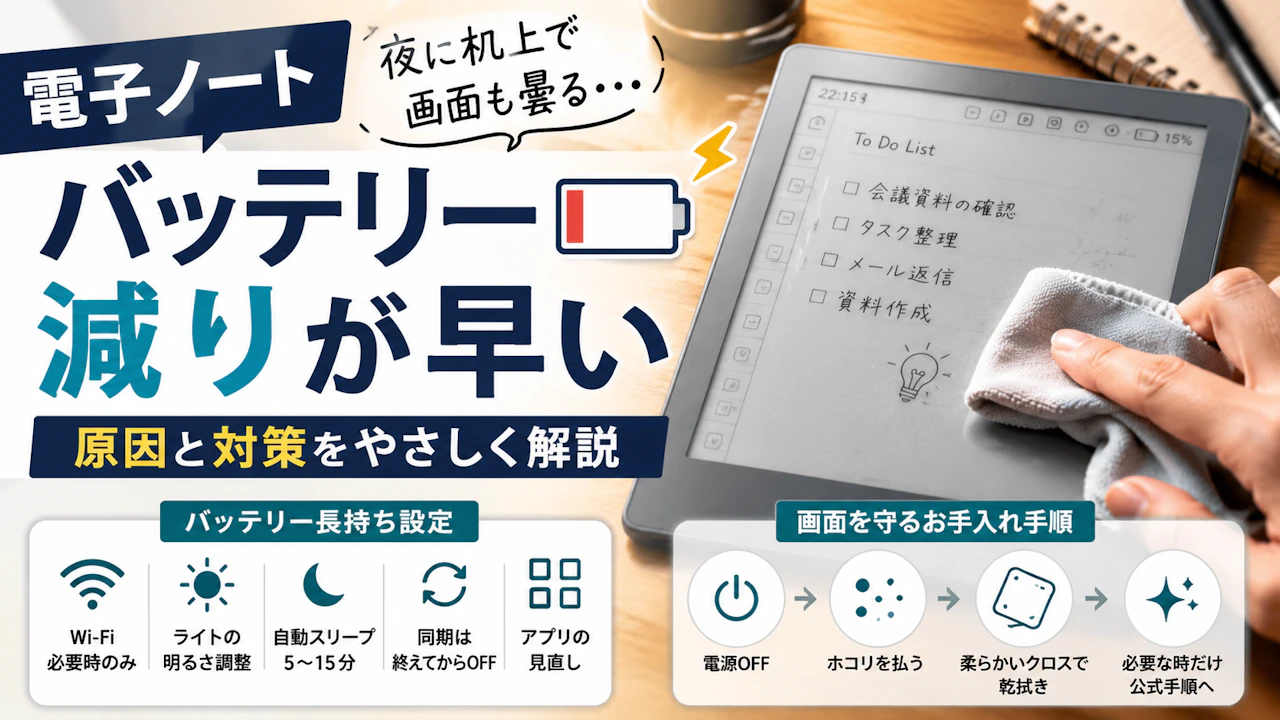
電子ノート バッテリー 減りが早い夜に机上で画面も曇る
目次
- この場合はバッテリー寿命を疑う前に、待機中のWi-Fi接続、クラウド同期、フロントライト、自動スリープを順番に見るほうが早い
- 見落としやすいのは、夜に机へ置いてから翌朝まで、ほとんど触っていないのに残量が大きく変わる状態
- 同じ使い方をしていた以前の自分の端末より、急に減るようになったかが判断の軸になる
- ただし、会議直後にWi-Fiを切ると、最新のノートがクラウドへ送られない場合がある
- ノートが同期されない、最新ページだけ反映されない場合は、電力消費ではなく同期不具合の確認へ切り替えたほうがよい
- クラウドアプリを複数入れ、同じPDFをそれぞれ同期している場合は、通信処理が重なる可能性がある
- 残像を減らす高速更新モードや動画向けモードは、通常の読書表示より頻繁に画面を更新する場合がある
- 3日間で減り方の原因を切り分ける
編集
朝に満充電した電子ノートが、ほとんど使っていないのに夕方には大きく減っている
この場合はバッテリー寿命を疑う前に、待機中のWi-Fi接続、クラウド同期、フロントライト、自動スリープを順番に見るほうが早い
電子ノートの画面掃除も同じで、最初から洗剤を使う必要はない
電源を切り、表面のホコリを落としてから、清潔で柔らかいクロスで乾拭きする
この記事では、買い替えや修理を考える前に確認したい日常設定と、画面表面へ余計な負担をかけにくい掃除手順に絞って整理する
電子ノートのバッテリーが減りやすいか待機中に確認する
電子ノートを長時間使った日に残量が減るのは不自然ではない
見落としやすいのは、夜に机へ置いてから翌朝まで、ほとんど触っていないのに残量が大きく変わる状態
電子ペーパーは静止した画面を表示し続ける時より、画面の書き換えや通信、同期処理が動く時に電力を使いやすい
画面が止まって見えても、内部では次の処理が続いている場合がある
Wi-FiやBluetoothの接続待機
クラウドへの自動同期
アプリの更新や通知
PDFやノートの索引作成
フロントライトの点灯
スリープへ入るまでの待機処理
減り方に違和感がある日は、寝る前と翌朝の残量を記録する
たとえば夜10時から翌朝7時まで確認するなら、次の条件も一緒に残す
開始時と終了時の残量
Wi-FiとBluetoothの状態
フロントライトの明るさ
スリープまでの時間
充電ケーブルを外した時刻
夜間に端末を操作したか
ここで見るのは、他人の端末より何%多く減ったかではない
同じ使い方をしていた以前の自分の端末より、急に減るようになったかが判断の軸になる
Wi-Fiは同期が終わってから切る
電子ノートは、ノートの同期やファイル転送にWi-Fiを使う
ただし、移動中や使っていない時間まで常時接続する必要があるとは限らない
朝の会議で使い、夕方に会社のWi-Fiへ接続して同期するなら、同期後はオフにして減り方を比べられる
特に確認したいのは、次のような場所
電波が弱い部屋
移動中の電車
テザリングが切れやすい場所
自宅と会社のWi-Fiを頻繁に切り替える日
数日間クラウド同期を使わない時
接続先が安定しない環境では、端末が通信先を探す動作を繰り返すことがある
ただし、会議直後にWi-Fiを切ると、最新のノートがクラウドへ送られない場合がある
重要なメモを書いた日は、安定した回線へ接続し、別の端末で最新ページまで見えることを確かめてから切る
バッテリー対策は、同期を止めることではなく、同期が終わった後の待機通信を減らすことと考えると分かりやすい
ノートが同期されない、最新ページだけ反映されない場合は、電力消費ではなく同期不具合の確認へ切り替えたほうがよい
フロントライトは昼と夜で分ける
電子ノートの中には、暗い場所でも読めるフロントライトを備えた機種がある
夜に明るさを上げたまま使い、翌日の明るい部屋でも同じ設定を続けると、必要以上に点灯時間が長くなる
調整する時は、いきなり最小へ下げない
現在の明るさを確認する
一段ずつ下げる
白い背景と文字が読める位置で止める
夜だけ必要な明るさへ戻す
明るさを下げすぎると、画面へ顔を近づけたり、文字が読みにくくなったりする
省電力より先に、無理なく読める明るさを残すことが大切
フロントライトを搭載していない機種では、この確認は不要
Wi-Fi、スリープ、アプリの動作を優先して見る
自動スリープは5〜15分から調整する
会議が終わって机へ置いた後も、画面が操作できる状態のままなら、自動スリープまでの時間を確認する
短すぎると、PDFを読みながら考えている途中で画面が眠る
長すぎると、昼休みや移動中も動作状態が続きやすい
目安は使い方によって変わる
筆記中心なら5〜10分
PDFを読みながら考えるなら10〜15分
譜面や資料を表示し続ける時だけ一時的に延長
就寝前は長時間スリープまたは電源オフ
この時間は機種や使用環境で適切な値が異なる
最初は現在より少し短くし、使いにくくならない範囲で調整する
最初に一つだけ変えるなら、使い終わった後の自動スリープ時間が扱いやすい
Android搭載型は最近入れたアプリを見る
Androidを搭載した電子ペーパー端末では、電子書籍、ブラウザ、クラウドストレージ、文書アプリなどを追加できる
便利な一方で、アプリが通知、同期、更新確認を続けることがある
バッテリーの減り方が急に変わった時は、症状が出始めた日とアプリを入れた日が近くないか確認する
見る順番は次の通り
最近入れたアプリを確認
不要な通知を止める
自動同期を必要なものだけ残す
バックグラウンド動作を制限
使わないアプリを削除
再起動後の減り方を記録
クラウドアプリを複数入れ、同じPDFをそれぞれ同期している場合は、通信処理が重なる可能性がある
保存先を無理に一つへ限定する必要はないが、同じ役割の同期アプリを増やしすぎないほうが原因を切り分けやすい
高速更新モードは必要な場面だけ使う
電子ペーパーは、ページを切り替えたり、線を書いたりする時に画面を書き換える

商品リンク
価格や在庫状況は各販売ページで確認してください
残像を減らす高速更新モードや動画向けモードは、通常の読書表示より頻繁に画面を更新する場合がある
次の使い方が続く日は、筆記中心の日より減りやすく感じることがある
ブラウザを頻繁にスクロール
動画やアニメーションを表示
大きなPDFを何度も拡大
高速更新モードを常時使用
カラー画面を高頻度で書き換える
手書きノートや静止したPDFが中心なら、標準表示で足りることも多い
ただし、残像やペンの遅れが気になるなら、無理に省電力設定へ寄せない
読みやすさを保てるモードへ戻してよい
3日間で減り方の原因を切り分ける
設定を一度に全部変えると、何が影響していたのか分からなくなる
原因を見たい時は、同じ部屋、近い使用時間、似た作業内容で3日間を比べる
日 主な条件 記録する内容
1日目 普段どおり 朝夕の残量、使用時間、待機時間
2日目 Wi-FiとBluetoothを必要時だけオン 同期後から翌朝までの減り
3日目 ライトとスリープを調整 明るさ、スリープ時間、残量の変化
端末を持って移動した日と、室内で机に置いた日では条件が違う
冬の屋外、夏の車内、直射日光が当たる窓辺など、温度差が大きい場所も同じ条件として比べにくい
検証中は、できるだけ同じ室内で比べる
正確な性能測定ではなく、設定を変えた翌日に待機中の減り方が変わったかを見るための記録で十分
実測値がない段階で「Wi-Fiを切れば何%改善する」とは判断できない
まず自分の端末で、条件を一つずつ変えて確かめる
設定を変えても改善しない時は寿命の確認へ進む
この記事で扱うのは、設定や待機処理による電力消費の切り分け
次のような状態は、経年劣化や本体側の問題も含めて考えたほうがよい
設定を変えても減り方が変わらない
満充電から短時間で急落する
残量があるのに突然電源が落ちる
数年以上使っている
充電回数が増え、使用時間が明らかに短くなった
この場合は、経年劣化によるバッテリー寿命と交換判断を扱う記事で確認する
機種変更や初期化を考える段階なら、先に電子ノートのバックアップ方法を確認し、重要なノートを端末外へ保存しておくと安心
異常発熱や膨らみがある時は使用を止める
設定を見直してよいのは、端末に外見上の異常がない場合
次の状態がある時は、充電を続けたり、背面を押したりしない
触れ続けにくいほど熱い
充電中に異臭がする
背面や画面が浮いて見える
充電端子が変形している
ケーブル接続部だけ異常に熱い
膨らみ、異臭、異常発熱がある時は設定で様子を見ず、電源を切ってメーカー窓口へ確認する
自分で分解したり、浮いた部分を押し戻したりするのは避けたい
電子ノートの画面掃除は乾いたクロスから始める
午後の会議後、画面を斜めから見ると、手のひらを置いていた下半分だけ白く曇って見える
この程度の指紋や皮脂なら、強い洗剤を使わず落とせる場合が多い
電子ノートの画面掃除は、次の順番で進める
電源を切る
充電ケーブルを外す
ケースを外す
表面のホコリを軽く払う
清潔で柔らかいクロスで乾拭き
同じ角度から汚れを確認
汚れが残る場合だけ公式手順を見る
画面表面には、反射を抑える加工や紙のような書き心地を出す層が使われることがある
表面加工は機種ごとに異なるため、使える液剤も同じとは限らない
最初から濡らすより、硬い粒を取り除いてから乾拭きするほうが、汚れを引きずりにくい
皮脂汚れはクロスの面を替えて拭く
指紋が伸びて消えない時は、力が足りないとは限らない
クロスの同じ面へ皮脂が付着し、そのまま塗り広げている可能性がある
まず画面の端から中央へ、一方向に軽く動かす
汚れが伸びたらクロスの面を替え、もう一度だけ確認する
見る場所は中央だけではない
手のひらが触れる画面下部
ペンを置く側の端
ベゼルとの境目
ケースに隠れていた四隅
ペン収納部の近く
画面を強く押したり、円を描いて何度もこすったりする必要はない
汚れが取れない時は力を増やすより、クロスの清潔な面へ替える
水分を使う前に機種別の清掃方法を見る
乾拭きで落ちない汚れがあっても、すぐ水拭きへ進まない
メーカーが水分を含ませた布の使用を認めているか、先に確認する
使用できる場合も、液体を画面へ直接吹きかけるのは避ける
クロス側をわずかに湿らせ、固く絞ってから汚れた範囲だけを拭く
その後は乾いた面で水分を取り、ベゼルやボタンの隙間に液体が残っていないかを見る
洗浄力より、画面の端や隙間へ液体を入れないことを優先する
機種側が水拭きを案内していない場合は、乾拭きにとどめるか、公式サポートへ確認したほうが安心
アルコールや除菌シートは自己判断で使わない
通勤電車や共有スペースで使った後、除菌シートで毎回拭きたくなることがある
ただし、アルコールや洗剤が使えるかは、画面素材や表面加工によって異なる
特に次の液剤は、メーカーが使用可能と案内しているかを先に見る
アルコール
ガラスクリーナー
漂白剤
研磨剤入りクリーナー
除菌用ウェットシート
ハンドジェル
強い洗浄スプレー
一律に使えないとは言い切れないものの、別の機器で問題がなかった液剤が、電子ノートにも合うとは限らない
すでに拭いた後に白い曇りや色むらが出た場合は、別の薬剤を重ねない
乾いたクロスで軽く確認し、変化がなければ窓口へ相談する
ペン先の粉と画面の傷は同じ角度で比べる
画面に細い白線が見えると、傷が付いたように感じることがある
ただし、摩耗したペン先の粉や皮脂が、線状に残っている場合もある
確認する時は電源を切り、斜めから光を当てる
乾拭き前と後を同じ位置、同じ角度で比べると違いが見えやすい
拭いて消えた線は表面の汚れの可能性
拭いても位置や形が変わらない線は状態確認が必要
ペン先が斜めに削れているなら交換時期も見る
芯が欠けている、硬い粒が付いている場合は使用を止める
傷かどうか確かめるために、爪や硬い物を当てない
画面を強く押して段差を探すことも避けたい
画面だけでなく、同時にペン先を見ると再発原因へ気づきやすい
ケース内のホコリも一緒に取る
画面を掃除しても、ケースへ戻した翌日に細かな点が付くなら、ケース内側を確認する
ペン先の粉や硬いホコリが四隅に残り、閉じた時に画面へ押し付けられることがある
見る場所は次の5か所
ケースの四隅
折り目
マグネット周辺
ペン収納部
画面へ触れる内側
強い吸引を画面へ直接当てず、柔らかいブラシや乾いた布で軽く取り除くくらいでよい
新しい掃除用品を買う前に、手元のクロスが次の条件を満たすかを見る
柔らかい
研磨剤を含まない
毛羽が出にくい
汚れていない面を使える
メーカーの案内に合っている
まとめ
電子ノートのバッテリーの減りが早い時は、買い替えを考える前に待機中の通信とスリープを見る
夜から翌朝までの残量を記録し、Wi-Fi、ライト、スリープを一つずつ変えると、原因を分けやすい
画面掃除は、電源を切り、表面のホコリを払ってから乾いた柔らかいクロスを使う
水分や洗剤は、手元の機種で使用できると確認してからにとどめたい
今日すべてを変える必要はない
まず今夜、端末を置く時の残量を記録し、自動スリープを一段だけ短くする
翌朝の減り方を見てから、次の設定へ進むくらいで十分
電子ノートの初期設定、同期、バックアップ、バッテリー寿命など、別の症状も気になる場合は、電子ノートの困りごとをまとめた記事から該当する対処へ進むと原因を広げすぎずに確認しやすい
監修:鈴木隆
保有資格:家電製品アドバイザ