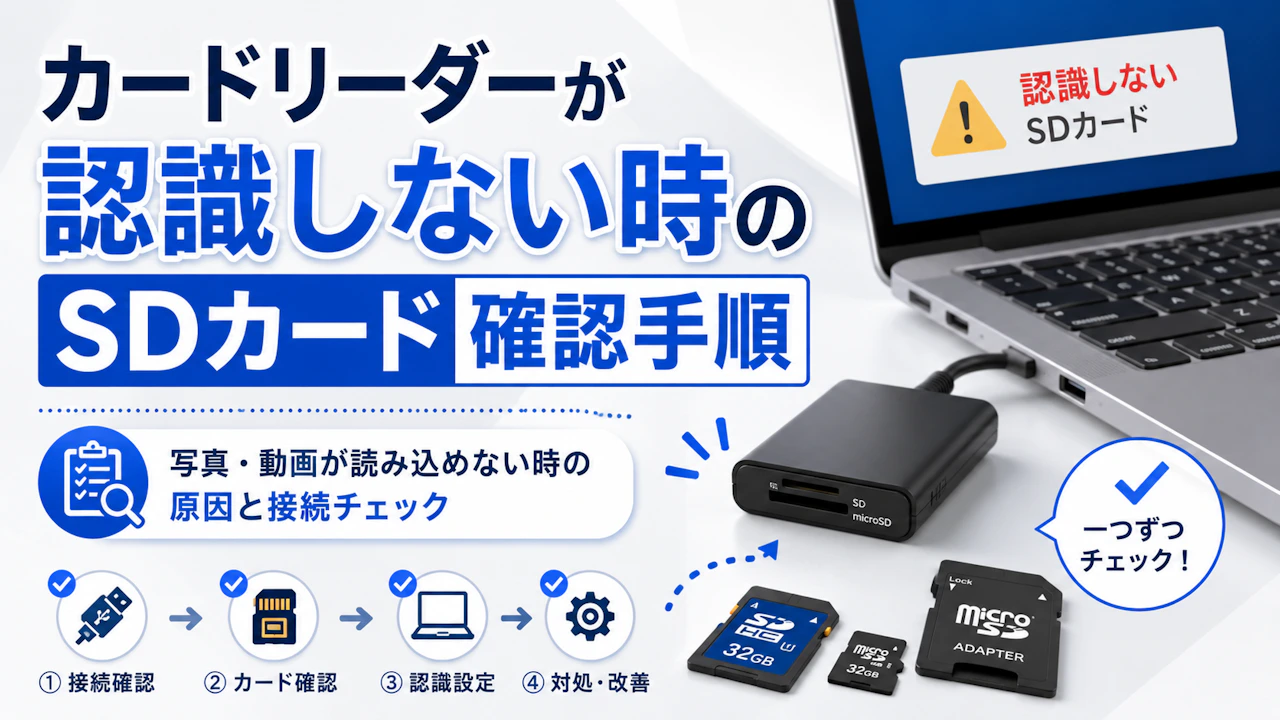
カードリーダーが認識しない時のSDカード確認手順
目次
夜にカメラの写真を取り込もうとして、SDカードをカードリーダーに挿したのに、パソコンのエクスプローラーに何も出ない
この時に最初からSDカードの故障と決めつけると、確認の順番を間違えやすい。カードリーダーが認識しない原因は、SDカード本体だけでなく、差し込み、microSDアダプター、Windows側の表示、ドライバー、フォーマット形式に分かれる
この記事で扱うのは、パソコンでSDカードやmicroSD自体が読み込めない段階の確認だ。
写真アプリに出ない、動画だけ読めない、大量転送中に止まる、USBハブ経由で不安定になる話は深掘りしない
まずは、PCがカードをどこまで認識しているかを見る
ここを分けるだけで、カードを買い替えるべきか、カードリーダーを見るべきか、Windows側を見るべきかが判断しやすくなる
カードリーダーが認識しない時は最初にSDカード側を疑いすぎない
カメラから抜いたSDカードをパソコンに挿して、反応がない
この状態でよくあるのが、5分、10分と抜き差しを繰り返す流れ
けれど、何度も差し直しても変わらない時は、同じ操作を続けても原因は見えにくい
見る順番は、先に固定したほうがいい
- エクスプローラーにドライブが出るか
- ディスクの管理に容量だけでも出るか
- デバイスマネージャーにカードリーダーが出るか
- 別のSDカードなら読めるか
- 同じSDカードを別のカードリーダーで読めるか
- カメラ本体やスマホ本体では認識しているか
たとえば、エクスプローラーには出ないのに、ディスクの管理には「128GB前後のディスク」として見えている場合がある。
この場合、カード自体が完全に見えていないのではなく、Windows上で開ける状態になっていないと考えやすい
逆に、別の32GBのSDカードは同じカードリーダーで読めるのに、128GBのSDXCだけ出ないなら、カード側、形式、カードリーダーの対応範囲を見たほうがいい
一度にSDカード、カードリーダー、USB端子、パソコンを全部変えないこと
全部を同時に変えると、どこが原因だったのか分からなくなる
SDカードをパソコンで読み込めない時はエクスプローラー以外も見る
エクスプローラーに表示されないだけで、Windows側では途中まで認識していることがある
最初に見るのは、エクスプローラー
ここに「USBドライブ」「リムーバブルディスク」「SDカード名」などが出るか確認する
出ない場合は、次に「ディスクの管理」を開く
スタートボタンを右クリックし、ディスクの管理を見る
ここでSDカードらしい容量が表示されているかを確認する
見るポイントは4つ
- ドライブ文字があるか
- 未割り当てになっていないか
- RAW表示になっていないか
- フォーマット要求が出ていないか
ドライブ文字とは、D、E、Fのようなアルファベットのこと
これが付いていないと、カードが見えていてもエクスプローラーに出ないことがある
RAW表示は、Windowsが中身の形式をうまく読めていない状態
未割り当ては、使える領域として整理されていないように見える状態
ここで注意したいのは、写真や動画が残っているSDカードをすぐフォーマットしないこと
「フォーマットしますか」と出ると、直せそうに見える
ただし、それはカードを使い直す操作であって、残っている写真を取り出す操作ではない
運動会、旅行、仕事用の撮影データが入っているなら、まず別PC、別カードリーダー、カメラ本体で読めるかを見る
それでも不安定なら、無理に書き込みや削除を続けないほうが安心だ
microSDが認識されない時はアダプターと端子を見る
スマホやGoProで使っていたmicroSDを、SDサイズのアダプターに入れてパソコンへ挿す
この時に止まりやすいのが、microSD本体ではなく変換アダプター側の接触
microSDは小さいので、少し斜めに入っていても気づきにくい
奥まで入れたつもりでも、アダプターの中で浮いていると認識が不安定になる
確認する順番はこれで十分
- microSDをアダプターから一度抜く
- 金属端子に指紋やほこりがないか見る
- 乾いた柔らかい布で軽く拭く
- アダプターにまっすぐ奥まで入れる
- カードリーダーへ差し直す
- 別のmicroSDアダプターでも試す
たとえば、スマホでは写真が見えるのに、パソコンではmicroSDだけ出ない
別のアダプターに替えると表示されるなら、見るべき場所はmicroSD本体よりアダプター側になる
水拭きや強くこする清掃は避けたい
接点をきれいにするつもりで傷をつけると、読み込みがさらに不安定になることがある
microSDが認識されない時は、本体とアダプターを別々に疑う
この切り分けをしないと、まだ使えるカードまで故障扱いしやすい

商品リンク
価格や在庫状況は各販売ページで確認してください
SDカードのロックは読み込みより書き込みエラーに出やすい
SDカードの横には、小さなLOCKスイッチが付いていることがある
このスイッチがLOCK側になっていると、書き込み、削除、フォーマットができない場合がある。
ただし、ロックだけで「パソコンにまったく表示されない」とは限らない
起きやすいのは、次のような症状
- 写真を削除できない
- カードにコピーできない
- カメラで撮影できない
- フォーマットしようとしても進まない
つまり、SDカードのロックは読み込み不能より、書けない・消せない症状で疑う場所
パソコンにまったく出ない
デバイスマネージャーにもカードリーダーが見えない
この場合は、ロックだけを原因にしないほうがいい
とはいえ、確認は数秒で終わる
SDカードを抜いた時に、横のスイッチがLOCK側へずれていないかだけ見ておくと、無駄な遠回りを減らしやすい
カードリーダーが認識しない時はデバイスマネージャーで確認する
どのSDカードを挿しても反応しないなら、カードより先にカードリーダー側を見る
Windowsでは、カードリーダーやUSB機器の状態をデバイスマネージャーで確認できる
黄色い警告マークが出ている場合は、ドライバーやUSB機器の認識が崩れている可能性がある
確認する場所はこのあたり
- ディスクドライブ
- ユニバーサル シリアル バス コントローラー
- メモリ テクノロジ デバイス
- 不明なデバイス
カードリーダー名が見えるか
抜き差しした時に表示が変わるか
黄色い警告マークが出ていないか
ここを見ると、カードそのものではなく、カードリーダーがWindowsに認識されているかを分けやすい
古いカードリーダーでは、Windows Update後に急に反応が悪くなることもある
昨日まで使えていたのに、今日だけ出ない時は、PCを再起動してからカードリーダーを挿し直す
順番は、カードリーダーを外した状態でPCを再起動
その後、カードリーダーだけを挿す
最後にSDカードを入れる
この順番にすると、Windows側が機器を認識し直しやすい
SDカードのフォーマット形式が違うとパソコンで開けないことがある
SDカードやmicroSDには、FAT32、exFAT、NTFSなどのフォーマット形式がある
ざっくり言えば、FAT32は古い機器でも扱いやすい形式
exFATは大容量SDカードや大きい動画ファイルで使われやすい形式
NTFSはWindowsの内蔵・外付けストレージでよく使われる形式
カメラ、ドライブレコーダー、古いゲーム機、古いスマホで使っていたカードは、機器側の想定形式とズレることがある
たとえば、パソコンでは読めるのにカメラではエラー
逆に、カメラでは写真が見えるのに、パソコンで開こうとするとフォーマット要求が出る
この場合、カードがすぐ壊れたとは限らない
機器ごとのフォーマット形式や管理方法が合っていない可能性もある
SDHC、SDXCの違いも見落としやすい
古いカードリーダーだと、32GBのSDHCは読めても、64GBや128GBのSDXCで不安定になる場合がある
買い替えを考える前に、手元のカードリーダーがSDXCに対応しているかを見る
カードの容量が大きいほど、古い周辺機器との相性が出やすい
商品リンク
価格や在庫状況は各販売ページで確認してください
カメラでは見えるのにSDカードがパソコンで読めない時
カメラ本体では写真を再生できる
でもパソコンではSDカードが見えない
この状態はかなり迷いやすい。
カメラで見えるなら、少なくとも写真が完全に消えているとは限らない
ただ、パソコンから見るためのフォルダ構造、カードリーダーの対応、ファイル形式、フォーマット形式のどこかで止まっている可能性がある
この場合は、カードリーダーだけにこだわらない
カメラとパソコンをUSBケーブルで直接つなげるか確認する
カードリーダー経由では読めなくても、カメラ本体経由なら写真を取り込めることがある
ここで避けたいのは、カメラ内の「カード初期化」「フォーマット」を先に押すこと
写真を救出する前に進めると、読み込みの問題ではなく、データ消失の問題に変わりやすい
カメラで見えるなら、まず読み出しルートを変える
カードを直すより先に、写真を取り出す方法を優先したほうが安心だ
スマホのmicroSDがパソコンで認識されない時
Androidスマホで使っていたmicroSDをパソコンに挿しても、何も表示されないことがある
この時は、カードリーダーだけでなく、スマホ側でmicroSDをどう使っていたかを見る
スマホでは、microSDを写真保存用として使う場合と、内部ストレージのように使う場合がある
内部ストレージ化や暗号化されたmicroSDは、別の機器に挿してもそのまま読めないことがある
写真保存用として使っていた場合は、DCIM、Pictures、Moviesなどのフォルダを探す
スマホのアプリデータやシステム用フォルダが多いと、パソコンで見た時に目的の写真フォルダが埋もれやすい
まず確認したいのは、スマホ本体に戻した時に写真や動画が見えるか
見えるなら、microSDを抜いて読む方法だけでなく、スマホとパソコンをUSBケーブルでつなぐ方法も試す
スマホで見えるデータは、無理にmicroSD単体で読もうとしない
本体経由で取り込むほうが安全に進められる場合がある
SDカードが認識したり消えたりする時の見分け方
SDカードが一瞬だけ表示される
少し待つと消える
何度か抜き差しすると、たまに読める
この状態は、完全な故障より判断しにくい
見るべきなのは、同じSDカードを別の環境で試した時の変化
確認したこと | 結果の見方 |
|---|---|
同じカードリーダーで別SDを読む | 別SDだけ読めるなら、元のSDカード側を疑いやすい |
同じSDを別カードリーダーで読む | 別リーダーで読めるなら、元のカードリーダー側を疑いやすい |
同じSDを別PCで読む | 別PCで読めるなら、元のPCやドライバー側を疑いやすい |
カメラやスマホに戻して見る | 本体で見えるなら、読み出し方法を変える余地がある |
この表を埋めるつもりで確認すると、原因を絞りやすい
コピーを始めたあとに消える、大容量動画の転送中に止まる、外付けSSDと同時に使うと不安定になる
このあたりは、認識後の転送エラーとして分けて考えたい
USBハブの電力不足や大量転送中断は、この記事では深掘りしない
PCでカードは見えるのに転送中だけ止まる場合は、USBハブ・大量転送エラーの記事で確認すると切り分けやすい
SDカード読み込みをパソコンで失敗しない確認手順
カードリーダーでSDカードが認識しない時は、次の順番で見る
- カードリーダーをパソコンに直接挿す
- SDカードやmicroSDアダプターを奥まで入れ直す
- エクスプローラーに表示されるか見る
- 表示されなければディスクの管理を見る
- デバイスマネージャーでカードリーダーを確認する
- 別のSDカードを同じカードリーダーで試す
- 同じSDカードを別カードリーダーで試す
- 別PCやカメラ本体でも確認する
1回抜き差しして変わらないなら、同じ操作を何度も続けない
次の確認へ進むほうが、原因を見分けやすい
特に写真や動画が大切な場合は、読み出し優先
フォーマット、削除、書き込みは後回しにする
iPhoneの写真アプリにSDカードが出ない場合は、PC認識とは別の問題になる
写真は見えるのに動画だけ読めない場合も、動画形式やコーデック側を分けて考えたい
この記事の範囲は、パソコンがSDカードやmicroSDを認識しない段階の切り分け
認識後の転送エラーやスマホ側の表示問題とは、確認する場所が変わる
まとめ
カードリーダーが認識しない時は、SDカードの故障だけを急いで疑わないほうがいい
見る順番は、エクスプローラー、ディスクの管理、デバイスマネージャー、別カード、別カードリーダー、別PC
この流れにすると、カード側、カードリーダー側、パソコン側のどこで止まっているかを分けやすい
SDカードのロックは、読み込み不能より書き込みや削除の失敗で疑う場所
microSDでは、カード本体だけでなくアダプターの接触も見る
フォーマット要求が出た時は、写真や動画が残っているならすぐ進めない
まずはカメラ本体やスマホ本体、別PC、別カードリーダーで読み出せるかを確認する
夜に急いで写真を整理している時ほど、何度も抜き差ししたくなる
でも最初に変えるべきなのは、操作の回数ではなく確認する順番
まずは今のカードリーダーで別SDが読めるか
次に同じSDを別カードリーダーで読めるか
そこまで分けるだけでも、買い替えるべきものや次に試す方法が見えやすくなる
監修:鈴木隆
保有資格:家電製品アドバイザ