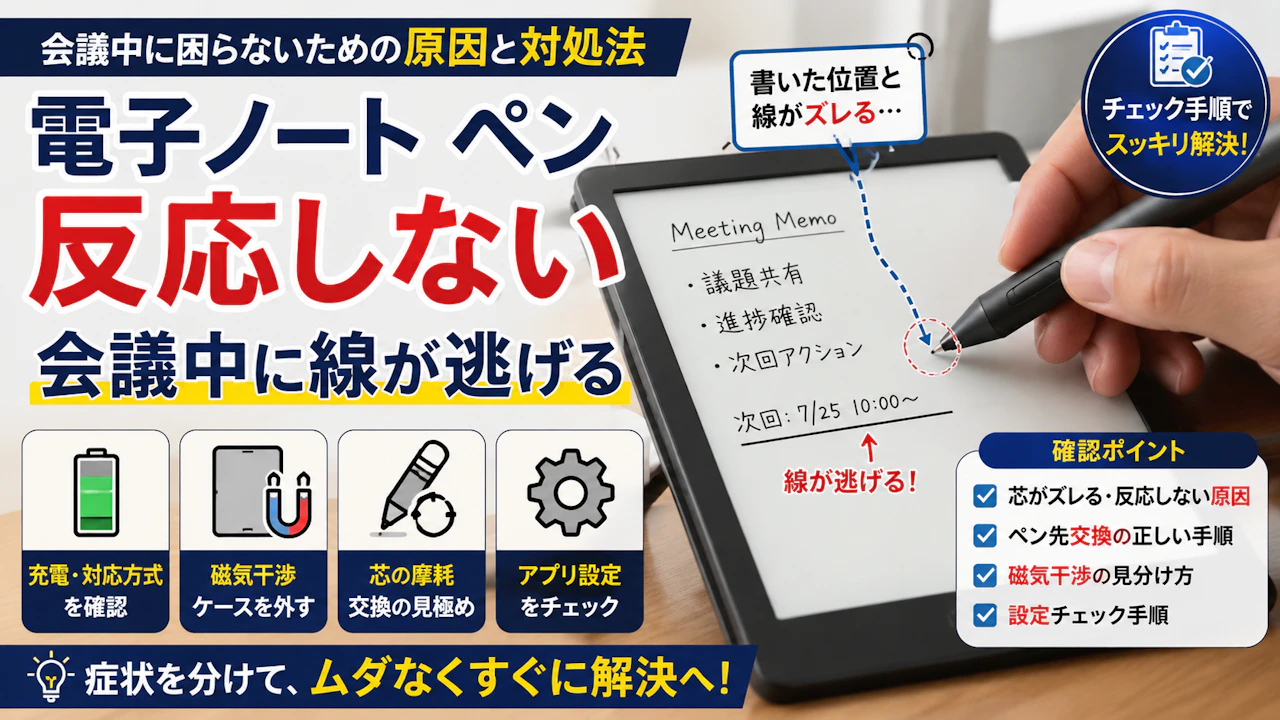
電子ノート ペン 反応しない会議中に線が逃げる
目次
- 画面全体で反応しないのか、特定の場所だけズレるのかを先に分けると、原因を絞りやすくなる
- 「反応しない」と感じる状態には、いくつかの違いがある
- その場合は、本体のフリーズを扱う記事で再起動や電源状態を確認したほうがよい
- しばらく使っていなかったペンや、会議前に急いで持ち出したペンでは、単純な充電不足も見落としやすい
- 一部の充電式スタイラスでは、充電時にペン先へ力が加わった状態だと、正しく動作しない場合もある
- 購入直後から一度も認識されない場合は、ペンの初期登録や接続設定も確認したい
- この場合は、ペン先の寿命だけでなく、ケースや周辺機器の影響も疑いやすい
- ノートパソコンやスマートフォンを電子ノートのすぐ横へ置いている場合も、一度離して比べるとよい
編集
会議中、電子ノートへ急いで書こうとしたのに、ペン先を当てても線が出ない
または、ペン先より少し離れた場所に文字が現れる
このとき、すぐにペン先を交換する必要はない
画面全体で反応しないのか、特定の場所だけズレるのかを先に分けると、原因を絞りやすくなる
全面で書けない場合は、充電やペンの対応方式を確認
一部だけズレる場合は、磁石付きケースを完全に外す
筆圧によって線が途切れるなら、芯の摩耗や差し込み状態を見る
電子ノートのペンが反応しない症状は、ペン先だけでなく、ケース、充電状態、入力方式、アプリ設定でも起こりうる
最初に試したいのは、ペン先交換ではなく、同じ線を条件を変えて書き比べること
電子ノートのペンが反応しない時は症状を先に分ける
「反応しない」と感じる状態には、いくつかの違いがある
線がまったく出ない場合と、途中だけ途切れる場合では、確認する場所が同じではない
まず新しいノートを開き、画面中央に縦線と横線を書く
続けて、小さな丸を10個ほど並べてみる
ここで見るのは、次の違い
どこに書いても線が出ない
弱い筆圧の時だけ途切れる
画面の一部だけ位置がズレる
特定のアプリだけ反応しない
ペンではなく指の操作も止まっている
指でページ送りやメニュー操作ができるのに、ペンだけ反応しないなら、ペン側の確認へ進みやすい
一方、指の操作もできず画面全体が止まっているなら、ペントラブルではなく本体フリーズの可能性がある
その場合は、本体のフリーズを扱う記事で再起動や電源状態を確認したほうがよい
ペンだけの異常か、本体全体の異常かを最初に分けると、不要な芯交換を避けやすい
画面全体で書けない時は充電と対応方式を見る
画面のどこへ触れても線が出ないなら、ペン先の摩耗より先に、充電状態とペンの方式を確認する
電子ノート用のペンには、充電不要のEMR方式だけでなく、充電式や電池式の製品もある
しばらく使っていなかったペンや、会議前に急いで持ち出したペンでは、単純な充電不足も見落としやすい
確認する順番は次の通り
ペンに充電端子や電池があるか確認する
充電ランプや残量表示を見る
本体の対応ペン一覧を確認する
純正ノートアプリで線が出るか試す
ケースやカバーを外してもう一度書く
一部の充電式スタイラスでは、充電時にペン先へ力が加わった状態だと、正しく動作しない場合もある
机にペン先を押し付けたままケーブルを挿したなら、ペン先へ触れない状態で接続し直す
また、見た目が似ていても、EMR、MPP、AES、USIなど方式が違えば反応しない
同じメーカーの旧型ペンでも、世代によって方式が変わることがあるため、形だけで判断しないほうが安心だ
全面で無反応なら、芯を抜く前に「充電」と「対応機種」を見る
購入直後から一度も認識されない場合は、ペンの初期登録や接続設定も確認したい
電子ノートの初期設定を扱う記事と分けて見ると、購入直後の設定不足か、使用中の故障かを判断しやすくなる
一部だけ芯がズレる時は磁石付きケースを完全に外す
画面中央では普通に書けるのに、四隅や特定の場所だけ線がズレる
この場合は、ペン先の寿命だけでなく、ケースや周辺機器の影響も疑いやすい
利用者の体験では、社外品ケースを付けている時だけ、ペン先と描画位置が合わなくなった例がある
外から磁石が見えないケースでも、フタの留め具やスタンド部分に磁石が使われている場合がある
確認するときは、フタを開くだけでは不十分
フタを背面へ折り返すと、磁石が画面の裏側へ近づくことがあるため、本体をケースから完全に取り外す
その状態で、次の場所へ同じ記号を書く
画面中央
左上と右上
左下と右下
ケースの留め具が重なっていた位置
小さな「田」の字や丸を書くと、ペン先と線の差が見えやすい
ケースを付けた状態ではズレ、外した直後に同じ場所で正常になるなら、ペン先よりケース側を先に見直す
ノートパソコンやスマートフォンを電子ノートのすぐ横へ置いている場合も、一度離して比べるとよい
ただし、磁石が近くにあるからといって、必ず不具合が起きるわけではない
特定位置だけ繰り返しズレる時に、条件を変えて確認するための手順と考えるのが適切だ
消磁器や強い磁石を画面へ近づける方法は、メーカーが案内していない限り避けたい
内部へ自己流の処置をするより、ケースを外した比較結果を記録してサポートへ伝えるほうが安全になる
ペンを傾けた時だけズレるなら角度を変えて比べる
ペンを真上に立てると合うのに、普段の筆記角度では線がズレることもある
普段はペンを斜めに持つため、小さな文字やPDFのチェック欄では、わずかな位置差でも書きにくさにつながる
確認するときは、同じ場所で持ち方だけ変える
ペンを画面に対して垂直に近づける
普段の角度で同じ線を書く
ペンの向きを180度回して書く
画面中央と四隅で繰り返す
角度や向きでズレ方が変わるなら、芯の先端が斜めに削れている可能性もある
一方、ケースを外した時だけ改善するなら、芯より使用環境の影響を考えやすい

商品リンク
価格や在庫状況は各販売ページで確認してください
角度、場所、ケースの3条件を分けて試すと、原因を一つずつ外せる
弱い筆圧だけ途切れる時はペン先の摩耗を見る
線は出るものの、書き始めだけ反応しない
細い線や速い文字で、途中が抜ける
この状態では、ペン先の摩耗、曲がり、差し込み不足が候補になる
芯を見る時は、正面だけでなく横から確認する
先端が斜めに削れている
軸に対して芯が傾いている
奥まで入らず、少し浮いている
落下後から書き味が変わった
強く押さないと線が出ない
ペン先に触れていないのに線が出る
丸を10個、縦線を10本、横線を10本書くと、途切れ方を比べやすい
たとえば、強い筆圧では10本すべて書けるのに、軽い筆圧では何本も途中で消えるなら、芯や筆圧検知の状態を疑いやすい
ペン先の交換時期を「何か月」と一律に決める必要はない
使う頻度、筆圧、画面表面の質によって減り方が変わるため、期間よりも形と反応の変化を目安にする
ペン先を交換する時は対応芯と抜く方向を確認する
ペン先交換は、使用機種の説明書に交換方法がある場合だけ行う
付属の芯抜き工具があるなら、それを使う
ピンセットや爪で無理に引っ張ると、芯が折れたり内部に残ったりすることがある
基本の流れは次の通り
本体とペンの使用を止める
対応する交換芯か確認する
芯抜き工具で根元を挟む
芯の向きに沿ってまっすぐ引き抜く
新しい芯をまっすぐ差し込む
押し込みすぎず、説明書の位置で止める
交換前と同じ線を書いて比べる
斜めに引くと、芯の根元へ余計な力がかかりやすい
新しい芯を入れた後は、すぐ長文を書かず、画面中央で丸と直線から試す
交換後に軽い筆圧でも線がつながるようになれば、芯の摩耗が原因だった可能性が高まる
反対に、特定位置だけ同じようにズレるなら、芯ではなくケースや画面側を再確認したほうがよい
交換前後で同じ場所、同じ文字を比べることが、原因を判断する材料になる
芯が途中で折れた、ペン内部に残った、正しく差し込めない場合は、無理に分解しない
少しでも抵抗が強いなら、その時点で作業を止め、公式サポートへ相談するほうが安心だ
静電気対策が関係するのは主に静電容量式ペン
「乾燥している日は反応しにくい」と感じる場合でも、すべての電子ノートで静電気が原因になるわけではない
一般的な静電容量式タッチペンは、指に近い仕組みで画面を操作する
そのため、画面の汚れ、乾いた手、ペン先の接触面積などで反応が変わることがある
一方、EMR方式などの専用スタイラスは、一般的な静電容量式とは検出方法が異なる
そのため、静電気対策を全機種共通の解決策として扱わないほうがよい
静電容量式の場合は、次の範囲で確認する
乾いた柔らかい布で画面を拭く
ペン先の汚れや破れを見る
手袋を外して操作する
画面保護フィルムの浮きを確認する
乾燥した手で反応しにくい時は、手を洗って水分を拭いてから試す
画面へ水分を直接付けたり、濡れたまま操作したりする必要はない
自分のペンが静電容量式か、専用方式かを確認してから対策を選ぶ
特定のアプリだけ書けない時は設定を確認する
純正ノートでは書けるのに、特定のアプリやPDFだけ反応しない
この場合、ペン先交換では改善しにくい
アプリ側では、次の項目が影響することがある
ペン入力の有効・無効
手書きモードと閲覧モード
パームリジェクション
ペンボタンの割り当て
位置補正やキャリブレーション
画面回転後の表示状態
まず純正ノートアプリで線を書き、次に不具合が出るアプリで同じ動きを試す
純正アプリでは正常なら、本体やペンの全面的な故障より、アプリ設定を疑いやすい
手のひらを置いた時だけページが動くなら、ペンの感度ではなく、パームリジェクションの設定も見る
PDF上だけ描画位置がズレる場合は、PDFの表示倍率や書き込み機能が関係することもある
その症状は、電子ノートでPDFに書き込む方法を扱う記事と分けて確認すると整理しやすい
アプリによって症状が変わるなら、芯を買う前に設定差を見る
ペンの買い替え前に入力方式を確認する
ペン先を交換しても改善しないと、別のペンを試したくなる
ただし、同じメーカーや似た形でも、対応方式が違えば使えない
確認したいのは、次の3点
本体が対応する入力方式
対応機種名
消しゴムやボタン機能の互換性
社外品ペンが線を書けても、側面ボタン、消しゴム、筆圧検知が使えない場合もある
買い替えは最後に回し、まず今あるペンでケース、充電、芯、アプリを切り分ける
「反応しないから別のペン」ではなく、方式が一致するかを先に確認する
改善しない時はペン側と本体側を切り分ける
ここまで試しても直らない時は、ペン単体の問題か、画面側の問題かを分ける
対応する予備ペンがあるなら、同じ画面位置で書き比べる
別の対応ペンでは正常に書ける
元のペン本体や芯の不具合を疑いやすい
どの対応ペンでも同じ場所がズレる
画面側やケース、周辺環境の影響を疑いやすい
純正アプリだけ正常
外部アプリの設定を確認する
ペンも指操作も止まる
本体フリーズや電源状態を確認する
予備ペンがない場合は、症状を写真や動画で残しておくと相談しやすい
画面中央と四隅に同じ記号を書き、ケースの有無、交換芯の有無、発生したアプリ名を記録する
「時々ズレる」だけより、右下だけ毎回ズレる、10本中4本が途切れると伝えたほうが、状態を説明しやすい
自分で触らずサポートへ相談したい状態
次の状態では、芯交換や設定変更を繰り返さず、公式サポートへ相談したほうがよい
ペンを落とした直後から無反応になった
芯が折れて内部に残った
新しい芯を正しく差し込めない
画面が割れている
どの対応ペンでも同じ場所が反応しない
ケースを外してもズレが続く
ペンに触れていないのに線が出続ける
本体が異常に熱い、膨らみがある
消磁器や強い磁石を自己判断で近づけたり、ペンを分解したりするのは避ける
保証や修理対応へ影響する可能性もあるため、違和感が残るなら使用を止めて確認するほうが安心だ
まとめ
電子ノートのペンが反応しない時は、すぐに芯を交換するのではなく、症状が全面か、特定位置だけかを見る
全面で書けないなら、充電と対応方式
一部だけズレるなら、磁石付きケースを完全に外す
筆圧で途切れるなら、芯の形と差し込み状態を確認する
交換する場合も、前後で同じ丸や直線を書けば、変化を判断しやすい
今日すぐ試すなら、まずケースから本体を外し、新しいノートの中央と四隅へ同じ記号を書く
それだけでも、ペン先を替えるべきか、別の場所を見るべきかが分かりやすくなる
監修:鈴木隆
保有資格:家電製品アドバイザ