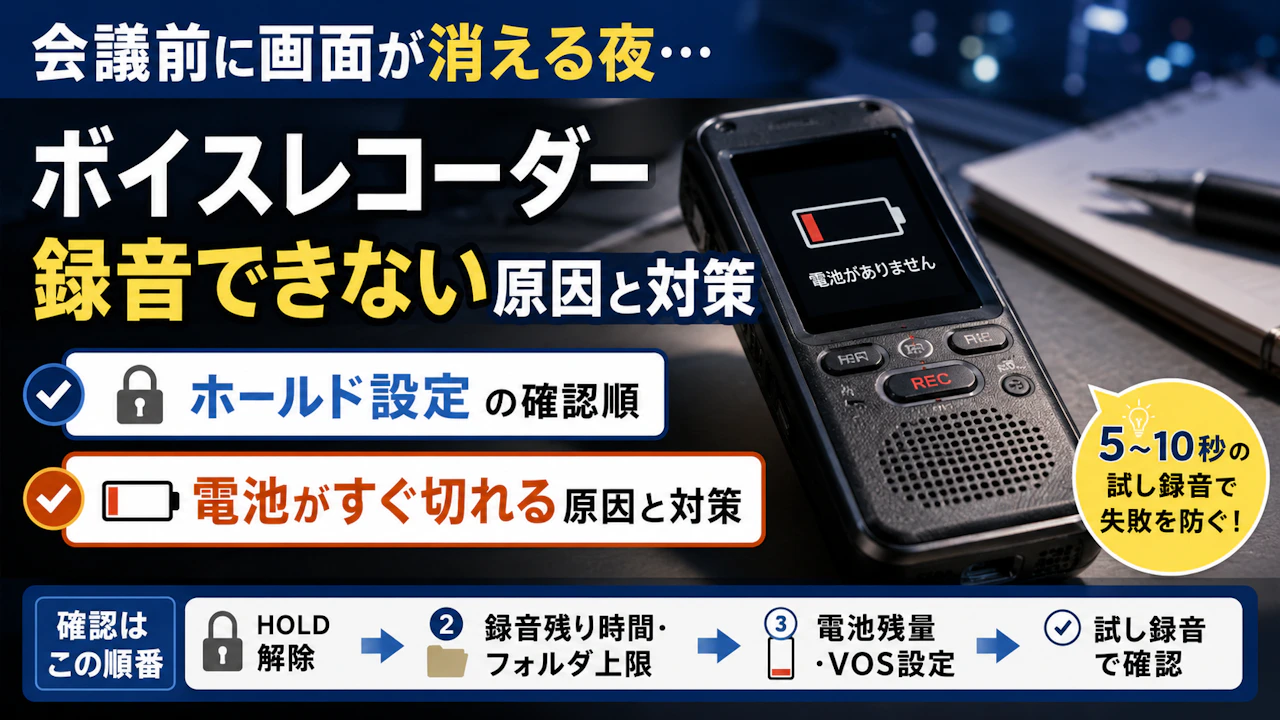
ボイスレコーダー 電池すぐ切れる会議前に画面が消える夜
目次
編集
会議の直前、録音ボタンを押しても画面が動かない
この場合は故障より先に、HOLD、電池、録音残り時間、フォルダ上限の順で見るほうが早い
録音中に勝手に止まる時は、電池消耗に加えてVOSなどの音声起動録音も確認したい
ボイスレコーダーが録音できない原因は、録音ボタンそのものではなく、操作を無効にする設定や保存条件に隠れていることがある
最初に行うのは、HOLDを解除したうえでの5〜10秒の試し録音
録音時間が増える
声に合わせてレベル表示が動く
停止後に音声を再生できる
この3点まで確認してから本番を始めると、「押したつもりだった」という失敗に気づきやすい
録音ボタンが反応しない時はHOLDから見る
録音ボタンを押しても何も起きない時は、側面のスライドスイッチを見る
画面に「HOLD」や鍵のマークが出ているなら、誤操作防止機能が有効になっている可能性が高い
HOLDは、バッグやポケットの中でボタンが押されるのを防ぐ機能
録音前から有効になっていると、録音ボタンを押しても操作できないことがある
確認する順番は次の通り
画面にHOLDや鍵マークがないか見る
側面のスイッチを解除側へ戻す
録音ボタンを押す
録音ランプと時間表示を見る
5〜10秒後に停止して再生する
HOLDを解除しただけでは、録音が始まったかまでは分からない
解除後は、時間表示が00:00から増えているところまで見る
機種によっては、録音開始後にHOLDへ切り替えても録音は続く
この場合は停止ボタンなどの操作だけが無効になる
バッグへ入れて使うなら、先に録音を始めてからHOLDへ切り替えるほうが扱いやすい
HOLDを解除
録音を開始
時間表示を確認
その後にHOLDへ変更
この順番なら、持ち運び中の誤停止も避けやすい
容量が残っているのに録音できない時はフォルダ数を見る
録音できない時は、メモリーの空き容量だけを確認しがちだ
ただし機種によっては、容量が残っていても、選択中のフォルダがファイル数上限へ達すると録音できない
特定の機種では、1フォルダ199件が上限として案内されている
この数字は全機種共通ではなく、上限数や表示方法には違いがある
短い音声メモを毎日残していると、1本ずつの容量は小さくても、ファイル数だけが先に上限へ届くことがある
確認するのは、次の4か所
録音残り時間
選択中のフォルダ
フォルダ内のファイル数
画面のエラー表示
録音残り時間があるのに始められないなら、空いている別フォルダへ切り替えて5秒だけ試す
別フォルダでは録音できるなら、本体全体の故障ではなく、元のフォルダ上限が関係していると考えやすい
空き容量とファイル数は、別の項目として確認する
不要な音声を削除する前は、必要なデータをパソコンなどへ移しておくと安心だ
録音が途中で切れる時は電池とVOSを分けて確認する
録音中に時間表示が止まった時は、電池切れだけを原因と決めない
VOS、VCVA、音声起動録音などが有効だと、周囲の音が小さくなった時に録音を一時停止する
静かな会議室では、話者が考えている数秒間だけ録音が止まることもある
小声で話し始めると、最初の言葉が録音開始の基準へ届かない場合もある
VOSの影響を確認するなら、20秒程度の短い比較で十分
まずVOSをオフにして録音し、途中で5秒黙る
次にVOSをオンにして、同じ話し方と無音時間で録音する
オンにした時だけ時間表示が止まるなら、故障ではなく音声起動録音の動作と考えやすい
「勝手に切れた」と感じた時は、電池交換の前にVOSを一度オフにする
重要な取材や講義では、無音時間も残す通常録音のほうが、会話の流れを確認しやすい
ボイスレコーダーの電池がすぐ切れる時に最初に変える設定
ボイスレコーダーの電池がすぐ切れる時は、買い替える前に次の3点を見る
電池や充電池の劣化
バックライトの輝度と点灯時間
長時間録音での給電方法
高音質録音や低温環境も影響することはあるが、最初から原因を広げすぎると切り分けにくい
まずは同じ電池、同じ録音形式のまま、画面設定だけを変えて様子を見る
バックライトは輝度より点灯回数も見る
会議中、録音状態が気になって数分おきに画面を点ける
この使い方では、そのたびにバックライトが点灯する
設定画面に次の項目があるなら確認したい
バックライト点灯時間
画面輝度
自動消灯
省電力設定
バックライトは低輝度にし、点灯時間も短くする
録音ランプで状態を確認できるなら、画面を何度も点ける必要はない
ただし、電池を節約するために録音ランプまで消すと、録音中か分かりにくくなる
消すなら録音ランプではなく、まずバックライトの点灯時間を短くする
比較する時は、同じ録音設定で60分ほど使い、画面を点けた回数を記録しておくと分かりやすい
1回目は高輝度で頻繁に点灯
2回目は低輝度で必要な時だけ点灯
残量表示だけでは細かな差が出ない機種もあるため、使用時間や警告表示が出た時刻も一緒に残すと判断しやすい

商品リンク
価格や在庫状況は各販売ページで確認してください
電池残量が2でも長時間録音前は交換する
乾電池式のICレコーダーを使っていた人が、残量表示が3から2へ減ったあと、「まだ使える」と判断して録音を続けた
ところが、その後すぐに「lo」と表示されたという
その時は車を運転中で操作できず、予備のレコーダーへ切り替えた
以後は残量が1になるまで待たず、2の段階で充電する使い方へ変えている
電池残量は、3、2、1と均等な時間で減るとは限らない
充電池の劣化、充電状態、気温、本体の電圧判定によって、表示の変わり方に差が出ることがある
長時間録音の前は、目盛りだけでなく次を見る
前回充電した時期
これまでの使用時間
電池や充電池の使用年数
寒い場所で使う予定がないか
2時間以上の会議や講義では、残量表示に余裕があっても満充電か新品電池へ替えるほうが安心
普段の音声メモで、満充電から何時間使えたかを記録しておくと、自分の機種での実用時間が見えてくる
録音中の電池切れは音声が残らない場合もある
録音中に電池が切れても、停止した瞬間までの音声は残ると思いやすい
実際には途中まで保存できたという例がある一方、表示時間と再生できる時間が一致しなかった例もある
Apple Watchのボイスメモでは、2時間24分のファイルとして表示されながら、実際には最初の4秒しか再生できなかったという相談があった
専用のボイスレコーダーとは仕組みが異なるが、電源が落ちる直前まで必ず正常保存されるとは限らない
機種によっては、録音中の電池切れや電池脱落でファイル更新が完了しない場合もある
重要な録音では、電池を限界まで使わない
開始前に満充電か新品電池へ交換
電池蓋が緩んでいないか確認
長時間なら予備電池を用意
再現できない取材や会議では、別の録音機器を予備として動かす方法もある
電池警告が出てから考えるのではなく、本番前に交換するほうが失敗しにくい
固定場所ではACアダプター給電を使い分ける
数時間続く会議や講義では、途中で電池が尽きないか不安になりやすい
USB給電やACアダプター給電に対応した機種なら、固定場所での長時間録音に使えることがある
ただし、USBケーブルを挿せることと、給電しながら録音できることは同じではない
機種によっては、USB接続中にデータ転送モードへ切り替わり、録音操作ができなくなる
取扱説明書では、次の言葉を確認したい
USB接続時の動作
外部電源録音
充電しながら録音
USB給電録音
給電録音に向くのは、レコーダーを机の上から動かさない場面
数時間の会議
定位置で受ける講義
自宅での連続記録
一方、移動する取材では、ケーブルが抜けたり引っかかったりしやすい
その場合は満充電と予備電池のほうが扱いやすい
固定場所では給電、移動中は満充電と予備電池に分ける
初めて給電録音を使う時は、本番前に同じアダプターとケーブルで5〜10秒録音し、停止後に再生できるかを見る
数秒しか録れていない時は別ファイルも確認する
録音後のファイルが4秒しかないと、録音に失敗したと思いやすい
仕事のインタビュー音声を整理していた人が、1本の再生時間が4秒しかなく、再取材まで考えた事例がある
インタビューは数日前に行ったもの
自分だけが録音していたため、記憶に残る発言を急いで書き出すほど焦ったという
しかし、実際には続きの音声を以前パソコンへ保存していた
短いファイルを見つけた時は、すぐ削除や初期化をしない
本体の別フォルダ
SDカード
パソコンの保存先
同じ録音日時の連番
この順で探すと、続きのファイルを見つけやすい
ファイルの長さだけで録音失敗と判断せず、録音日時と連番まで見る
見つかった音声は、原因を調べる前に別の場所へコピーしておくと安心だ
本番前は5〜10秒で3つだけ確認する
録音失敗を減らすために、毎回すべての設定を見る必要はない
本番前に見るのは、次の3点
録音時間が増えている
録音ボタンを押したあと、00:00のままなら、待機状態や一時停止の可能性がある
5秒、6秒と増えていれば、録音処理は始まっている
声でレベル表示が動いている
時間が進んでいても、レベル表示が動かなければ音声が入っていない可能性がある
外部マイク使用時だけ動かないなら、MIC/LINE設定や端子を確認する
詳しい入力トラブルは、外部マイクの設定を扱う記事で切り分けたい
停止後に再生できる
最後はイヤホンや本体スピーカーで再生する
本番と同じフォルダ、同じ電源、同じマイクで5〜10秒録音し、自分の声が聞こえれば準備を進めやすい
録音時間、レベル表示、再生音の3つがそろってから本番へ進む
ペン型レコーダーで、充電端子や本体スイッチそのものが反応しない場合は、ペン型レコーダーの充電・電源不具合を扱う記事で確認したほうが原因を分けやすい
設定を変えても録音できない時の判断
HOLDを解除し、別フォルダと別の電池でも録音できない
内蔵マイクで試しても時間表示が動かない
この状態なら、設定以外の不具合も考えられる
取扱説明書に初期化やリセットの手順がある場合は、必要な音声を退避してから確認する
初期化すると保存データや設定が消える機種もあるため、内容を確認せず実行しないほうがよい
それでも改善しない場合は、自己判断で分解せず、メーカーの公式サポートや修理窓口を見る
設定変更で直ると決めつけず、保存データを守ってから次の対応へ進む
まとめ
ボイスレコーダーが録音できない時は、最初から故障を疑う必要はない
録音ボタンが反応しないなら、HOLDとフォルダ上限
途中で止まるなら、電池残量とVOS
長時間録音なら、バックライトと給電対応を見る
最初に変えるのは、録音前の5〜10秒確認
時間表示が増える、声でレベルが動く、停止後に再生できる
今日からこの3点だけでも確認しておくと、会議や取材が終わってから録音失敗に気づく場面を減らしやすくなる
監修:鈴木隆
保有資格:家電製品アドバイザ