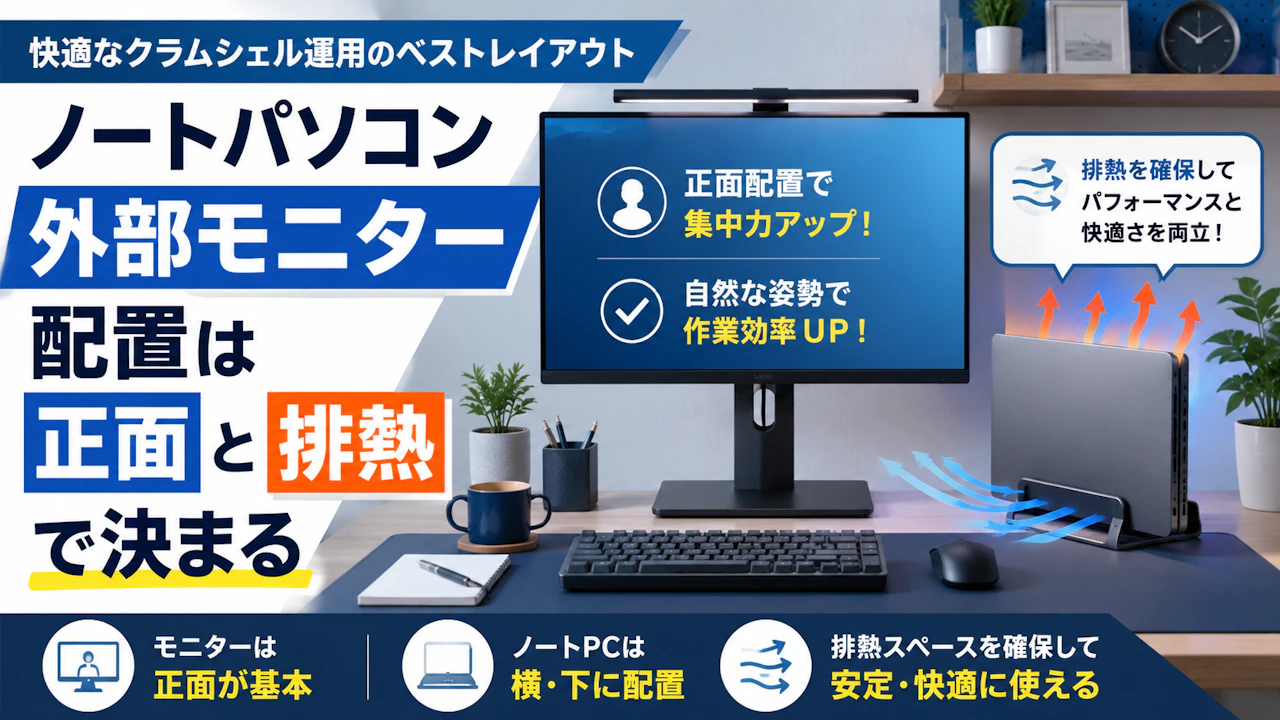
ノートパソコン外部モニター配置は正面と排熱で決まる
目次
- 在宅勤務の机で試すと、この違いは思ったより分かりやすい
- 反対に、本や箱で高さを変えて半日だけ上下配置を試すと、首の横振りが減る代わりに、上を見上げる高さが気になりやすい
- この状態で2〜3時間作業すると、画面の広さよりも首の動きが気になりやすい
- ノートPCを横に置く配置は首の横振りに注意する
- 外部モニターを正面、ノートPCを横に置いた状態を撮ってみると、違いが分かりやすい
- 机の幅が狭い場合は、ノートPCを下、外部モニターを上に置く上下配置が合いやすい
- ノートPCを下に開き、外部モニターを上に置く場合、下画面にはチャットやメモを置く
- 24〜27インチの外部モニターを使う場合、モニター台を足すだけで高くなりすぎることがある
編集
ノートパソコンに外部モニターをつなぐと、画面は広くなる
ただし、配置を間違えると首を横に振る回数が増えたり、上を見上げたり、クラムシェル運用で本体が熱くなったりする
ノートパソコン 外部モニター 配置で最初に見るべきなのは、モニターの枚数ではない
メイン画面を正面に置けるか、ノートPCを開いて使うか閉じて使うかを先に決めることが重要になる
在宅勤務の机で試すと、この違いは思ったより分かりやすい
24〜27インチ前後の外部モニターを正面に置き、13〜15インチのノートPCを右横に置くと、通知や資料を見るたびに首だけが横へ動く
午前中は気にならなくても、夕方になると首の付け根や片側の肩だけが重くなることがある
反対に、本や箱で高さを変えて半日だけ上下配置を試すと、首の横振りが減る代わりに、上を見上げる高さが気になりやすい
ノートPC+外部モニターは、見た目よりも半日使った後の首・肩・目の残り方で判断するほうが失敗しにくい
ノートパソコン 外部モニター 配置はメイン画面を正面に置く
ノートPC+外部モニターで最初に決めるのは、どちらをメイン画面にするか
文章作成、表計算、動画編集、調べ物など、長く見続ける画面は正面に置く
サブ画面には、チャット、資料、カレンダー、音楽アプリ、プレビューなど、たまに見るものを置く
よくある失敗は、外部モニターをなんとなく正面に置き、ノートPCを斜め横に開いたまま使う配置
画面は増えて便利に見える
しかし、Slackやメール通知がノートPC側に出るたび、顔ではなく首だけを横へ向けることになる
この状態で2〜3時間作業すると、画面の広さよりも首の動きが気になりやすい
特に机の幅が100cm前後しかない場合、ノートPCを横へ逃がすほど画面が斜めになり、見るたびに体の向きがずれる
一番長く見る画面を正面に置くことが、ノートパソコン 外部モニター 配置の基本になる
ノートPCを横に置く配置は首の横振りに注意する
外部モニターを正面、ノートPCを左右どちらかに置く配置は、一番始めやすい
机に置くだけで作れるため、在宅勤務でも導入しやすい形だ
ただし、ノートPC画面をよく見る作業では疲れやすい
たとえば、外部モニターで文章を書き、ノートPC側にチャットや資料を出す
通知が来るたび右を見る
資料を確認するたび左を見る
この動きが1日続くと、首だけでなく肩の片側に負担が残りやすい
横置きで使うなら、ノートPC画面は体の正面から離しすぎない
画面を少し内側へ向け、視線だけで確認できる角度に寄せる
ノートPCを完全に真横へ置くより、斜め前に寄せて画面を内側へ向けるほうが、首の動きは小さくなる
外部モニターを正面、ノートPCを横に置いた状態を撮ってみると、違いが分かりやすい
画面ではなく、椅子に座った時の肩の向きと、ノートPCを見る時の首の角度を見る
首だけを大きく回しているなら、配置を変える合図になる
ノートPC 下 外部モニター 上の上下配置は机が狭い時に使いやすい

商品リンク
価格や在庫状況は各販売ページで確認してください
机の幅が狭い場合は、ノートPCを下、外部モニターを上に置く上下配置が合いやすい
横幅を取らず、正面方向に2画面を収められる
左右に首を振る動きが減るため、横並びで肩がつらい人には試す価値がある
実際に試すなら、いきなりモニター台やアームを買わなくてよい
本や箱を重ねて、外部モニターの高さを仮に変えるだけでも判断できる
目安は半日から1日
午前中のメール確認、昼前の資料作成、午後のWeb会議まで同じ配置で使うと、違和感が出る場所が分かりやすい
ノートPCを下に開き、外部モニターを上に置く場合、下画面にはチャットやメモを置く
上画面には、長く見る作業画面を置く
ただし、外部モニターを高くしすぎると、今度は見上げる姿勢になる
画面中央を見るたび顎が上がるなら、高さが合っていない
上下配置は、首の横振りを減らせる一方で、上モニターを見上げる高さにすると疲れやすい
外部モニターの高さは目線と画面上端で確認する
上下配置で失敗しやすいのは、外部モニターを高くしすぎること
目安は、椅子に座った時に画面上端が目線と同じか、少し下にくる高さ
画面中央を見る時に、軽く下を見るくらいが扱いやすい
商品リンク
価格や在庫状況は各販売ページで確認してください
24〜27インチの外部モニターを使う場合、モニター台を足すだけで高くなりすぎることがある
特に、ノートPCを下に置くために外部モニターを無理に持ち上げると、画面中央が目線より上になりやすい
確認する時は、画面だけを見ない
椅子に座り、背中を椅子につけたまま、顎が上がるかを見る
顎が上がる
まばたきが減る
首の後ろが詰まる感じがある
この状態なら、上モニターの位置を下げたほうがよい
反対に、ノートPC画面を見るたび背中が丸まるなら、下画面が低すぎる
ノートPC側も少し角度を立てると、視線の落差が小さくなる
上下配置は、上の画面だけでなく下のノートPC画面の低さも確認する
ノートPCスタンドは外付けキーボードと一緒に考える
ノートPCを開いたまま使うなら、スタンドは便利
画面を上げられるため、下を向く時間を減らせる
ただし、スタンドだけ先に買うと失敗しやすい
画面は見やすくなっても、内蔵キーボードが高くなり、腕と肩が上がるからだ
机の奥行きが60cm前後なら、外部モニター、ノートPC、外付けキーボード、マウスをすべて置くとかなり詰まる
奥行きが浅い机では、スタンドを置いた分だけキーボードが手前に押し出される
まず見る場所は3つ
画面を見る時に顎が上がらないか
キーボードを打つ時に肩が上がらないか
マウスを使う時に肘が外へ開きすぎないか
この3つのどれかが崩れるなら、画面の高さだけでなく、入力機器の置き場を見直す
ノートPCスタンドを使うなら、画面を上げることより、外付けキーボードを自然な位置に置けるかを先に見るほうがよい
高さ調整を細かく変えたい場合は、モニターアームの使い方や目線の合わせ方を別で整理しておくと、机上の余白を考えやすくなる
この記事では、ノートPC併用環境の配置判断に絞る
左右配置は外部モニターを中央に置くと疲れにくい
左右配置は、資料を見ながら文章を書く時に使いやすい
表計算を広げる、コードとプレビューを分ける、動画編集でタイムラインと素材を分けるような作業にも向いている
ただし、2画面を同じ比重で置くと、体の正面が画面と画面の境目になりやすい
この配置は、両方の画面を本当に同じ時間見るなら合う
しかし、多くの場合は片方を長く見続ける
その場合、境目を正面にすると、常にどちらかへ首を少し向ける状態になる
短時間なら問題になりにくいが、午後まで続くと疲れの原因になりやすい
外部モニターをメインにするなら、外部モニターを正面
ノートPCは左右どちらかへ寄せる
ノートPCをメインにするなら、ノートPCをスタンドで上げて正面
外部モニターを横に置く
左右配置では、2画面の真ん中ではなく、長く見る画面の中心を体の正面に合わせる
デスクトップ用の2画面を横並びにする記事とは、ここが違う
この記事では、ノートPCを開いたまま使う前提で、横に置いたノートPCが首の動きを増やさないかを見る
ノートPC クラムシェル 使い方は排熱と復帰を先に試す
ノートPC クラムシェル 使い方で大事なのは、閉じる設定だけではない
排熱、スリープ復帰、電源ボタン、外部キーボードで起こせるかを先に確認することだ
クラムシェル運用は、ノートPCを閉じて、外部モニター、外付けキーボード、マウスで使う方法
机の上からノートPC画面が消えるため、外部モニターを正面に置きやすい
机の奥行きが浅い場合や、24〜27インチの外部モニターを大きく使いたい場合は特に便利
縦置きスタンドに入れれば、机の上もかなり空く
ただし、閉じた瞬間に安定するとは限らない
実際の体験談では、外部モニター下の台にノートPCを閉じて入れていたところ、Google Meet中に映像が乱れ、最終的に切断している
タスクマネージャーで確認すると、開いた状態では約1.8GHzだったCPU周波数が、閉じた時に0.4GHzまで下がっていた
設定を変えても改善せず、閉じたことで排熱がうまくいかず、性能が制限された可能性がある
クラムシェルは、机を広くする方法としては便利
しかし、Web会議や動画編集など負荷のある作業では、開いた状態と閉じた状態を比べてから固定するほうが安心だ
クラムシェルの熱対策は排気口の向きを見る
クラムシェルの熱対策で最初に見るのは、冷却グッズではなく排気口の位置
ノートPCには、背面から排気する機種、側面から排気する機種、底面から吸気する機種がある
機種によっては、キーボード面まわりから熱を逃がすこともある
閉じた状態で排気口が壁側に向く
縦置きスタンドで排気口が下になる
モニター台の下に押し込んで背面がふさがる
このような置き方だと、熱が逃げにくい
熱がこもると、ファン音が大きくなったり、処理速度を落として温度を下げようとしたりすることがある
閉じた瞬間に動作が重くなる場合、設定より先に本体の向きを見たほうが早い
試す時は、Web会議を30分、ブラウザ作業を1時間、動画再生を30分くらい行う
その後、本体の背面、側面、キーボード面の熱さ、ファン音、画面のカクつきを確認する
モニター台の下に入れるなら、背面と左右に手が入るくらいの余白を残す
縦置きなら、排気口が下や壁側に来ない向きに変える
クラムシェルの熱対策は、冷やす前に排気口をふさがない配置にすることが先
WindowsノートとMacBookではクラムシェルの使いやすさが変わる
クラムシェル運用は、WindowsノートとMacBookで使い勝手が変わる
Windowsノートは、機種によって電源ボタンの位置やスリープ復帰の挙動が違う
キーボード側に電源ボタンがあると、閉じたまま起動しにくい
スリープ直後に勝手に起動する
マウスに触れただけで復帰する
逆に、外部キーボードを押しても反応しない
こうした違いが出ると、毎朝の起動だけで面倒になる
MacBookでも、外部モニター、電源、キーボード、マウスの組み合わせによって使い勝手は変わる
閉じて使えるかだけでなく、復帰後に外部モニターを正しく認識するかも見ておきたい
夏場に室温が上がる部屋では、同じ作業でもファン音が大きくなりやすい
冬に問題なかった配置でも、夏の午後に熱が気になることがある
クラムシェルはOS名だけで判断せず、使う部屋、机、電源、復帰方法まで含めて試す
ノートPC+外部モニター配置は机の幅と奥行きで決める
ノートPC+外部モニターの配置は、作業内容だけでなく机のサイズにも左右される
机の幅が狭いなら、上下配置が候補になる
横に広げる余白が少ないため、正面方向に2画面をまとめたほうが収まりやすい
机の奥行きが浅いなら、ノートPCスタンドや外付けキーボードの置き場を先に確認する
画面だけを上げても、キーボードが手前に寄りすぎると腕が窮屈になる
外部モニターを大きく使いたいなら、クラムシェルも候補になる
ただし、排気口、電源ボタン、スリープ復帰を確認してから固定する
迷った時は、買い足す前に順番を決めて試す
まず、外部モニターを正面に置き、ノートPCを横に置く
次に、本や箱で高さを変え、上下配置を半日試す
その後、ノートPCを閉じてクラムシェル運用を1日だけ試す
最後に、スタンド、モニター台、外付けキーボード、縦置きスタンドのどれが必要かを決める
道具を買う前に配置を仮で試すほうが、机に合わない失敗を減らしやすい
外部モニター接続や高さ調整は別の悩みとして分けて考える
ノートPC+外部モニター環境では、配置以外の悩みも出やすい
外部モニターがたまに途切れる
USBハブ経由だと認識しない
高さを細かく変えたい
2台の外部モニターを左右対称に並べたい
これらは近い悩みに見えるが、原因は別になる
画面が途切れるなら、配置よりUSBハブやドッキングステーションの接続負荷を見る
高さが合わないなら、モニターアームの可動域や机上余白を確認する
デスクトップ用の2画面をきれいに並べたいなら、デュアルモニターの横並び配置として考えたほうが整理しやすい
この記事で扱うのは、ノートPCを開いて外部モニターと併用する配置と、閉じて使うクラムシェル運用の判断に絞る
悩みを分けると、買い足す道具も間違えにくい
まとめ
ノートパソコンと外部モニターの配置は、画面を増やすことより、メイン画面を正面に置けるかで決まる
横に置いたノートPCを見るたび首を振るなら、左右配置の角度を変える
机の幅が狭いなら、ノートPCを下、外部モニターを上にする上下配置を半日試す
外部モニターだけを大きく使いたいなら、クラムシェル運用を試す
ただし、クラムシェルは机が広くなる一方で、排熱、スリープ復帰、電源ボタン、外部キーボードの反応でつまずきやすい
閉じた状態でWeb会議を30分、普段のブラウザ作業を1時間ほど試してから、固定運用にするほうが安心だ
最初から正解のレイアウトを作る必要はない
まずは本や箱で高さを変え、半日だけ同じ仕事をしてみる
夕方に首、肩、目のどこが残るかを見ると、自分の机に合う配置が見えやすくなる
監修:鈴木隆
保有資格:家電製品アドバイザ