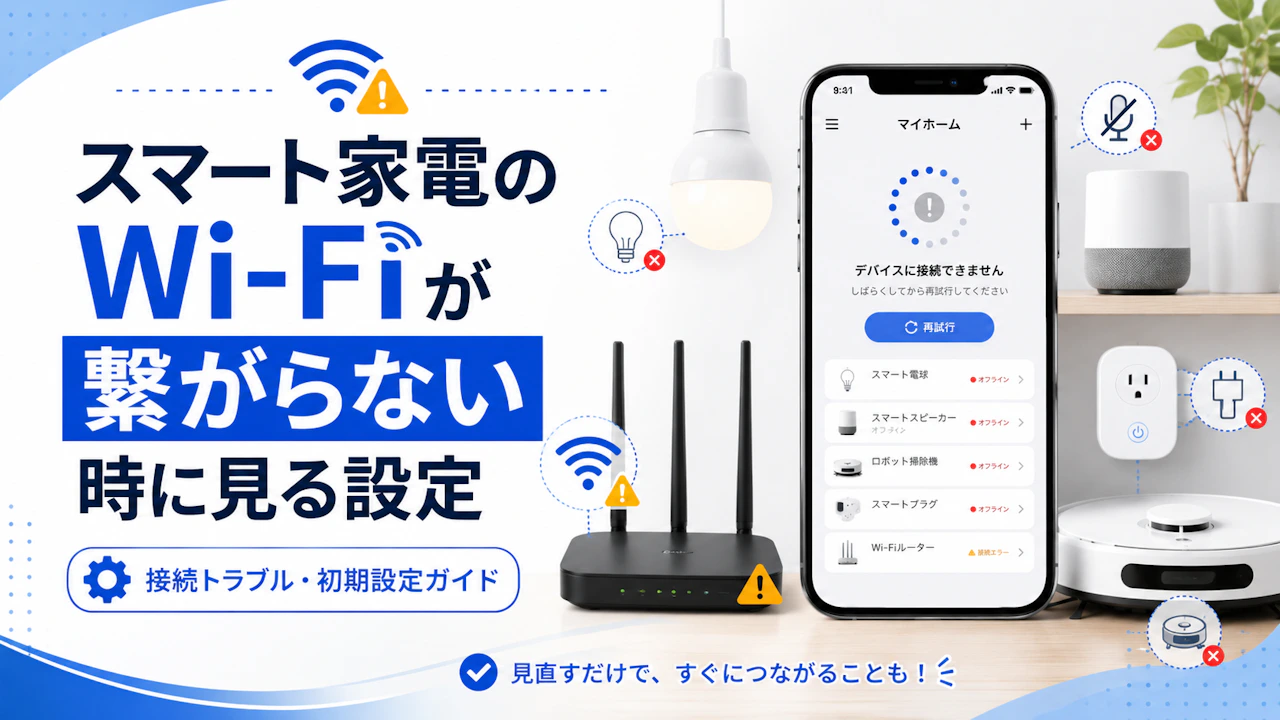
スマート家電のWi-Fiが繋がらない時に見る設定
目次
スマート家電のWi-Fiが繋がらない時は、家電本体の故障より先に、スマホの接続先、2.4GHz帯、Bluetooth・位置情報の許可、ルーター設定を見るほうが早い
夜にロボット掃除機を初期設定して、2時間ほどエラーが続く
外出先からスマートリモコンでエアコンをつけたのに、反応したのか分からない
ルーターを交換したら、昨日まで動いていたスマートプラグだけアプリに出てこない
こういう時は、焦って何度もリセットするより、どこで止まっているかを順番に切り分けるほうが失敗しにくい
この記事では、スマート家電のおすすめや買い替えではなく、すでに「繋がらない」「オフラインになる」「アプリが反応しない」と困っている時の確認順に絞って整理する
スマート家電 Wi-Fi 繋がらない時に最初に見る順番
スマート家電のWi-Fiが繋がらない時は、いきなり本体を初期化しないほうがよい
初期化すると、アプリ登録、部屋分け、家族共有、タイマー設定までやり直しになることがある
まず見るのは、家電本体ではなくスマホとルーター側の状態
最初はこの順番で確認する
- スマホが2.4GHzのWi-Fiにつながっているか
- Bluetoothと位置情報がアプリに許可されているか
- スマート家電をルーターの近くに置いているか
- アプリを閉じて、スマホとルーターを再起動する
- それでもダメなら、ルーターの暗号化方式やメッシュ設定を見る
1〜2回ペアリングを試して失敗しただけなら、まだ故障とは考えにくい
10分以上同じ画面で止まるなら、家電ではなく接続条件を疑うほうが切り分けやすい
初期設定で止まる時はスマホのWi-Fi接続先を見る
スマート家電の初期設定では、スマホがどのWi-Fiにつながっているかが重要になる
見落としやすいのは、スマホが勝手に5GHz側へ戻っている状態
設定画面では2.4GHzを選んだつもりでも、アプリを開く前後でスマホが別のWi-Fiへ切り替わることがある
夜にロボット掃除機を箱から出して設定し、充電台をルーター近くへ移動しても繋がらない
スマホ再起動、ルーター再起動、テザリングまで試して、2時間ほど経ってからようやく進む
この流れでは、家電が壊れているというより、スマホ、アプリ、ルーターの接続状態が噛み合っていないと考えたほうが自然だ
スマート家電は2.4GHzにしか対応しないことが多い
スマート家電は、5GHzではなく2.4GHzのWi-Fiだけに対応しているものが多い
2.4GHzは速度よりも届きやすさに強い
壁や家具を挟んでも比較的つながりやすいため、家電向きの帯域として使われやすい
一方で5GHzは速度が出やすいが、距離や障害物に弱い
スマホやパソコンでは快適でも、スマート家電の初期設定には合わないことがある
ルーターのSSIDがひとつにまとまっている家庭では、スマホ側から2.4GHzと5GHzの違いが見えにくい
アプリが「接続できません」と出る時は、スマホが2.4GHz側にいるかを先に見る
スマート家電がペアリングできない原因は2.4GHzと5GHzの切り替わりにある
スマート家電がペアリングできない時、よくあるのがバンドステアリングの影響
バンドステアリングは、ルーターが自動で2.4GHzと5GHzを切り替える機能
スマホには便利でも、スマート家電の初期設定ではややこしくなる
アプリは2.4GHzで家電を探しているのに、スマホが5GHz側へ移る
この状態だと、家電が近くにあってもアプリに出てこないことがある
バンドステアリング中はスマホが5GHzへ戻りやすい
ルーター交換後、スマート電源タップを再設定しようとして、何度リセットしてもアプリに出てこない
2.4GHzでしか届きにくい場所までスマホを持って行って試しても、まだ見つからない
こういう場面では、家電本体よりもルーターの自動切り替え設定が原因になっていることがある
確認する場所は、スマホのWi-Fi名だけではない
ルーター管理画面で、2.4GHzと5GHzが同じSSIDになっていないかを見る
同じ名前でまとめられているなら、一時的に2.4GHzと5GHzを分ける
初期設定の間だけでも分けると、アプリが家電を探しやすくなる
商品リンク
価格や在庫状況は各販売ページで確認してください
2.4GHzと5GHzを分けた時は名前を控えておく
SSIDを分ける時は、名前をメモしておくと後で迷いにくい
たとえば、家族が使うスマホやパソコンは5GHz
スマート電球、スマートプラグ、ロボット掃除機は2.4GHz
このように分けておくと、再設定の時に確認しやすい
スマート家電が増える家庭では、スマートリモコン2台、プラグ4台、カメラ4台のように台数が増えていく
1台だけなら覚えていられても、数が増えると「どれがどのWi-Fiに繋がっているか」が分かりにくくなる
ルーターを変える前に、スマート家電用のSSIDを控える
これだけでも再設定の失敗は減らしやすい
スマートリモコン 接続できない時はWi-Fiだけでなくアプリ権限を見る
スマートリモコンが接続できない時は、Wi-Fi設定だけでなく、スマホ側のアプリ権限も見る
特に初期設定では、Bluetooth、位置情報、ローカルネットワークの許可が関係することがある
スマホ側で拒否していると、家電が近くにあってもアプリが見つけられない
「Wi-Fiは合っているのに接続できない」時ほど、アプリの権限設定を見落としやすい
Bluetooth許可がないと近くの機器を探せないことがある
スマートリモコンやスマートプラグの中には、最初の検出だけBluetoothを使うものがある
Wi-Fiで操作する家電でも、初期設定ではBluetoothで近くの機器を探し、その後Wi-Fiに登録する流れになる場合がある
この時、Bluetoothをオフにしていたり、アプリに許可していなかったりすると、ペアリング画面で止まりやすい
設定画面で見る場所は、スマホ本体のBluetoothだけではない
アプリごとの権限でBluetoothが許可されているかも見る
Wi-Fi名とパスワードが合っているのに進まない時は、Bluetooth許可を先に確認する
位置情報を拒否するとWi-Fi名を取得できない場合がある
スマート家電アプリでは、位置情報の許可を求められることがある
家電の位置を知るためというより、スマホが接続しているWi-Fi情報を取得するために必要になるケースがある
ここを拒否すると、アプリ上でWi-Fi名が表示されなかったり、接続途中で止まったりしやすい
初期設定中だけでも、位置情報を許可して試す
設定後に不要だと感じるなら、アプリの仕様を確認しながら見直すくらいでよい
初期設定で止まる時は、Wi-Fiより先にアプリ権限が詰まっていることもある
スマート家電 アプリ 反応しない時は成功したか分からないのが困る
スマート家電のアプリが反応しない時に困るのは、操作できないことだけではない
操作が成功したのか失敗したのか分からないことが一番不安になる
外出先からスマートリモコンでエアコンをつけたつもりなのに、アプリはタイムアウト
帰宅前に部屋を冷やしたかったのに、実際に動いたかは室温の変化を見るまで分からない
この不安は、スマートリモコン特有の問題として分けて考えたい
外出先操作はクラウド応答なしで止まることがある
スマートリモコンは、自宅のWi-Fiだけで完結しているように見えて、外出先操作ではクラウド経由になることがある
スマホ
アプリ
クラウド
自宅のスマートリモコン
エアコンや照明
このどこかで止まると、アプリ側では「応答なし」「タイムアウト」のように見える
ただし、アプリでは失敗に見えても、実際には赤外線が送信されていることもある
そのため、エアコン操作では室温や本体ランプを見ないと判断しにくい
外出先からの操作で不安が残るなら、帰宅前の一発操作だけに頼らない
室温表示、操作履歴、通知設定を組み合わせて確認するほうが安心だ
商品リンク
価格や在庫状況は各販売ページで確認してください
スマートリモコンの反応なしは赤外線の向きも見る
スマートリモコンが接続できていても、家電が反応しないことがある
この場合、Wi-Fiではなく赤外線の向きが原因になっていることもある
リモコン本体が棚の奥に入っていたり、エアコンとの間に家具があったりすると、アプリ上は成功でも家電側が動かない
確認するなら、スマートリモコンを一度エアコンの正面に置く
その状態で反応するなら、Wi-Fiよりも置き場所の問題と考えやすい
スマートリモコン単体の赤外線登録やエアコン操作は、接続トラブルとは別に深掘りしやすい
この記事では、まずアプリが反応しない時の切り分けに絞る
デバイス オフラインが突然出る時はルーターと距離を見る
スマート家電が突然オフラインになる時は、家電が壊れたように見える
ただ、数時間おきにオフライン通知が来て、見に行く頃には復旧している
こういう場合は、家電単体よりもルーター側の不安定さを疑いやすい
スマホのWi-Fiも同じ時間帯に切れるなら、家電ではなくネットワーク全体の問題
通知が来た時に復旧済みなら、ルーターのログや設置場所を見るほうが原因に近づきやすい
数時間おきのオフライン通知は家電単体ではなく通信全体を見る
オフライン通知が数時間おきに来る
でもアプリを開くと、すでにオンラインに戻っている
この状態では、家電本体を何度リセットしても原因が見えにくい
見るべきなのは、同じ時間帯に他の機器も切れていないか
スマート電球、スマートプラグ、カメラ、スマホがまとめて不安定なら、家電1台の問題ではない可能性が高い
家族世帯でスマート家電が増えるほど、この切り分けは大事になる
1台だけの不調か、家全体のWi-Fi不調かで、見る場所が変わる
ルーターから遠い場所はワンルームと戸建てで差が出る
ワンルームでは問題なく使えていたスマート電球が、戸建ての2階や廊下ではオフラインになりやすいことがある
2.4GHzは届きやすいとはいえ、壁、床、金属棚、電子レンジまわりの影響は受ける
ホームルーターの場合は、置き場所が窓際か部屋の奥かでも変わりやすい
初期設定の時だけでも、家電をルーター近くへ移動する
そこで繋がるなら、家電本体ではなく設置場所の問題と考えやすい
ルーター近くで繋がるかどうかは、故障と電波問題を分ける目安になる
ルーター交換後にスマート家電が繋がらない時の確認点
ルーター交換後にスマート家電が繋がらない時は、SSIDとパスワードを同じにしても安心できない
同じ名前にしたつもりでも、暗号化方式、バンドステアリング、メッシュ設定、接続台数の扱いが変わっていることがある
家族のスマホは普通に使えるのに、スマートプラグだけ見つからないこともある
ルーターを新しくした後に起きる不具合は、家電よりルーター仕様の変化を見る
WPA3やPMFは古いスマート家電と相性が出ることがある
新しいルーターでは、WPA3やPMFなどの設定が有効になっていることがある
これらはセキュリティを高めるための仕組みだが、古いスマート家電や低価格帯のIoT機器ではうまく接続できないことがある
スマホやパソコンでは問題がなくても、スマート電球だけ接続できない時はこの差を疑う
新しいルーターに変えたあと、スマート電球だけ3時間ほど接続できない
古いルーターでは繋がるのに、新しいルーターではEZモードでもAPモードでも止まる
このような場面では、家電を責める前にルーター側の暗号化方式を見る
スマホが繋がることと、スマート家電が繋がることは別問題として考えたほうがよい
メッシュWi-Fiはどの親機に繋がるかが見えにくい
メッシュWi-Fiや中継器を使っている家では、スマート家電がどの親機につながっているか分かりにくい
リビングのスマートリモコンは安定している
でも廊下のカメラや寝室のスマートプラグだけ不安定
この場合、SSID名だけ見ても原因が分かりにくい
実際には遠い親機へつながっていたり、2.4GHzと5GHzの切り替わりで不安定になっていたりする
再設定する時は、スマート家電を一度メインルーターの近くへ持っていく
そこで登録してから設置場所へ戻すと、問題が距離なのか設定なのか分けやすい
スマート電球やスマートプラグが増えると再設定で詰まりやすい
スマート家電は、1台だけならトラブルも追いやすい
問題は、電球、プラグ、カメラ、ロボット掃除機、スマートリモコンが増えた時
アプリもメーカーも接続先も増え、どれを直せばいいか分からなくなる
スマート電球が約30個ある環境で、再ペアリング後10〜20秒だけ使えて、その後フリーズする
新しい電球を追加するたびに5〜10回試す
ここまで来ると、1個の電球の不良というより、ネットワーク全体の管理問題として見たほうがよい
約30個のスマート電球がある家では接続台数も見る
スマート電球を複数使うと、部屋ごとにまとめて操作できて便利になる
ただし台数が増えると、ルーターの接続台数、DHCPの割り当て、アプリ側の管理も複雑になる
家族のスマホ、ゲーム機、テレビ、タブレットまで含めると、接続機器は思ったより多い
スマート電球が何個もランダムに点滅する
再ペアリングしてもすぐ固まる
アプリと連携サービスの両方で操作できない
この状態なら、電球を1個ずつ疑う前に、ルーターの接続台数や電波環境を見る
複数台が同時に不安定なら、個別故障より通信環境を先に切り分ける
スマートプラグでルーターを再起動する時は注意する
Wi-Fiが不安定だから、スマートプラグでルーターの電源を切る
一見便利に見えるが、ここには落とし穴がある
スマートプラグ自体もWi-Fiで動いている
ルーターの電源を切った瞬間、スマートプラグも通信できなくなり、再度オンにできない場合がある
ルーター再起動を遠隔で行う仕組みは、便利さよりも失敗時の戻し方を先に考えたい
特に実家や留守宅で使うなら、オフにしたあと自力でオンに戻る仕組みがあるかを確認しておくと安心だ
スマート家電の接続トラブルで初期化する前に試すこと
スマート家電が繋がらない時、初期化は最後でよい
最初から初期化すると、原因がWi-Fiなのか、アプリ権限なのか、ルーター設定なのか分からなくなる
同じ失敗を繰り返すだけになりやすい
試す順番は、シンプルにする
- スマホを2.4GHzのWi-Fiに接続する
- Bluetoothと位置情報を許可する
- 家電をルーターの近くに置く
- アプリを完全に閉じて開き直す
- スマホとルーターを再起動する
- それでもダメなら、ルーター設定を見る
- 最後に家電を初期化する
大事なのは、1つ変えたら1回だけ試すこと
何個も同時に変えると、何で改善したのか分からなくなる
初期化より先に、スマホ、アプリ、ルーターの順で見る
この順番のほうが、あとで同じトラブルが起きた時にも戻りやすい
スマート家電の買い替えより先に見るべき判断基準
接続トラブルが続くと、家電を買い替えたくなる
ただ、買い替えで解決するのは、家電側の仕様が原因だった場合だけ
ルーター設定やスマホ側の権限が原因なら、新しい機器でも同じ場所で止まることがある
買い替えを考える前に見るのは、次の3つ
- ルーター近くでは繋がるか
- 別のスマホでも同じ場所で止まるか
- 同じ時間帯に他のスマート家電もオフラインになるか
ルーター近くでは繋がるなら、設置場所や電波の問題
別のスマホでは進むなら、スマホの権限やアプリ設定の問題
複数台が同時に落ちるなら、ルーターや回線側の問題と考えやすい
Bluetooth併用の製品は、Wi-Fiだけの製品より再設定時に切り分けやすいことがある
ただし、これは購入を急ぐ話ではない
今ある機器で原因を分けてから、必要なら仕様を確認するくらいで十分
スマート家電全体の選び方や、買う前に見る条件は別の軸で整理したほうがよい
この記事では、すでに繋がらない時の対処に絞る
スマート家電の初期設定・接続トラブルは役割を分けて考える
スマート家電のトラブルは、ひとつの記事で全部を解決しようとすると広がりすぎる
この記事で扱うのは、Wi-Fi接続、ペアリング、オフライン、アプリ反応なし
つまり、すでに困っている人向けの対処法
スマートリモコンの赤外線登録
スマートロックの締め出し対策
スマート家電を買う前の選び方
おすすめ機種の比較
これらは検索意図が違うため、別記事で分けたほうが読みやすい
近い記事が増えるなら、「スマート家電の初期設定・接続トラブルまとめ」のような親記事を作り、症状ごとに案内すると迷いにくい
子記事側では、今回のように「Wi-Fiが繋がらない」「スマートリモコンが接続できない」など、困っている症状に絞るほうが役割がはっきりする
まとめ
スマート家電のWi-Fiが繋がらない時は、本体故障と決めつける前に、スマホの接続先、2.4GHz帯、アプリ権限、ルーター設定を順番に見る
初期設定で2時間止まる
ルーター交換後にスマートプラグだけ見つからない
外出先からスマートリモコンを操作しても、エアコンが動いたか分からない
こうした場面では、何度もリセットするより、どこで止まっているかを分けたほうが原因に近づきやすい
最初に変える行動はひとつでよい
スマホを2.4GHzにつなぎ、Bluetoothと位置情報を許可して、家電をルーター近くで再ペアリングする
それでも進まない時に、ルーターの暗号化方式、メッシュWi-Fi、接続台数を見る
この順番なら、余計な初期化や買い替えに進む前に、今ある環境で原因を絞りやすくなる
監修:鈴木隆
保有資格:家電製品アドバイザ