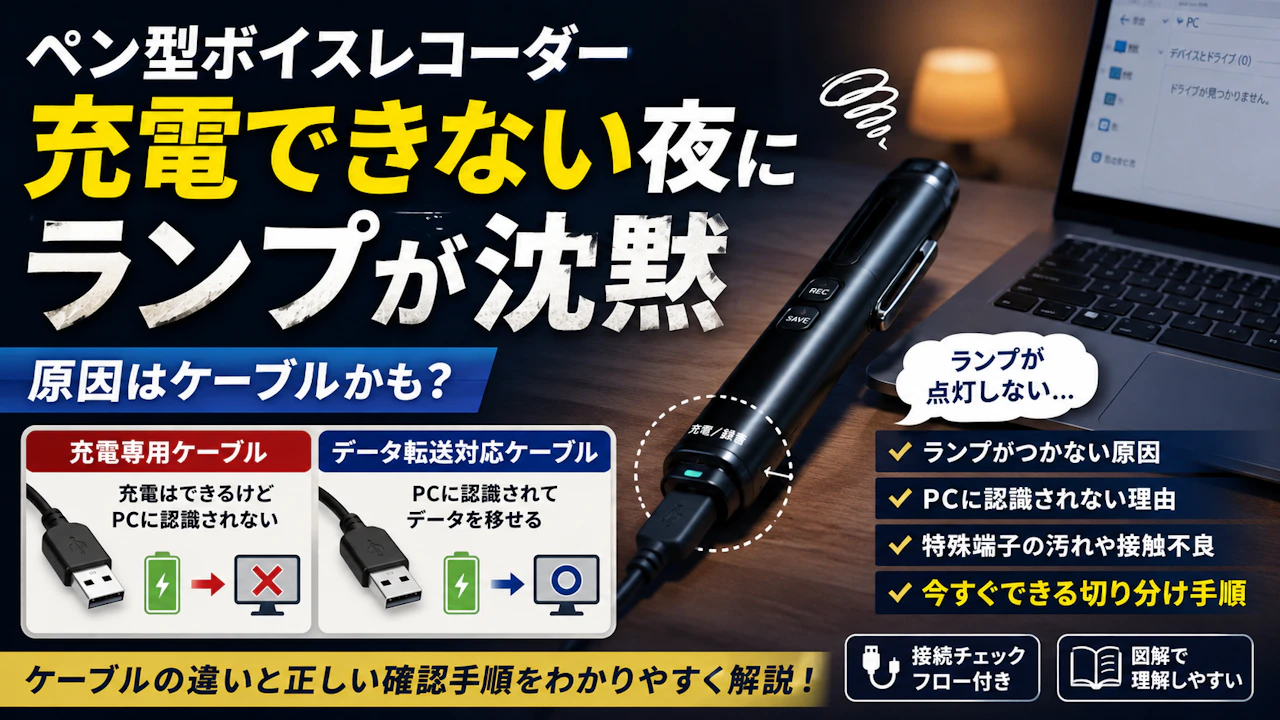
ペン型ボイスレコーダー充電できない夜にランプが沈黙
目次
編集
夜、翌日の会議に備えて録音データを移そうとしたのに、ペン型ボイスレコーダーがパソコンに表示されない
この時は、まず症状を2つに分ける
充電ランプも点灯しないなら、電源供給や特殊端子の汚れ、差し込み不足を確認する
充電は始まるのにドライブが出ないなら、充電専用ケーブルを使っていないかを見る
同じUSB端子に見えても、ケーブル内部の配線は同じとは限らない
本体故障やWindowsの設定を疑う前に、電気と通信を分けて確認するほうが原因を絞りやすい
充電できない時は、最初にランプの反応を見る
ペン型ボイスレコーダーを接続したら、まず本体のランプや画面を見る
ここで確認したいのは、録音ファイルではなく電気が本体まで届いているかという点
ランプも画面も反応しない場合
ケーブルを挿してもランプが点灯せず、電池残量も増えないなら、充電専用とデータ転送用の違いより前に給電経路を確認する
見る順番は次の通り
ケーブルが本体の奥まで入っているか
USB充電器やパソコンの別ポートでも反応しないか
イヤホンジャック型や専用変換端子に汚れがないか
ケーブルを少し動かした時だけランプがつかないか
ペン型は本体が細く、端子の差込口も小さい
キャップの縁や本体ケースが干渉すると、挿さっているように見えても浅いことがある
横から見て金属部分が大きく残っているなら、無理に押し込まず、向きと端子形状を確認する
ランプが一度も点灯しない時は、通信設定より先に給電経路を見る
充電器では反応するが、パソコンでは反応しない場合
同じケーブルでUSB充電器につなぐとランプがつき、パソコンではつかないこともある
この場合は、パソコン側のUSBポートやUSBハブが関係している可能性がある
ノートパソコンなら左右のポートを変える
デスクトップなら前面だけでなく背面にも直接挿す
机上のUSBハブやドッキングステーションを使っているなら、一度外してパソコン本体へつなぐ
マウスが動くポートでも、別の機器が同じ条件で安定するとは限らない
最初は変換機器を挟まず、最短の接続に戻すほうが判断しやすい
充電はできるのにパソコンに認識されない原因
ペン型ボイスレコーダーの充電ランプはつく
それなのに、パソコンの接続音が鳴らず、エクスプローラーにもドライブが出ない
この症状で最初に疑いたいのが、通信線のない充電専用ケーブルだ
充電できているため、ケーブルは正常だと思いやすい
しかし、電気を送れることと、録音データを通信できることは別になる
充電専用ケーブルは電気だけを送る
充電専用ケーブルは、本体へ電気を送る用途を中心に作られている
端子の形が合えば、次の反応は出る
充電ランプが点灯する
電池残量が増える
本体画面に充電中の表示が出る
一方で通信線がなければ、パソコン側では次の状態になりやすい
USB接続音が鳴らない
エクスプローラーに表示されない
録音フォルダを開けない
日時設定用のファイルが見つからない
つまり、充電できるだけではPC接続に成功したとは判断できない
データ転送対応ケーブルは通信も行う
接続用ケーブルやデータ転送対応ケーブルは、電気に加えてデータを送受信する配線を持つ
対応するペン型ボイスレコーダーなら、パソコンへ接続した時にUSBメモリーのようなドライブとして表示される
ただし、USB Type-CやmicroUSBなど、端子の形が同じでもすべて使えるとは限らない
製品によっては、付属ケーブルや専用変換ケーブルが必要になる
特にイヤホンジャック型の細い端子を使う製品は、市販のUSBケーブルを直接挿せない
端子の形だけで選ばず、型番と「データ転送対応」の表示を確認する
見た目が同じケーブルほど間違えやすい
夜、机の引き出しに入っていたUSBケーブルを使い、本体をパソコンへ接続する
充電ランプがついたため、そのまま数分待つ
しかし、エクスプローラーを開いてもレコーダー名が見つからない
この場面では、Windowsの設定や本体故障を疑いやすい
実際には、以前使ったケーブルと今回のケーブルが違い、データ転送対応品へ替えると認識したという体験が確認されている
特に家庭内では、次のケーブルが混ざりやすい
スマートフォン用
ワイヤレスイヤホン用
モバイルバッテリー用
USBライト用
ペン型レコーダー付属品
外見だけでは充電専用か通信対応か分からないことも多い
100円ショップの商品でも、充電専用とデータ転送対応の両方がある
価格や販売店ではなく、パッケージやタグにある表示を見る
充電専用
データ転送対応
通信対応
PC接続対応
表示がなく、付属品かどうかも分からない場合は、別の機器で通信実績があるケーブルを試す
スマートフォンを同じケーブルでパソコンへつなぎ、写真やファイルが表示されるなら、通信対応かどうかを判断しやすい
ただし、スマートフォンで使えても、特殊端子のレコーダーに合うとは限らない
専用端子の製品は、先に説明書と型番を確認する

商品リンク
価格や在庫状況は各販売ページで確認してください
ペン型特有の特殊端子は汚れと差し込み方を見る
ペン型ボイスレコーダーには、一般的なUSB端子ではなく、細い専用端子やイヤホンジャックに似た変換端子を使う製品がある
このタイプは、机の引き出しやペンケースで持ち運ぶうちに、端子へほこりや皮脂が付きやすい
見た目では大きな汚れがなくても、端子の根元や差込口の縁に細かなごみが残ることがある
端子が浅いと接続が安定しにくい
ケーブルを挿した時、金属部分が多く見えている
触れただけでランプが消える
角度を変えると接続音が鳴ったり切れたりする
この状態なら、ケーブルの用途だけでなく差し込み不足や端子の緩みも疑う
製品によっては、差し込みが浅い時に給電だけ反応し、通信が安定しない場合がある
一度抜いて向きを確認し、まっすぐ最後まで挿す
強い力で押し込むのではなく、説明書の端子形状と合っているかを先に見る
角度によって反応が変わるなら、ソフト設定より接触状態を先に確認する
端子の汚れは乾いた状態で確認する
清掃する時は、パソコンや充電器からケーブルを外し、本体の電源も切る
端子周辺のほこりは、乾いた柔らかいブラシや綿棒で軽く除く程度にとどめる
水や洗剤を直接付ける
針やクリップなどの金属で内部をこする
通電したまま触る
このような方法は避けたほうがよい
清掃前は少し触れるだけでランプが消え、ほこりを除いた後は安定するなら、接触状態が関係していた可能性がある
ただし、端子が曲がっている、差込口が大きくぐらつく、熱を持つ、焦げ臭い場合は、差し直しを繰り返さない
異常な熱やにおいがある時は使用を止め、販売店や公式サポートへ確認する
パソコンに認識されるまでの4段階チェック
原因を絞る時は、一度にケーブル、ポート、パソコンを全部変えない
複数の条件を同時に変えると、何が原因だったのか分からなくなる
一回につき一つだけ条件を変えるのが基本になる
1.電気が届いているかを見る
まず、充電器またはパソコンへ接続し、ランプや画面の反応を見る
反応しない場合は、次の順で試す
端子を抜き差しする
別のUSBポートへ挿す
USBハブを外して直接つなぐ
付属ケーブルや指定ケーブルへ戻す
特殊端子の汚れを確認する
ここで別の充電器では反応するなら、レコーダー本体だけが原因とは限らない
2.ケーブルが通信対応かを見る
充電ランプがつくのにPCへ表示されないなら、手元のケーブル表示を確認する
付属品が残っていれば、まず付属ケーブルへ戻す
分からない場合は、説明書や商品ページで対応ケーブルを確かめる
次に、データ転送実績のあるケーブルを使う
同じレコーダー、同じパソコン、同じUSBポートのまま、ケーブルだけを替える
この比較なら、ケーブルの違いを切り分けやすい
充電専用ではランプだけがつき、通信対応品ではPC接続音とドライブ表示まで出るなら、原因はかなり絞れる
3.接続経路を短くする
通信対応ケーブルでも表示されない場合は、USBハブや延長ケーブル、変換アダプターを外す
パソコン本体へ直接つなぎ、別ポートも試す
ノートパソコンでは左右
デスクトップでは前面と背面
一つのポートで認識しないだけでは、本体故障と決めにくい
ハブ経由で失敗し、直結で認識するなら、接続経路を見直す
4.別のパソコンで本体側を切り分ける
通信対応ケーブル、直結、別ポートでも認識しない時は、別のパソコンで試す
別のパソコンでは表示されるなら、最初のPC側の環境が関係している可能性がある
どのパソコンでも充電だけになる場合は、本体の接続モード、専用端子、対応OS、差込口の不具合まで確認範囲を広げる
ただし、大切な録音が入っているなら、初期化や全削除は急がない
この記事で扱うのは、パソコンにドライブとして表示されるまでの切り分けになる
認識後の保存方法は「ボイスレコーダーのデータをパソコンやスマホへ取り込む方法」で分けて確認したほうが迷いにくい
ファイルは見えるのに開けない場合は、「録音データが再生できない時の確認方法」で、形式やファイル状態を確認する
録音開始不能や容量フルの表示は、「録音できない・途中で切れる・容量フルの原因」で切り分ける範囲になる
うまくいかない時に避けたい行動
パソコンに認識されないと、何度も強く挿し直したり、本体を初期化したりしたくなる
しかし、大切な音声が残っている時ほど、作業を増やしすぎないほうがよい
初期化や全削除を先に行わない
接続できない原因がケーブルや端子なら、録音データを消しても改善しない
本体内に必要な音声がある場合は、初期化や削除より先に接続条件を一つずつ変える
端子を無理に押し込まない
向きが違う、別規格の端子を使っている、異物が入っている場合、力を加えると差込口を傷める可能性がある
最後まで入らない時は、強く押すのではなく、型番と端子形状を確認する
価格だけでケーブルを判断しない
安いケーブルがすべて充電専用とは限らない
高いケーブルがすべて対応するわけでもない
必要なのは価格ではなく、通信対応の表示と製品側の規格だ
買い替える前に、手元のケーブル表示と製品の指定を確認する
問い合わせ前に残しておく情報
ケーブルやポートを替えても改善しない時は、販売店やメーカーへ型番を伝える
問い合わせ前に次をまとめておくと、同じ確認を何度も繰り返しにくい
製品名と型番
付属ケーブルか市販品か
ケーブルの端子形状
データ転送対応の表示があるか
パソコンのOS
充電ランプがつくか
PCの接続音が鳴るか
ドライブ表示が出るか
別ポートでの結果
USBハブを外した結果
別パソコンでの結果
本体に必要な録音データが残っているか
端子が熱い、焦げ臭い、曲がっている場合は、その状態も伝える
分解や強い清掃を行う前に相談するほうが安心だ
まとめ
ペン型ボイスレコーダーが充電できない時は、最初にランプの有無を見る
ランプもつかないなら、電源供給、特殊端子の汚れ、差し込み不足を確認する
充電だけできるのにパソコンへ表示されないなら、通信対応ケーブルかどうかを先に見る
その後はUSBハブを外し、別ポート、別パソコンの順に条件を一つずつ変える
大切な録音が残っている場合は、初期化を急がない
まずは手元のケーブル表示と本体端子の状態を一つだけ確認するところから始めると、原因を絞りやすくなる
監修:鈴木隆
保有資格:家電製品アドバイザ